
Comment lire le tableau de bord de votre réseau de cabinets ?
L'espace réseau de la Suite Majors s'adresse aux têtes de réseau, groupements et plateformes qui fédèrent plusieurs cabinets de CGP. Sa page d'accueil, “Vue d'ensemble”, consolide l'activité de tous les cabinets membres : encours, collecte, rétrocessions, nombre de cabinets, de conseillers et de clients. Ce tutoriel présente chaque bloc du tableau de bord et la manière de l'actualiser.
Étape 1 : Accéder à l'espace réseau
L'espace réseau se trouve à l'adresse suite.majors.finance/network. Il est réservé aux comptes disposant de l'accès Admin Réseau : le sélecteur en haut de page, à côté du nom du réseau, affiche “Accès Admin Réseau — Gérer le réseau et les cabinets”. Le menu latéral comporte six rubriques : Vue d'ensemble, Encours & Collecte, Rétrocessions, Cabinets & Conseillers, Catalogue & Modèles et, dans la section Profil, Paramètres. Chacune fait l'objet d'un tutoriel dédié, listés en fin de page.
Les captures ci-dessous viennent de notre réseau de démonstration. Les chiffres sont fictifs et les noms des cabinets sont floutés.
Étape 2 : Les quatre indicateurs clés
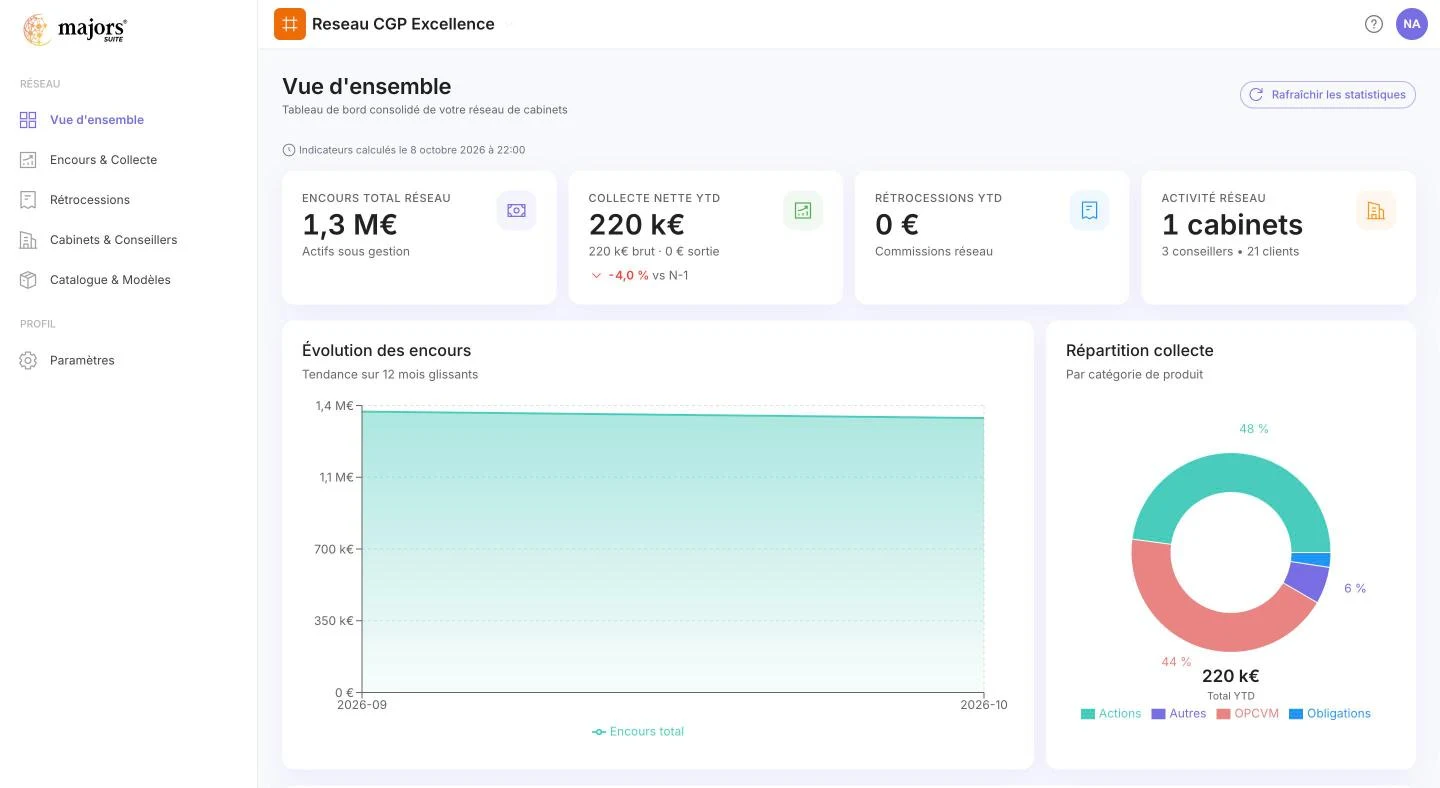
Le haut de la Vue d'ensemble affiche quatre compteurs calculés sur l'ensemble des cabinets du réseau :
- Encours total réseau — les actifs sous gestion de tous les cabinets membres ;
- Collecte nette YTD — la collecte de l'année en cours, avec le détail brut et les sorties, et la variation en pourcentage par rapport à l'année précédente (“vs N-1”) ;
- Rétrocessions YTD — les commissions réseau de l'année, alimentées par l'onglet Rétrocessions ;
- Activité réseau — le nombre de cabinets, de conseillers et de clients.
La ligne “Indicateurs calculés le…” indique la date et l'heure du dernier calcul. Les statistiques sont recalculées périodiquement ; le bouton “Rafraîchir les statistiques”, en haut à droite, force un nouveau calcul immédiat.
Étape 3 : L'évolution des encours et la répartition de la collecte
Le graphique “Évolution des encours” trace la tendance de l'encours total sur douze mois glissants. À droite, “Répartition collecte” ventile la collecte de l'année par catégorie de produit (actions, OPCVM, obligations, autres) sous forme d'anneau, avec le pourcentage de chaque catégorie et le total de l'année au centre.
Étape 4 : Les flux mensuels
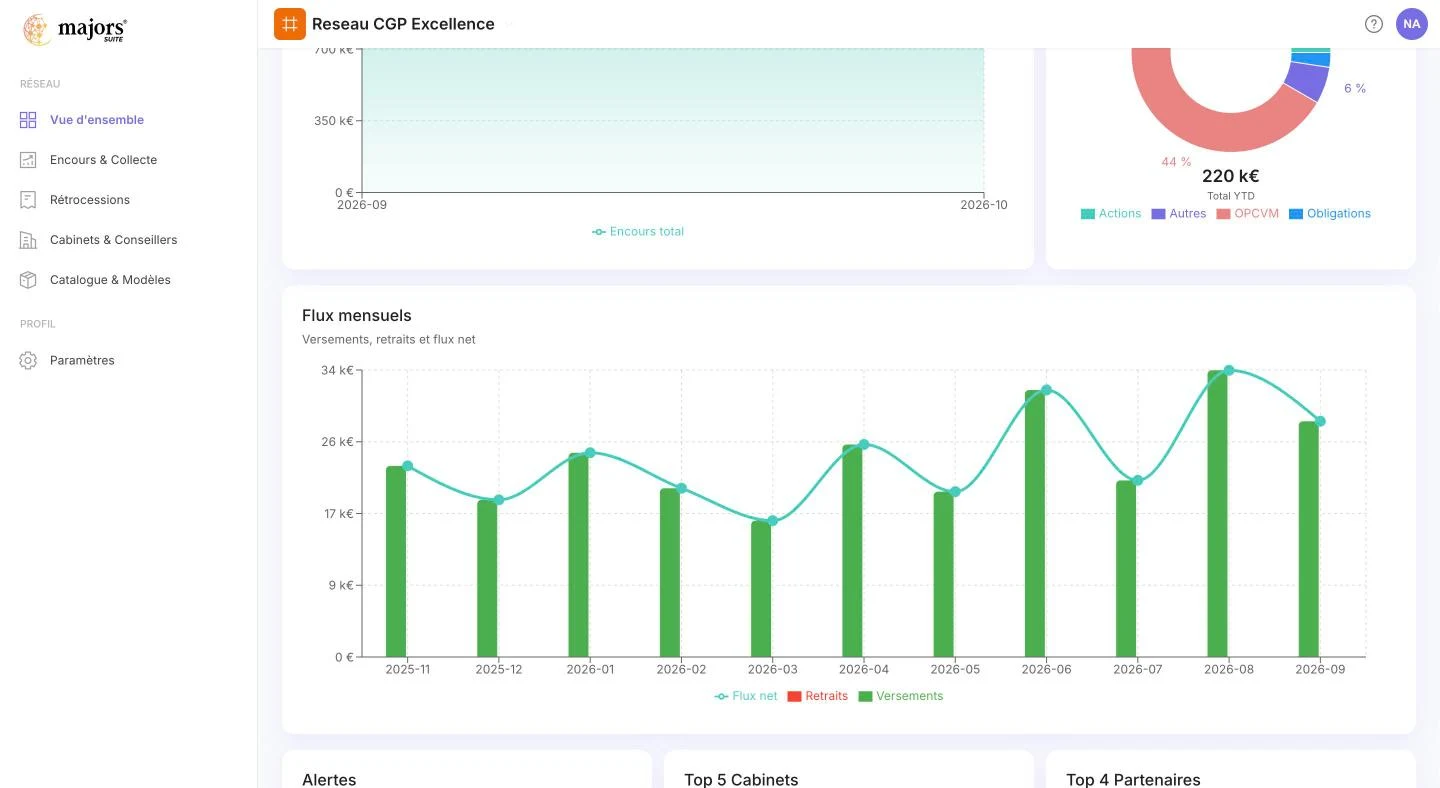
Le bloc “Flux mensuels” détaille, mois par mois, les versements (barres vertes), les retraits (barres rouges) et le flux net (courbe). C'est la lecture la plus directe de la dynamique commerciale du réseau : un mois où la courbe passe sous les barres signale des sorties importantes.
Étape 5 : Alertes, top cabinets et top partenaires
Trois cartes complètent le tableau de bord :
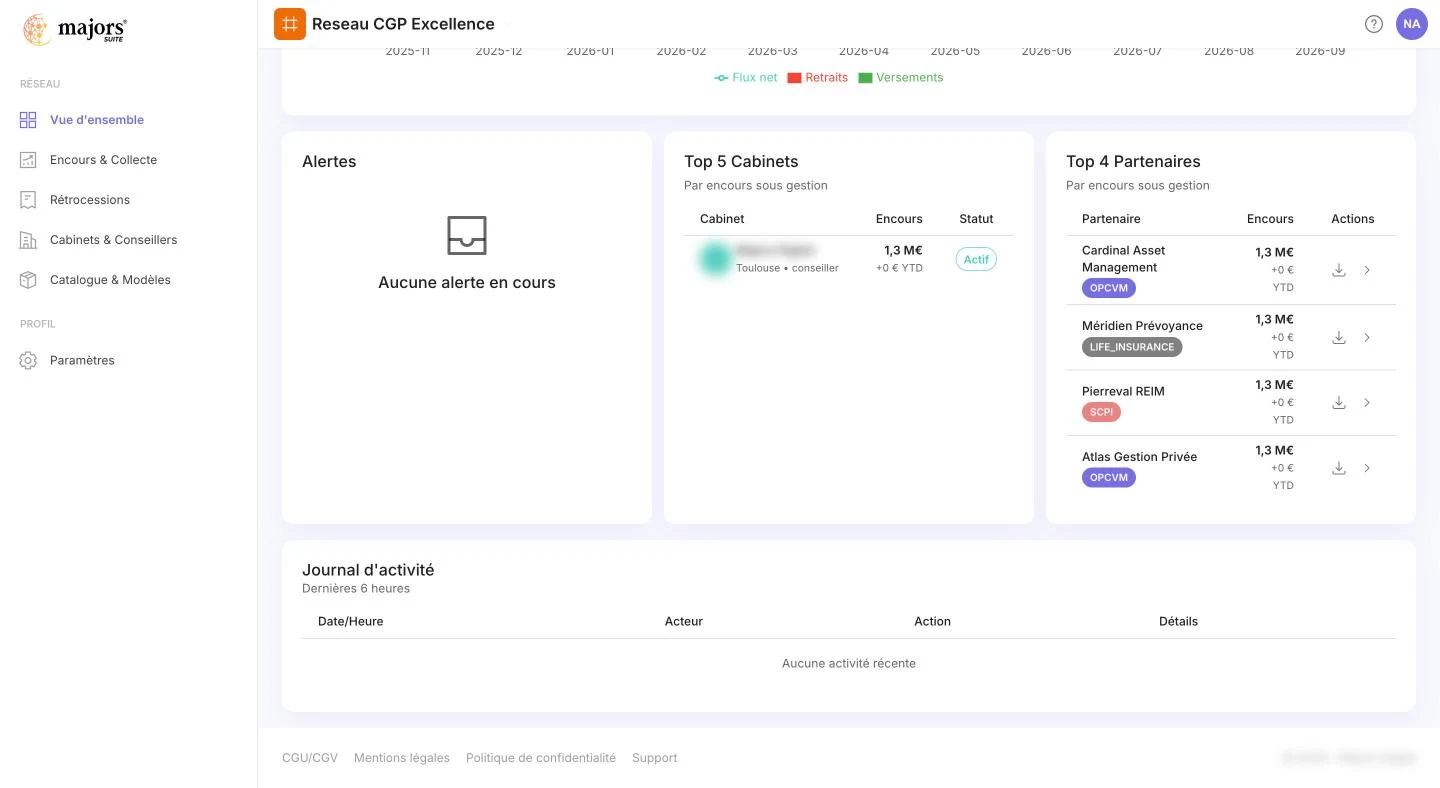
- Alertes — les points d'attention remontés par la plateforme (“Aucune alerte en cours” quand tout est en ordre) ;
- Top 5 cabinets — les cabinets classés par encours sous gestion, avec leur ville, la collecte de l'année et leur statut ;
- Top 4 partenaires — les partenaires (sociétés de gestion, assureurs, SCPI) classés par encours, avec leur type. Les icônes de la colonne Actions permettent de télécharger les données du partenaire ou d'ouvrir son détail.
Étape 6 : Le journal d'activité et l'aide
En bas de page, le “Journal d'activité” liste les actions des six dernières heures sur le réseau : date et heure, acteur, action et détails. Il permet de suivre qui a invité un cabinet, distribué un modèle ou lancé un calcul.
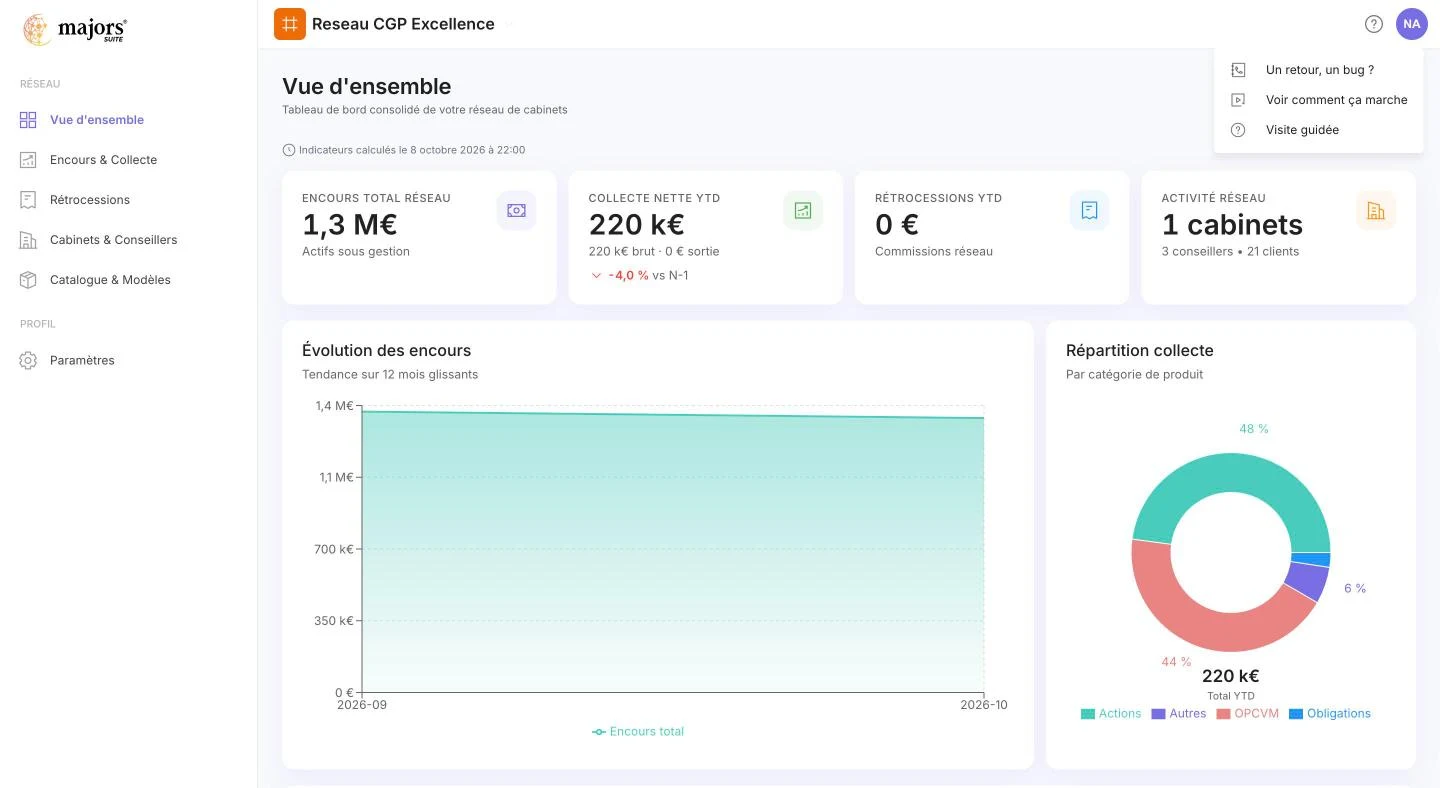
L'icône “?” en haut à droite ouvre trois raccourcis : “Un retour, un bug ?” pour nous écrire, “Voir comment ça marche” pour les tutoriels et “Visite guidée” pour une présentation pas à pas de l'écran.
Pour aller plus loin : analyser les encours et la collecte, gérer les cabinets membres, suivre les rétrocessions, partager un catalogue et des modèles, paramétrer votre réseau.
Tags :
Voir ce que ça donne sur vos dossiers
La Suite Majors® réunit CRM, conformité, agrégation et IA patrimoniale dans un seul environnement. Vos 2 premiers clients actifs sont gratuits, sans limite de durée.
Découvrir la GED intelligente • Démo de 30 minutes, sans engagement