
Comment remplir l'onglet "Ma société" sur la Suite Majors® ?
C'est l'étape zéro — et la plus rentable : tout ce que vous renseignez ici (identité, statuts, logo, couleurs, mentions) alimente automatiquement chaque DER, lettre de mission ou déclaration d'adéquation que vous générerez. La page se déroule en trois onglets, avec enregistrement automatique à chaque champ.
Étape 1 : L'identité du cabinet
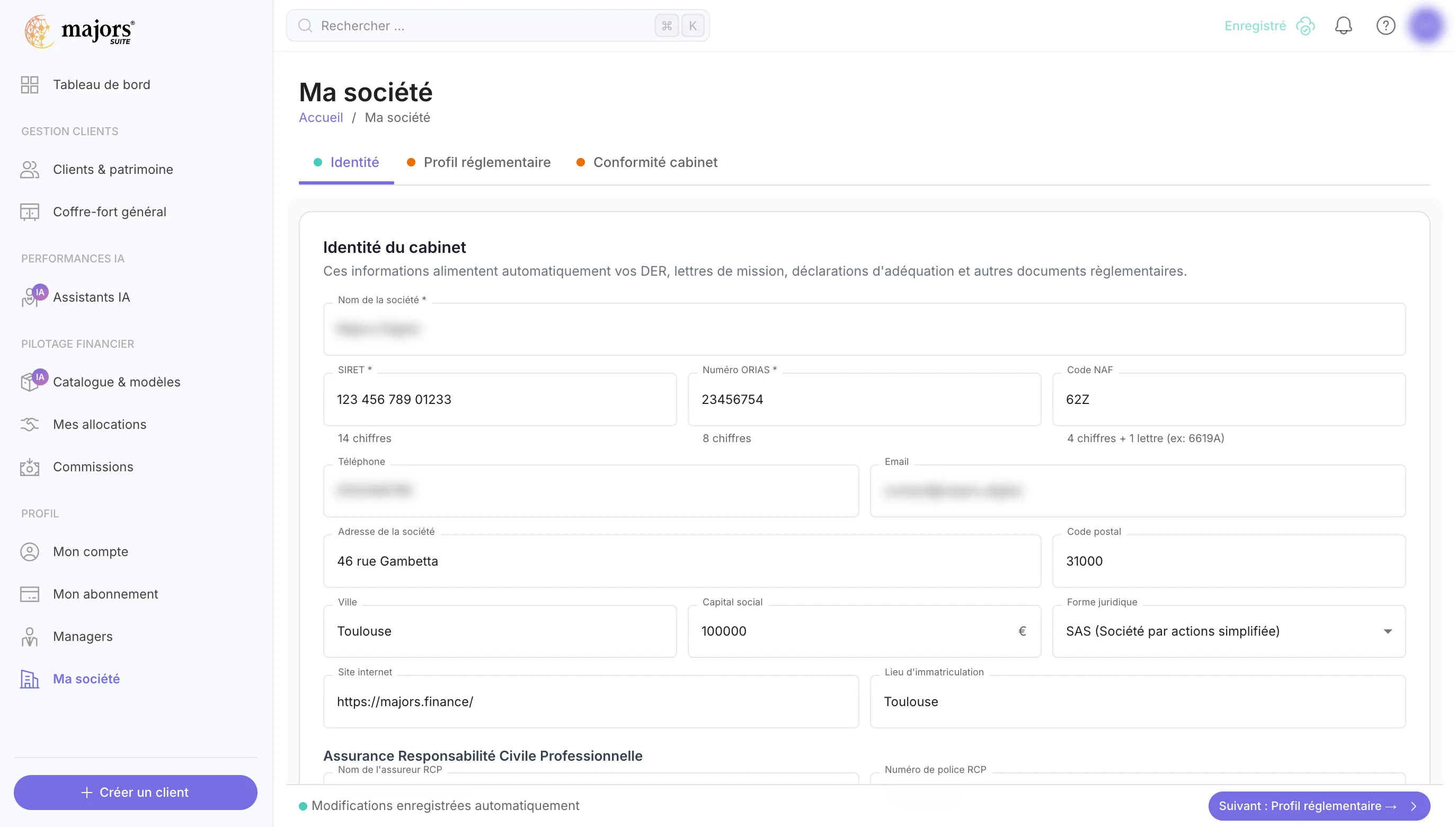
Onglet “Identité” : nom, SIRET, ORIAS, coordonnées, forme juridique, capital, assurance RCP… Chaque champ indique son format attendu, et tout s'enregistre automatiquement (mention « Enregistré » en haut à droite). Ces informations alimentent vos DER, lettres de mission et déclarations d'adéquation.
Étape 2 : Le profil réglementaire
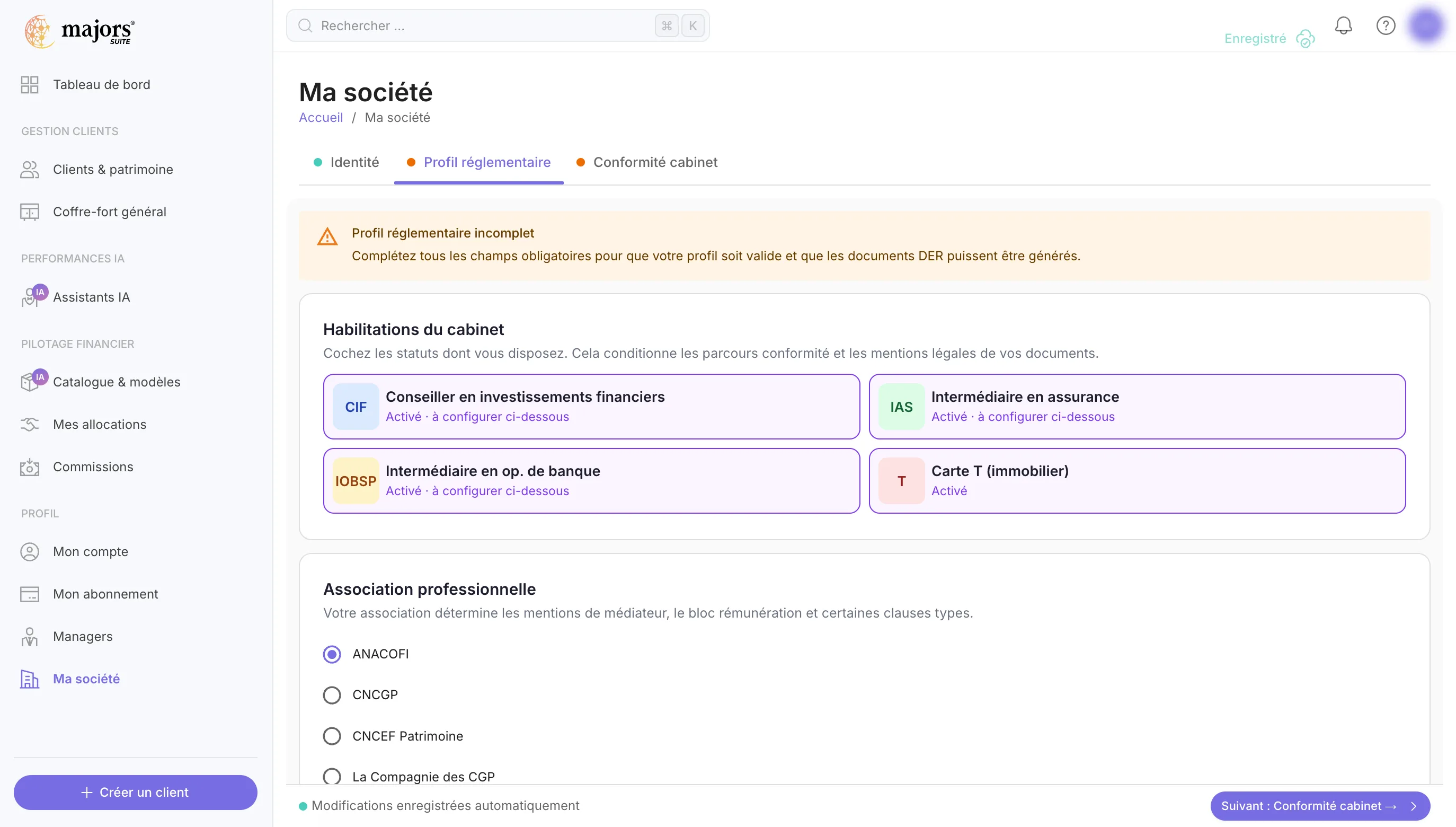
Onglet “Profil réglementaire” : cochez vos habilitations (CIF, IAS, IOBSP, Carte T) et choisissez votre association professionnelle — elles conditionnent les parcours de conformité, les mentions légales et le médiateur de vos documents. Le détail complet est dans notre tutoriel dédié : Multi-statuts : CIF, IAS, IOBSP, Carte T.
Étape 3 : La conformité cabinet
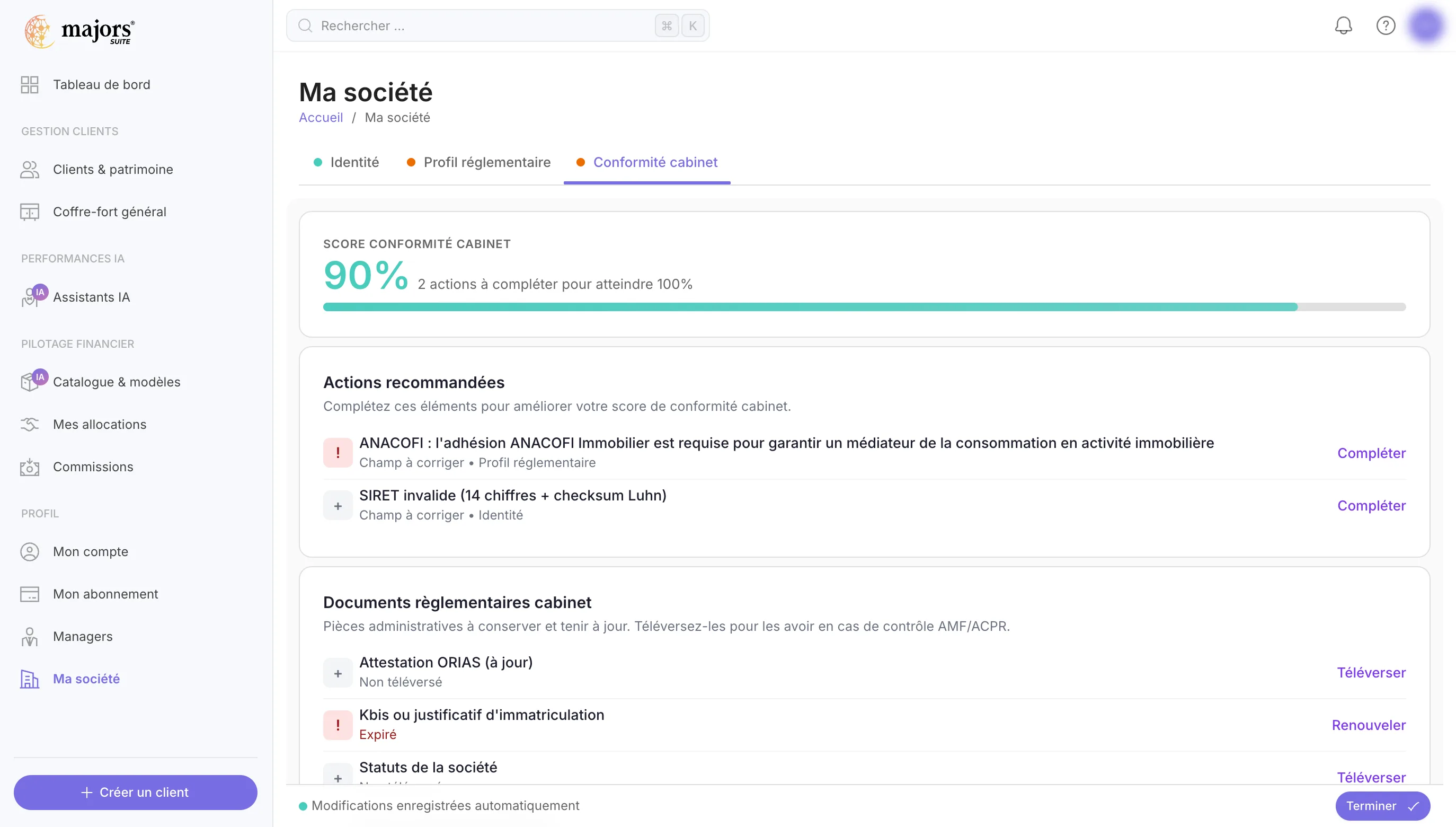
Onglet “Conformité cabinet” : déposez Kbis, attestation ORIAS et RC pro (garanties et plafonds par habilitation) — l'IA les analyse et les archive au coffre Société. Le bandeau d'alerte vous signale ce qui manque pour que le profil soit valide.
Étape 4 : Vos documents en héritent — logo et couleurs compris
Téléversez votre logo et choisissez vos couleurs : chaque document généré les reprend, avec vos mentions légales en pied de page. Vérifiez le rendu en générant un DER dans le parcours de conformité d’un client : tout y est, sans une ligne saisie deux fois.
Voir ce que ça donne sur vos dossiers
La Suite Majors® réunit CRM, conformité, agrégation et IA patrimoniale dans un seul environnement. Vos 2 premiers clients actifs sont gratuits, sans limite de durée.
Découvrir la Suite Majors • Démo de 30 minutes, sans engagement