
Comment faire signer vos documents électroniquement sur la Suite Majors® ?
DER, lettre de mission, recueil, déclaration d'adéquation : chaque document validé peut être envoyé en signature électronique en un clic, sans que votre client ait à créer un compte. Vous gagnez du temps, et chaque signature est horodatée et archivée automatiquement dans le coffre-fort du dossier — prête à être présentée en cas de contrôle.
Étape 1 : Validez votre document
Tout se passe dans l'onglet “Parcours de conformité” de votre client, section “Documents — Coffre-fort du dossier”. Seul un document validé (transformé en PDF et horodaté) peut être envoyé en signature : la colonne “Signature” vous indique où en est chaque document. Un bouton “Prévisualiser” signifie que le document n'est pas encore validé ; “Faire signer” signifie qu'il est prêt.
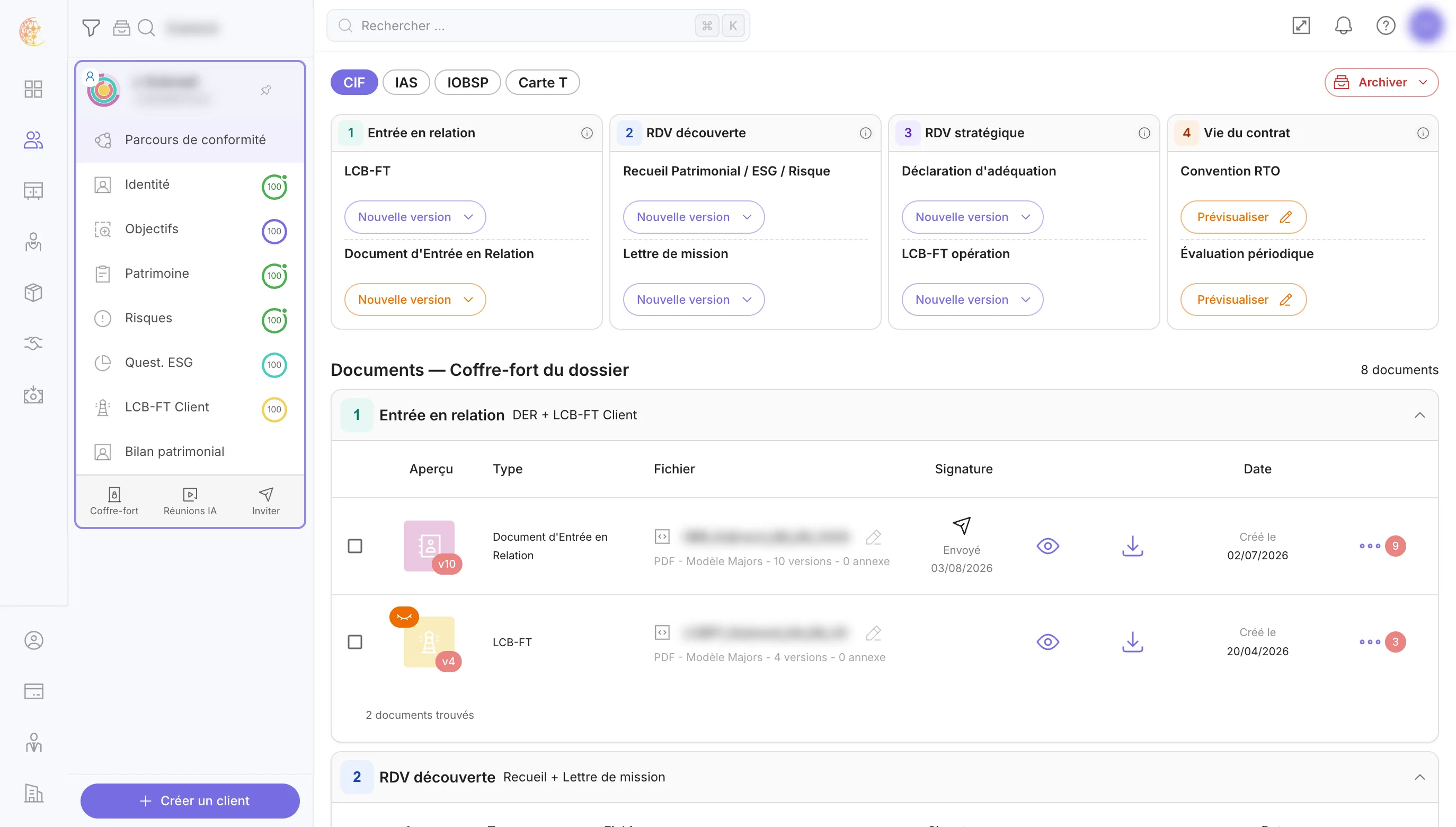
💡 Un document validé est figé : faites vos dernières modifications avant de cliquer sur “Valider le document”. C'est cette immutabilité, avec l'horodatage, qui donne sa valeur probante à votre dossier de conformité.
Étape 2 : Cliquez sur « Faire signer »
Sur la ligne du document, cliquez sur “Faire signer”. Un menu s'ouvre avec les options d'envoi :
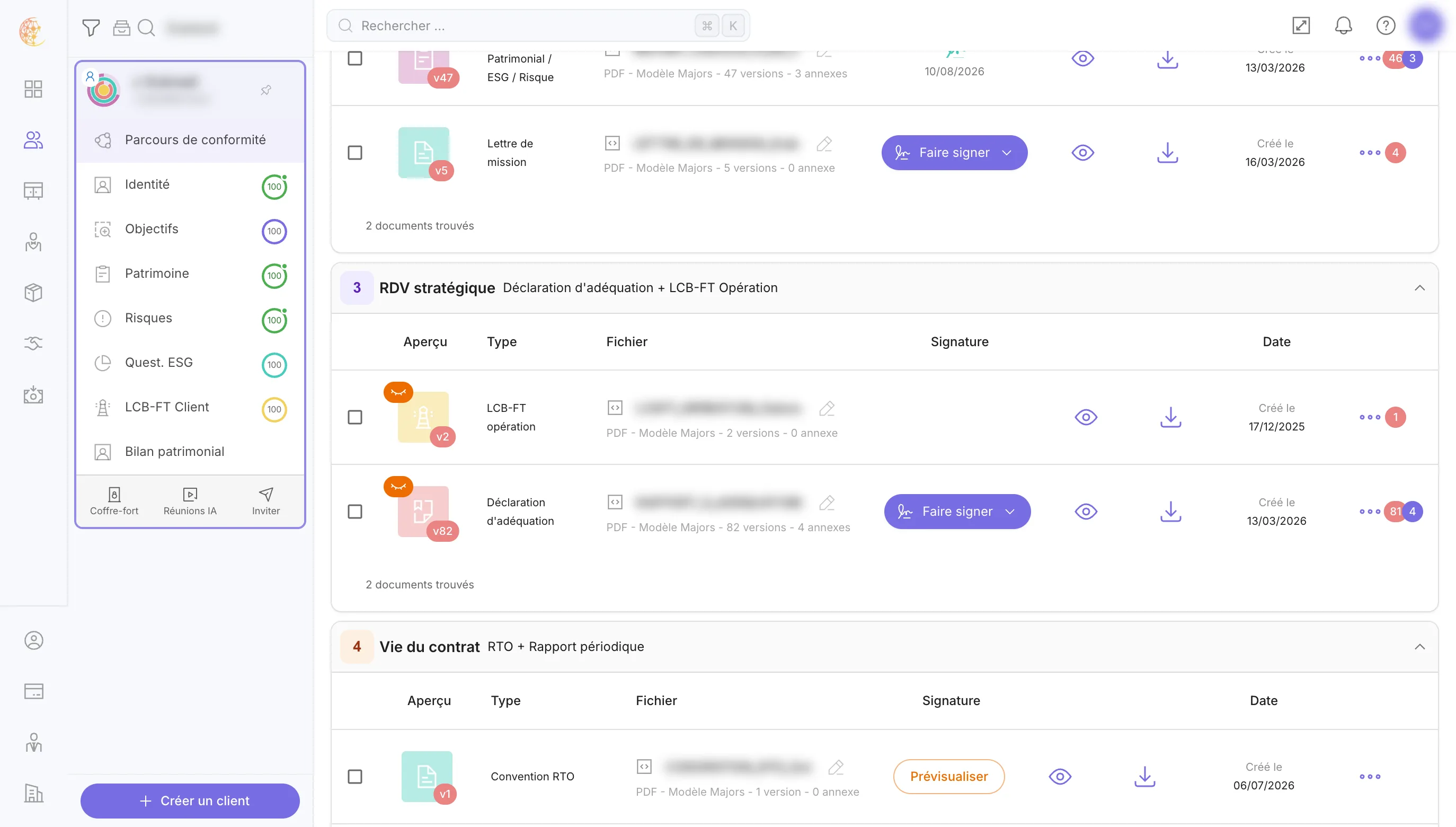
- Par email : votre client reçoit un email à l'adresse renseignée dans son onglet “Identité” et signe en quelques clics — sans compte à créer, sans connexion à la plateforme.
- Ajouter un signataire : pour faire signer aussi le conjoint, un mandataire ou vous-même (voir étape 3).
- Document déjà signé : pour enregistrer un document signé physiquement en rendez-vous (voir étape 5).
Étape 3 : Ajoutez un ou plusieurs signataires
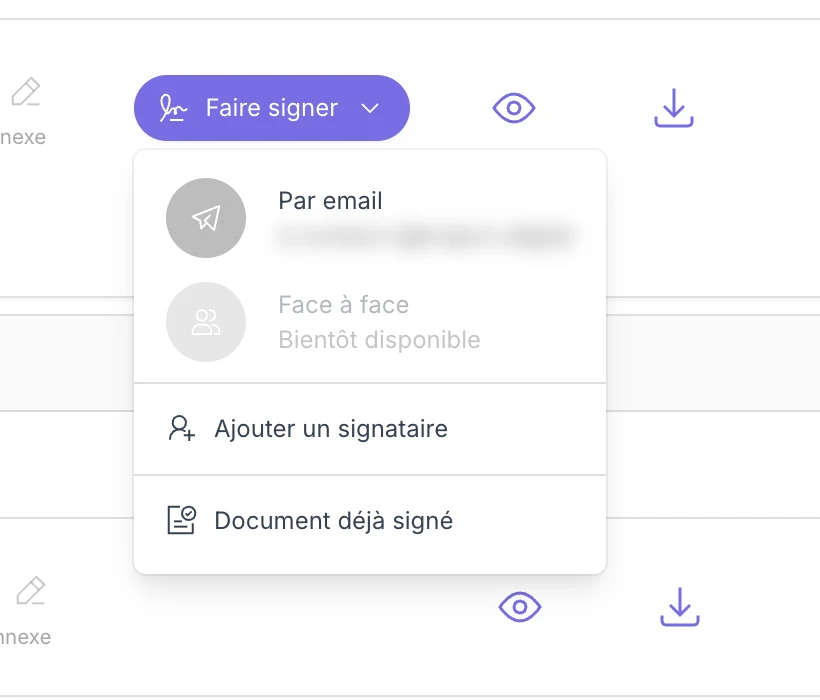
Certains documents doivent être signés par plusieurs personnes : le conjoint pour une souscription commune, un mandataire légal, ou vous-même. Cliquez sur “Ajouter un signataire”, renseignez son nom et son email, puis cliquez sur “Ajouter”. Chaque signataire reçoit sa propre invitation par email.
Étape 4 : Envoyez, puis suivez l'avancement
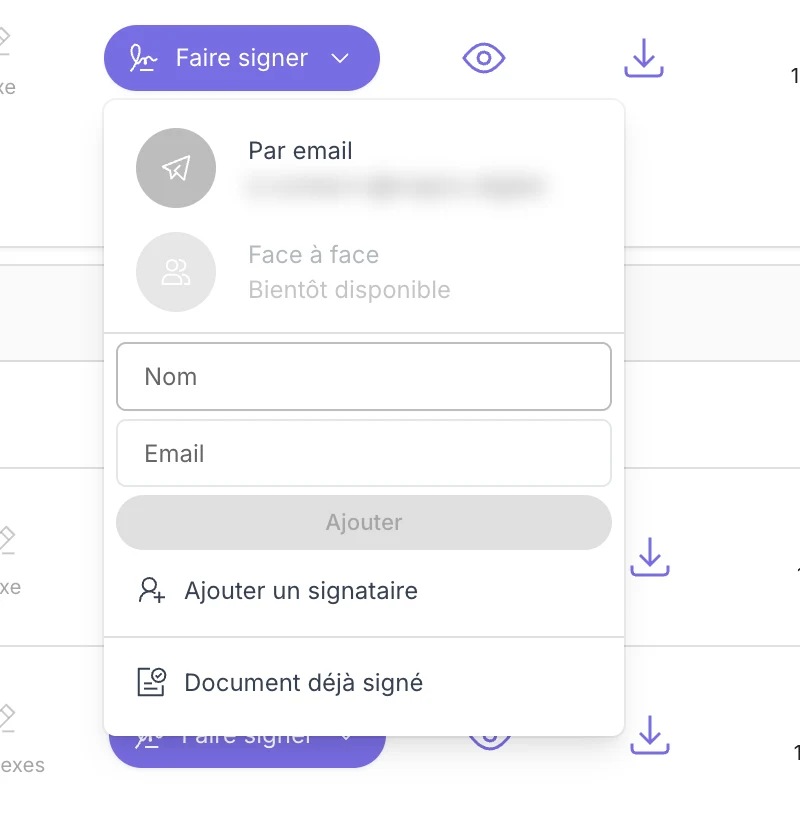
Cliquez sur “Par email” : l'envoi part immédiatement via Yousign, solution de signature électronique française conforme au règlement européen eIDAS — la signature a la même valeur juridique qu'une signature manuscrite. La colonne “Signature” se met à jour en temps réel : “Envoyé” avec la date d'envoi, puis une coche verte avec la date de signature dès que votre client a signé. Le PDF signé est archivé automatiquement dans le coffre-fort du dossier.

Étape 5 : Enregistrez un document déjà signé en rendez-vous
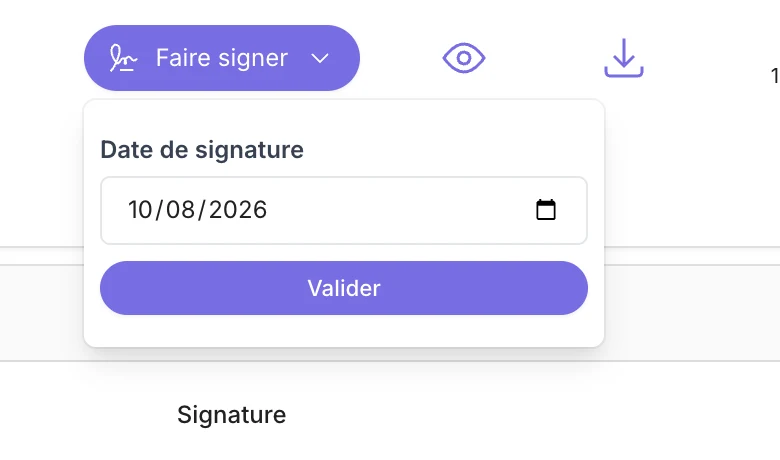
Votre client a signé en face à face, sur papier ? Choisissez “Document déjà signé” dans le menu “Faire signer”, indiquez la date de signature, puis cliquez sur “Valider”. Le document est classé comme signé dans le coffre-fort, avec la bonne date — votre dossier de conformité reste complet, quel que soit le mode de signature.
Étape 6 : Envoyez plusieurs documents en une seule signature
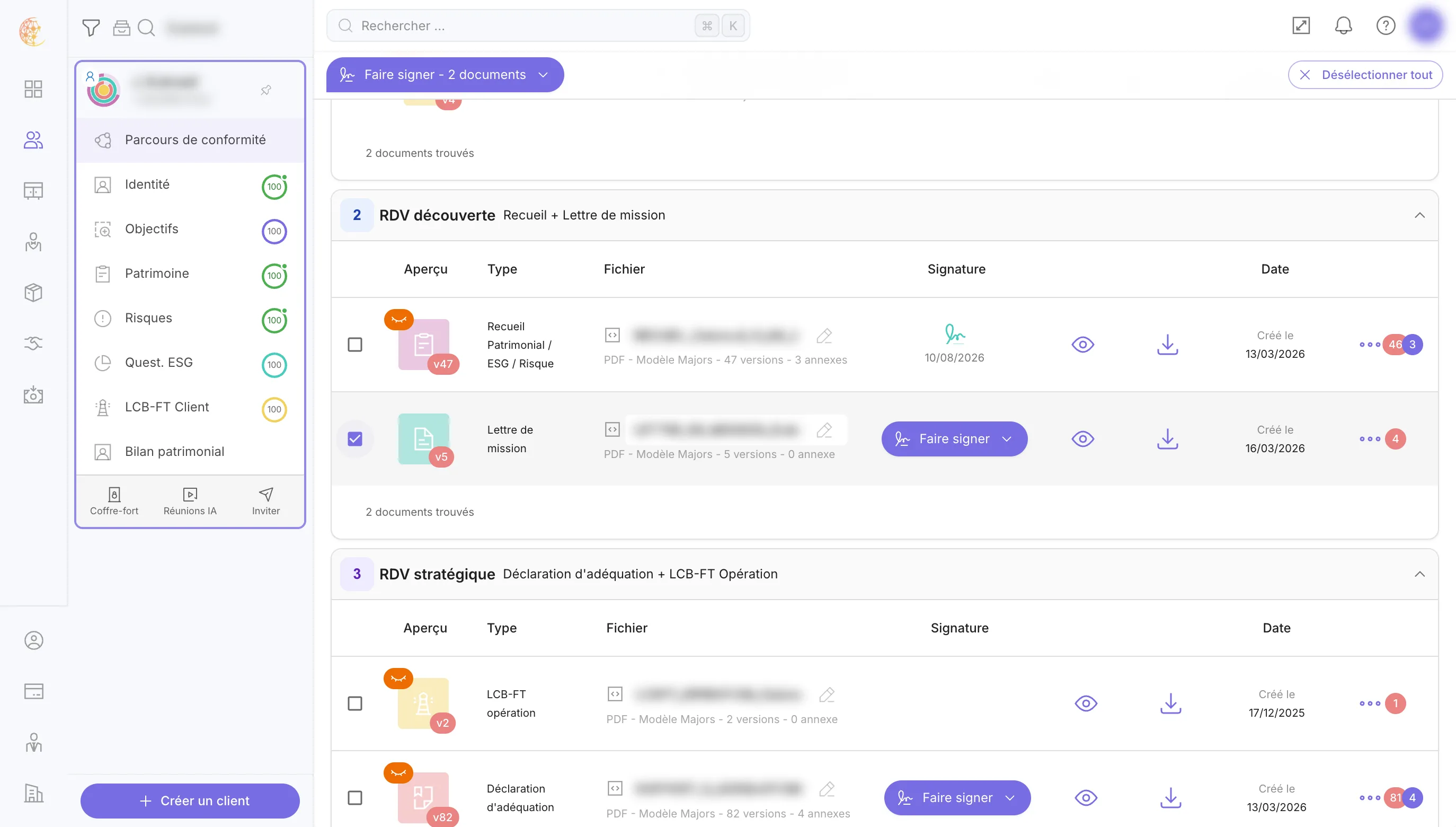
Inutile d'envoyer chaque document séparément — et à votre client de recevoir quatre emails pour quatre documents. Cochez les cases des documents à faire signer : une barre “Faire signer - N documents” apparaît en haut de l'écran. Votre client reçoit un seul email et signe tous les documents en une seule fois — la lettre de mission avec le recueil, par exemple.
Tags :
Voir ce que ça donne sur vos dossiers
La Suite Majors® réunit CRM, conformité, agrégation et IA patrimoniale dans un seul environnement. Vos 2 premiers clients actifs sont gratuits, sans limite de durée.
Découvrir la GED intelligente • Démo de 30 minutes, sans engagement