
Archiver ou supprimer un client sur la Suite Majors® ?
Un client parti, un prospect sans suite, un doublon de test : inutile de les laisser encombrer votre liste, ni votre forfait. La Suite Majors® propose deux gestes très différents, accessibles en deux clics depuis la liste des clients : l'archivage, réversible, et la suppression, définitive. Voici lequel choisir, et comment retrouver vos clients archivés.
Étape 1 : Ouvrir le menu ⋮ au-dessus de la liste des clients
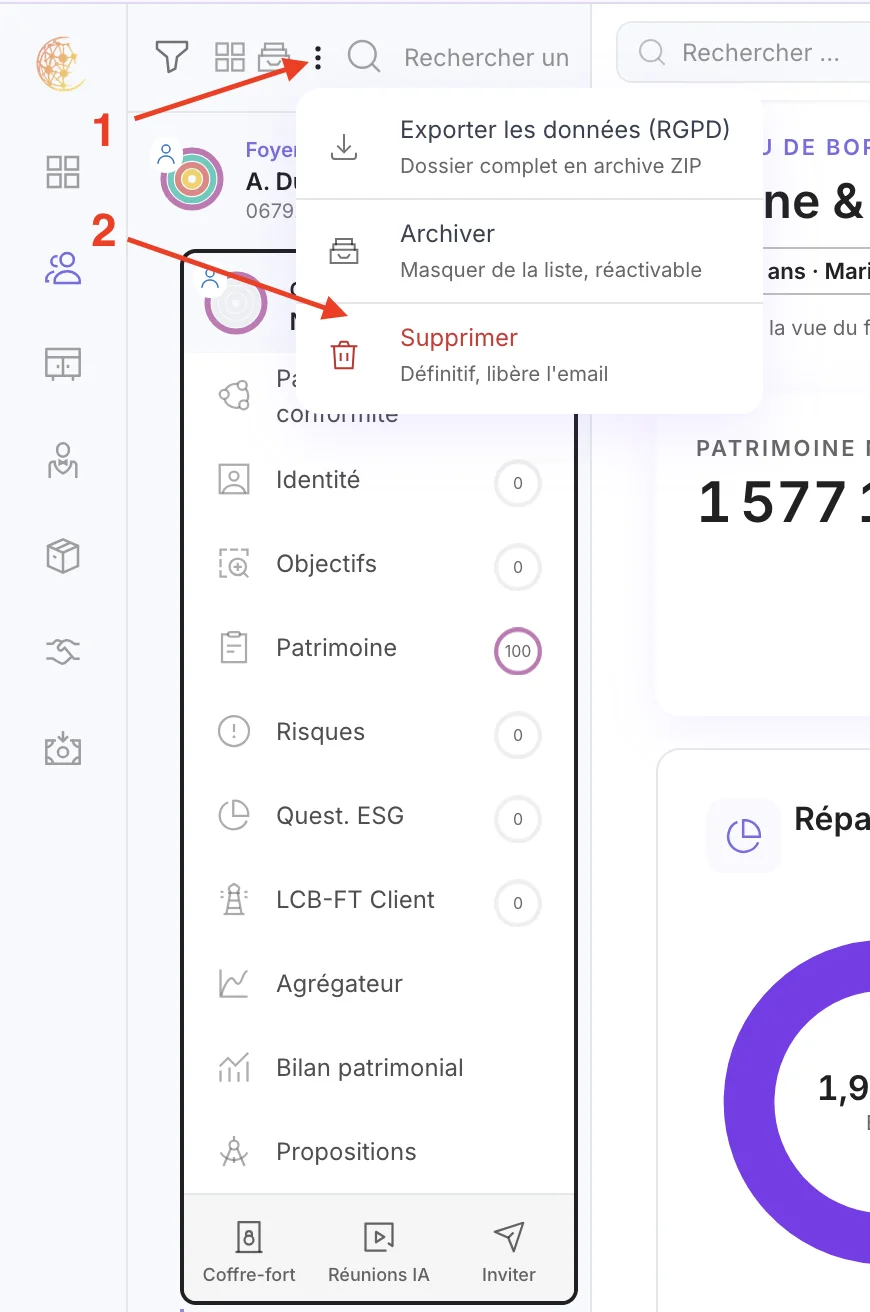
Dans la liste des clients, sélectionnez le client concerné : sa fiche s'ouvre et il apparaît encadré dans la liste. Cliquez ensuite sur les trois points “⋮” dans la barre d'outils au-dessus de la liste (entre l'icône d'archive et la loupe). Le menu propose trois actions : “Exporter les données (RGPD)”, “Archiver” et “Supprimer”.
Étape 2 : Archiver ou supprimer, deux gestes très différents
Archiver (“Masquer de la liste, réactivable”) : le client disparaît de la liste mais son dossier est conservé en mémoire en totalité : documents signés, historique, coffre-fort. Son adresse email reste réservée : vous ne pouvez pas créer une autre fiche avec la même adresse. Vous pouvez le réactiver à tout moment. C'est le bon choix pour un vrai client, car vos obligations de conservation restent couvertes.
Supprimer (“Définitif, libère l'email”) : la fiche est effacée définitivement et l'adresse email est libérée, ce qui permet de recréer un contact avec cette adresse. À réserver aux fiches de test et aux doublons. Une confirmation vous est demandée avant la suppression.
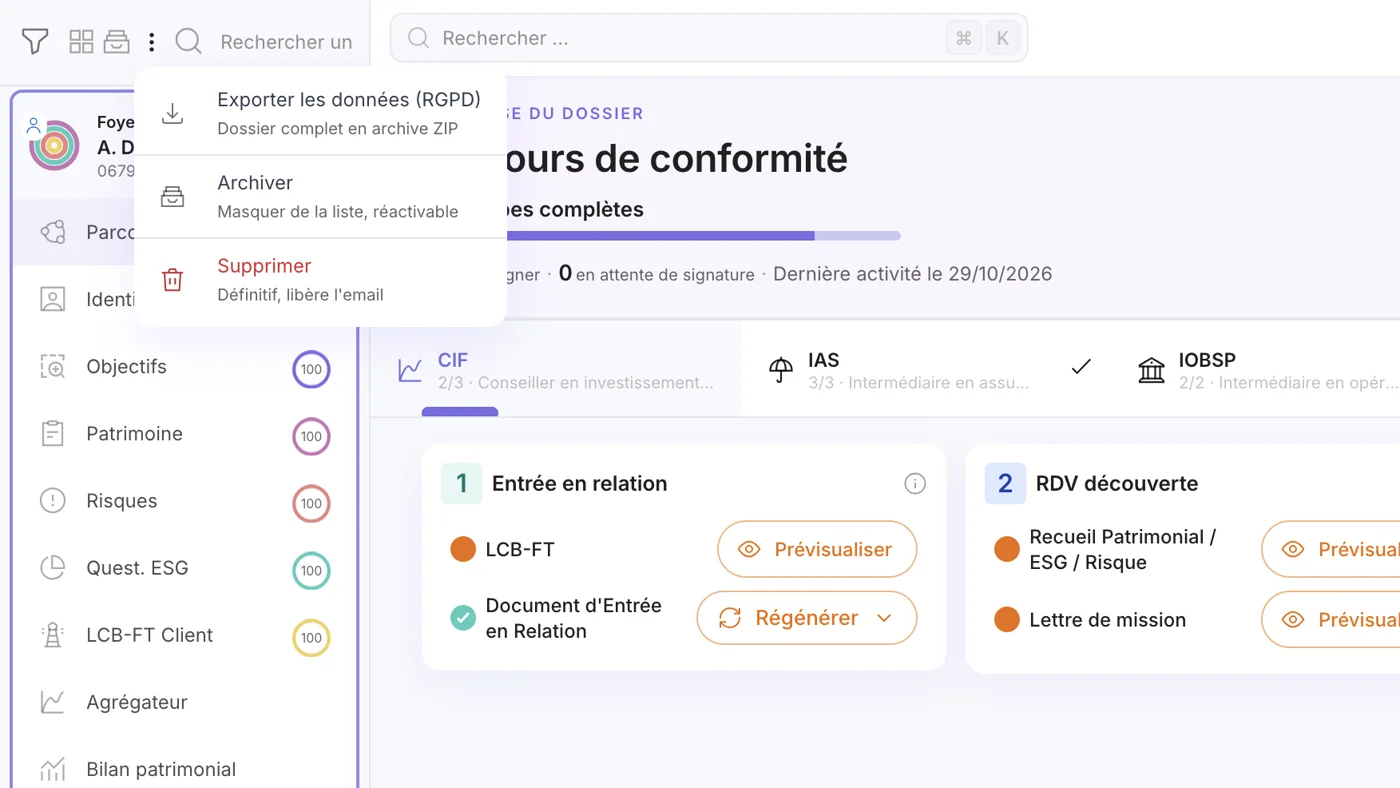
Avant de supprimer un dossier, vous pouvez en garder une copie avec “Exporter les données (RGPD)” : le dossier complet est téléchargé dans une archive ZIP.
Étape 3 : Retrouver et réactiver les clients archivés
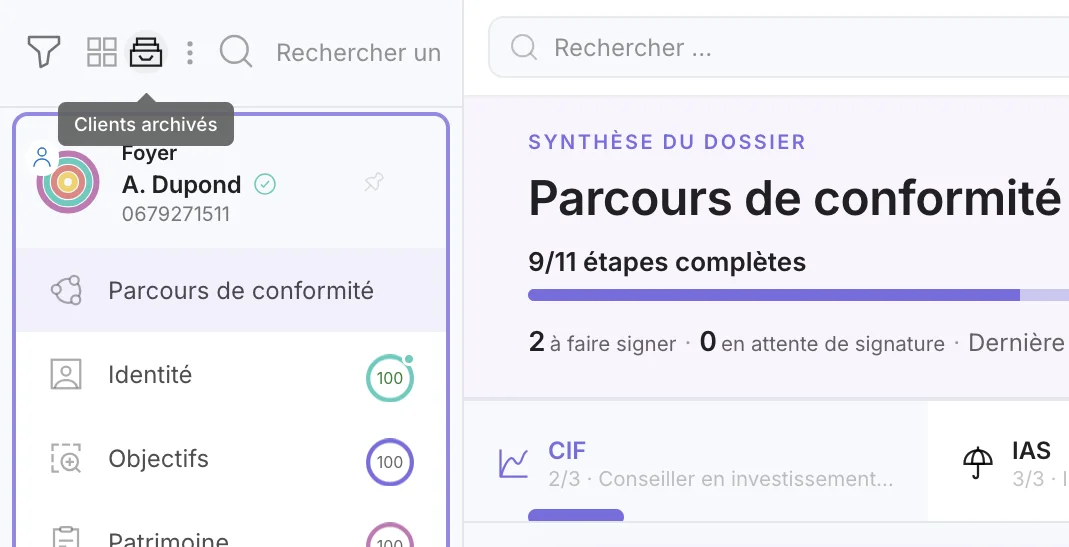
Les clients archivés ne sont pas perdus. Dans la même barre d'outils, l'icône d'archive (juste avant les trois points) affiche l'info-bulle “Clients archivés”.
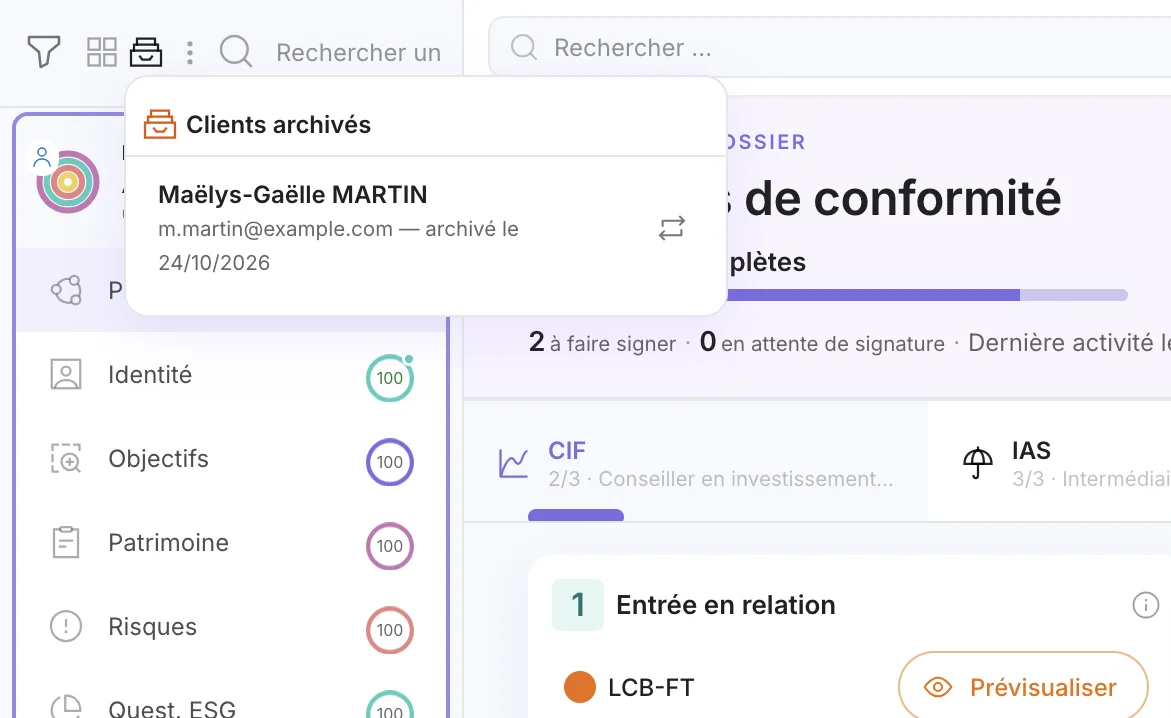
Un clic ouvre la liste de tous vos clients archivés, avec leur email et la date d'archivage. L'icône à double flèche, à droite de chaque ligne, réactive le client : il revient dans votre liste avec son dossier tel que vous l'aviez laissé.
Étape 4 : L'impact sur votre forfait
Votre abonnement est facturé par nombre de clients actifs (un client = au moins un document signé ; les prospects sont illimités). Un client archivé sort du décompte : archiver les dossiers inactifs, c'est donc aussi optimiser votre palier de facturation, sans rien perdre de vos archives.
Voir ce que ça donne sur vos dossiers
La Suite Majors® réunit CRM, conformité, agrégation et IA patrimoniale dans un seul environnement. Vos 2 premiers clients actifs sont gratuits, sans limite de durée.
Découvrir la GED intelligente • Démo de 30 minutes, sans engagement