
Comment modifier un document réglementaire et en faire un modèle réutilisable ?
Vos documents de conformité — lettre de mission, DER, déclaration d'adéquation… — se corrigent désormais là où vous les lisez. L'aperçu à l'écran est le PDF final : vous y reformulez un paragraphe, repérez d'où vient chaque valeur et voyez ce qui manque encore. Une formulation qui vous convient s'enregistre comme modèle du cabinet, puis s'applique à n'importe quel autre client en reprenant ses données, jamais celles du précédent.
Étape 1 : Générer ou régénérer le document
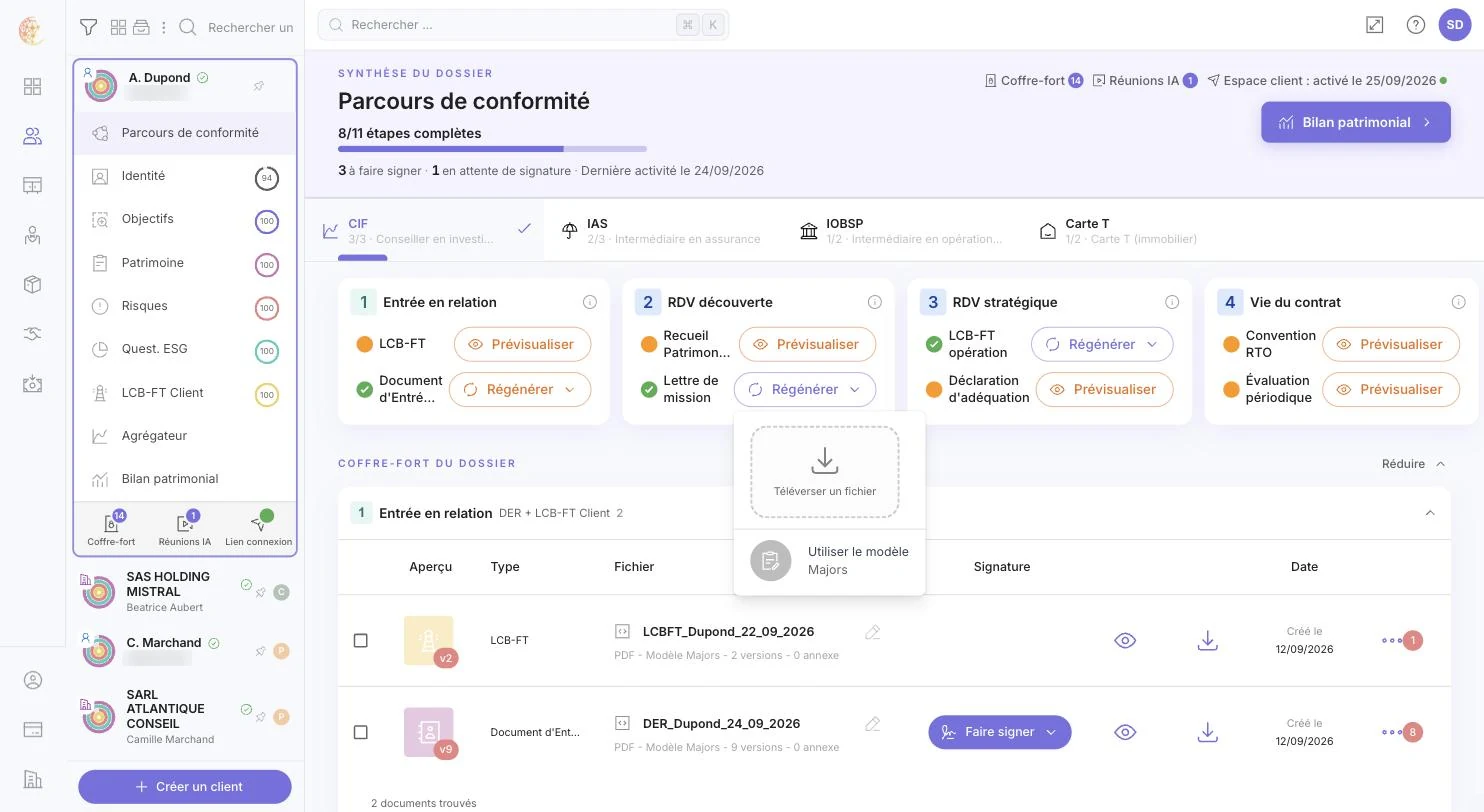
Dans la fiche client, l'onglet “Parcours de conformité” présente les documents par étape (entrée en relation, RDV découverte, RDV stratégique, vie du contrat) et par statut (CIF, IAS, IOBSP, Carte T). Chaque document porte un bouton adapté à son état : “Créer” s'il n'existe pas encore, “Régénérer” s'il a déjà été produit, “Prévisualiser” s'il attend votre validation.
La flèche du bouton ouvre deux choix : “Téléverser un fichier” (votre propre PDF) ou “Utiliser le modèle Majors”. Ce second choix génère le document à partir du texte réglementaire fourni par Majors et des données à jour du dossier. Une nouvelle version est créée : les précédentes restent dans le coffre-fort, avec leur propre signature.
Étape 2 : L'aperçu : le document tel qu'il sera signé
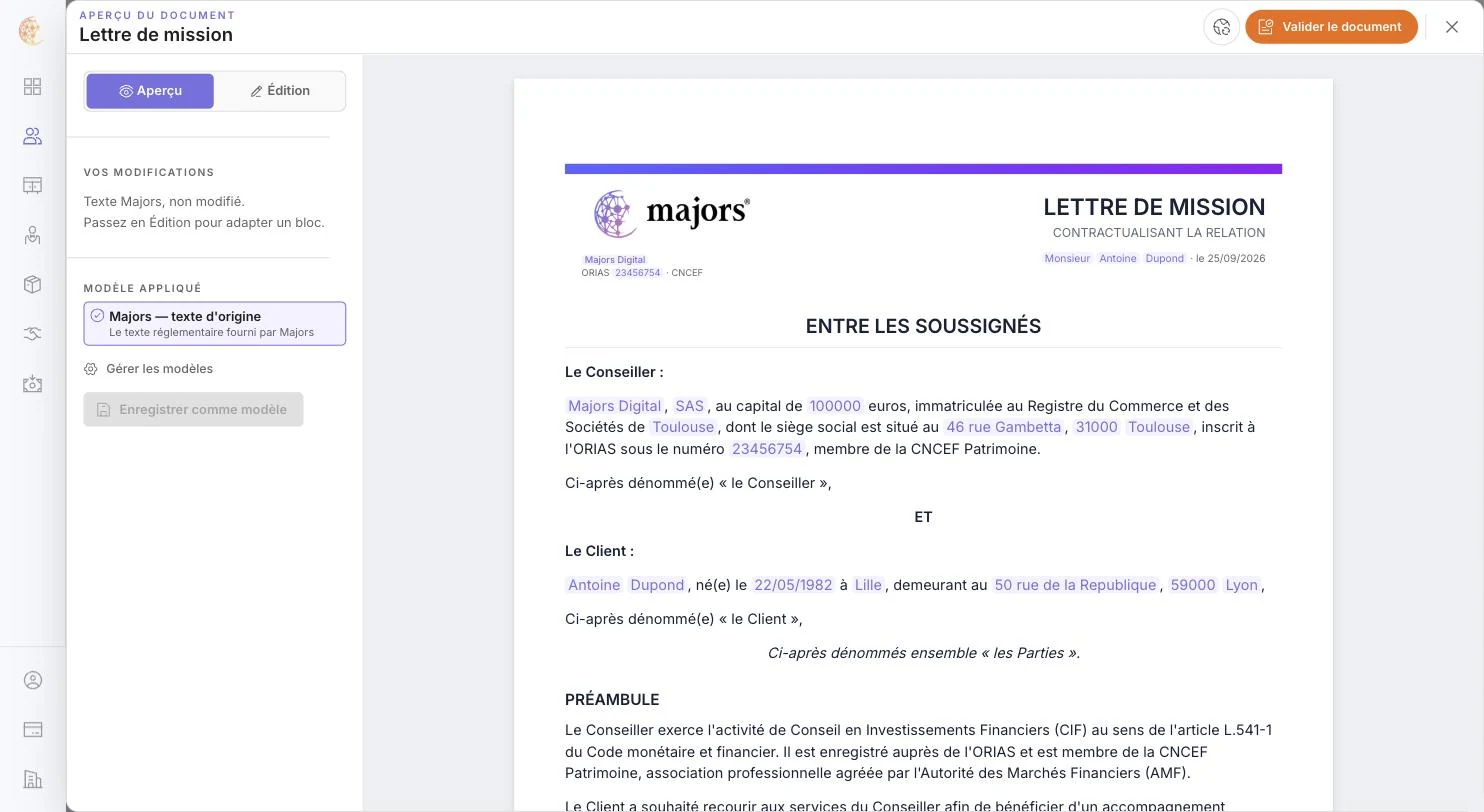
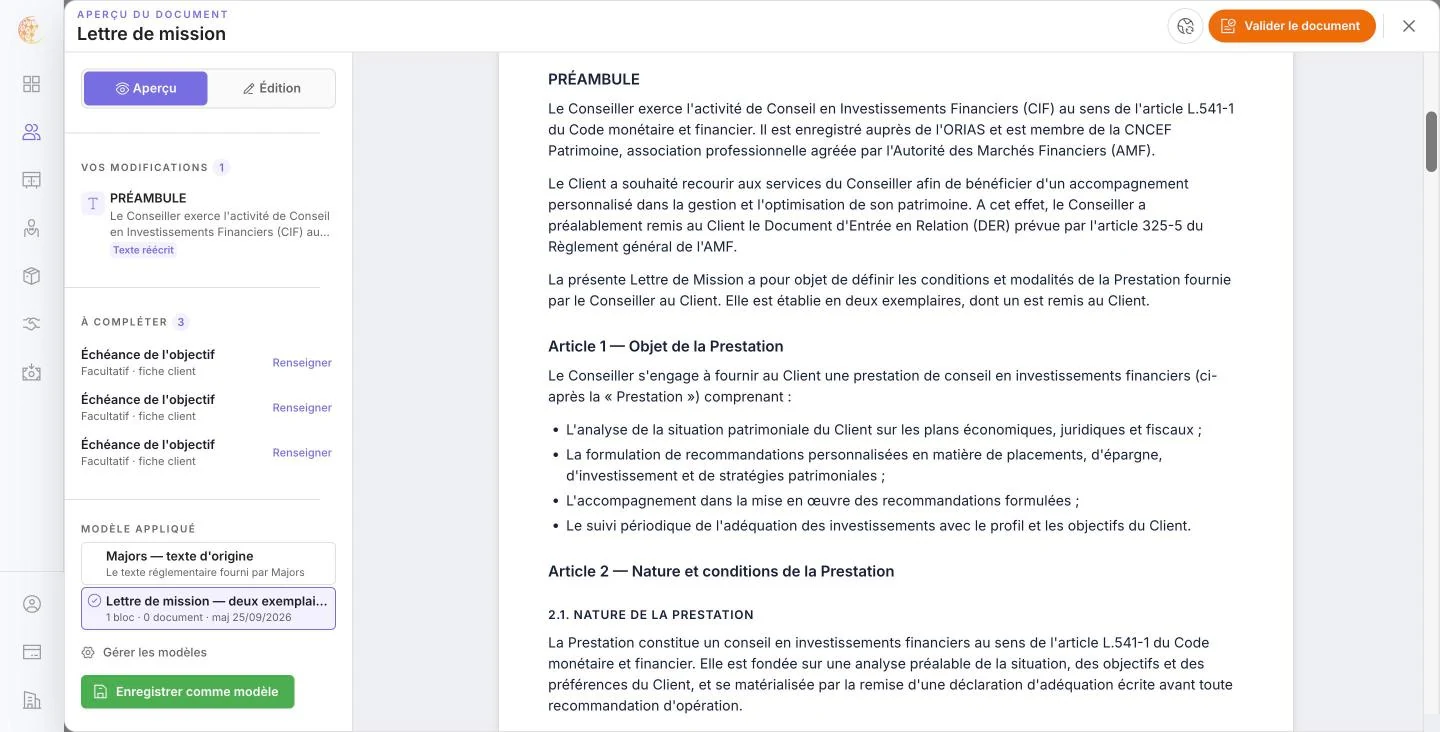
“Prévisualiser” ouvre le document en plein écran. Ce que vous voyez est exactement le PDF remis au client. Les valeurs issues du dossier sont surlignées : nom et adresse du client, raison sociale et ORIAS du cabinet, dates… Le panneau de gauche indique le mode (Aperçu / Édition), vos modifications et le modèle appliqué — par défaut “Majors — texte d'origine”.
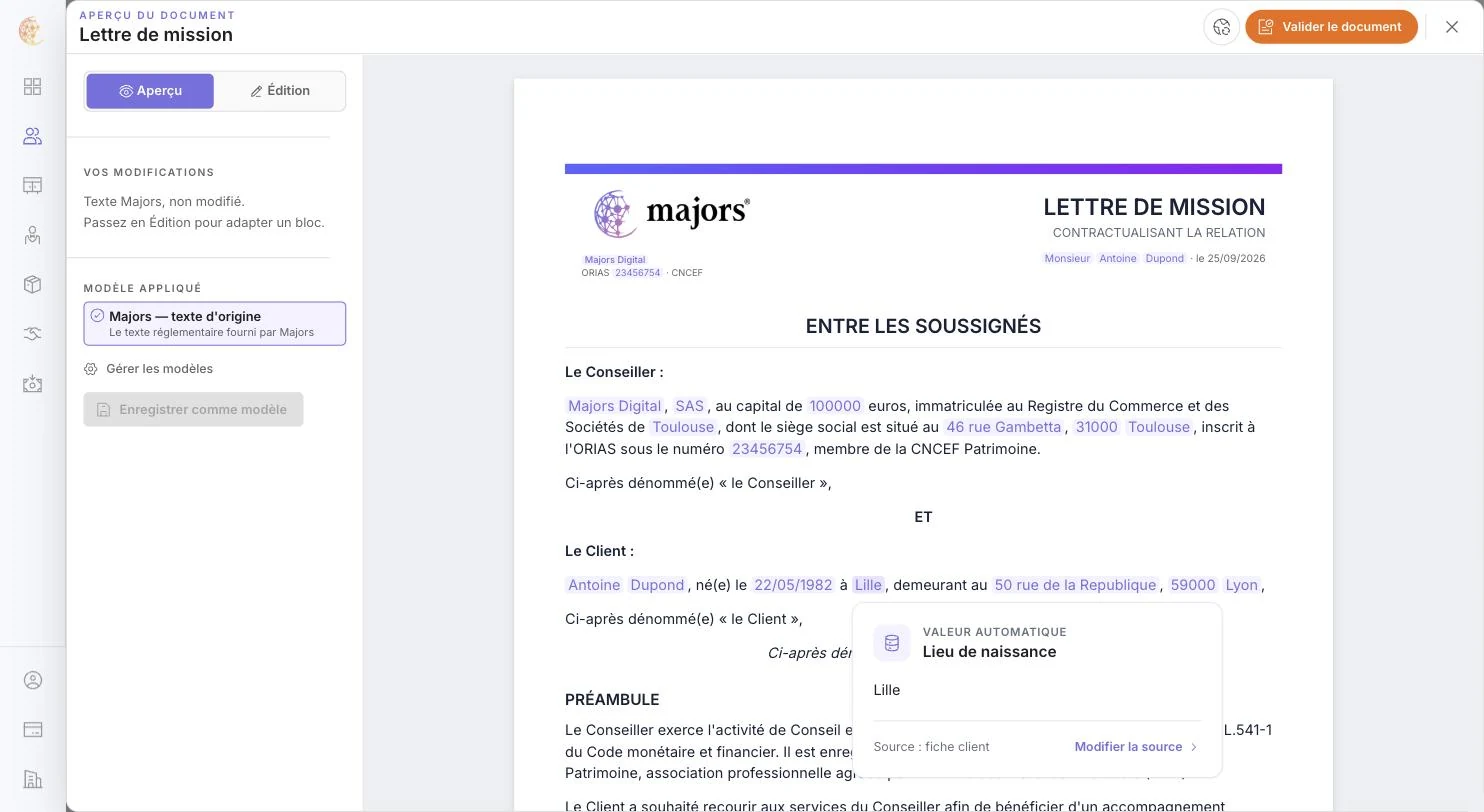
Survolez une valeur surlignée : une info-bulle indique ce qu'elle représente (“Lieu de naissance”), sa source (fiche client, fiche cabinet…) et un lien “Modifier la source” vers l'écran où elle se saisit. Pour corriger une donnée, on la corrige à la source : elle sera juste dans tous les documents.
Quand des valeurs manquent, une rubrique “À compléter” les liste avec leur origine et un bouton “Renseigner” qui mène directement au bon champ.
Étape 3 : Modifier un bloc en mode Édition
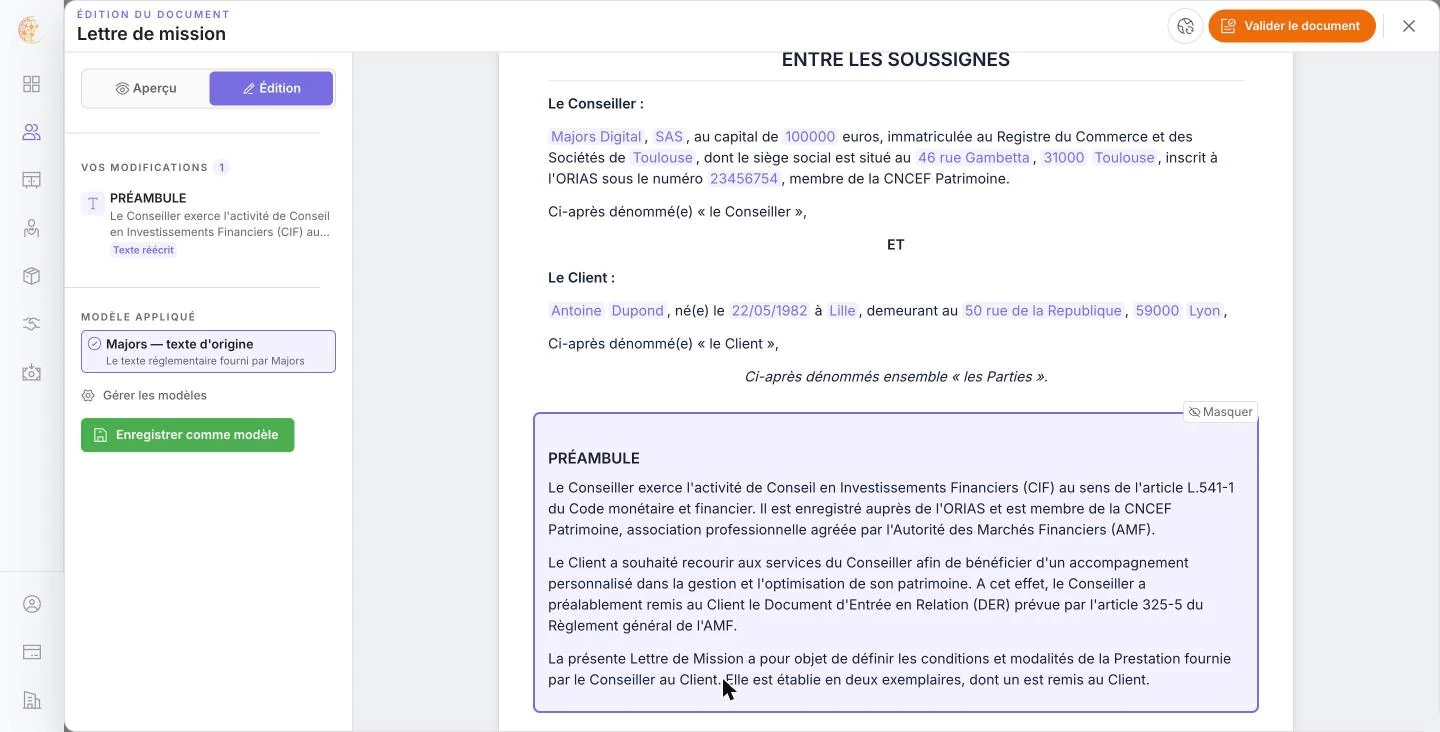
Passez en “Édition” : le document se découpe en blocs (préambule, articles, encadrés). Au survol, un bloc s'entoure et affiche le bouton “Masquer” — sauf les sections obligatoires, qui ne peuvent pas être retirées.
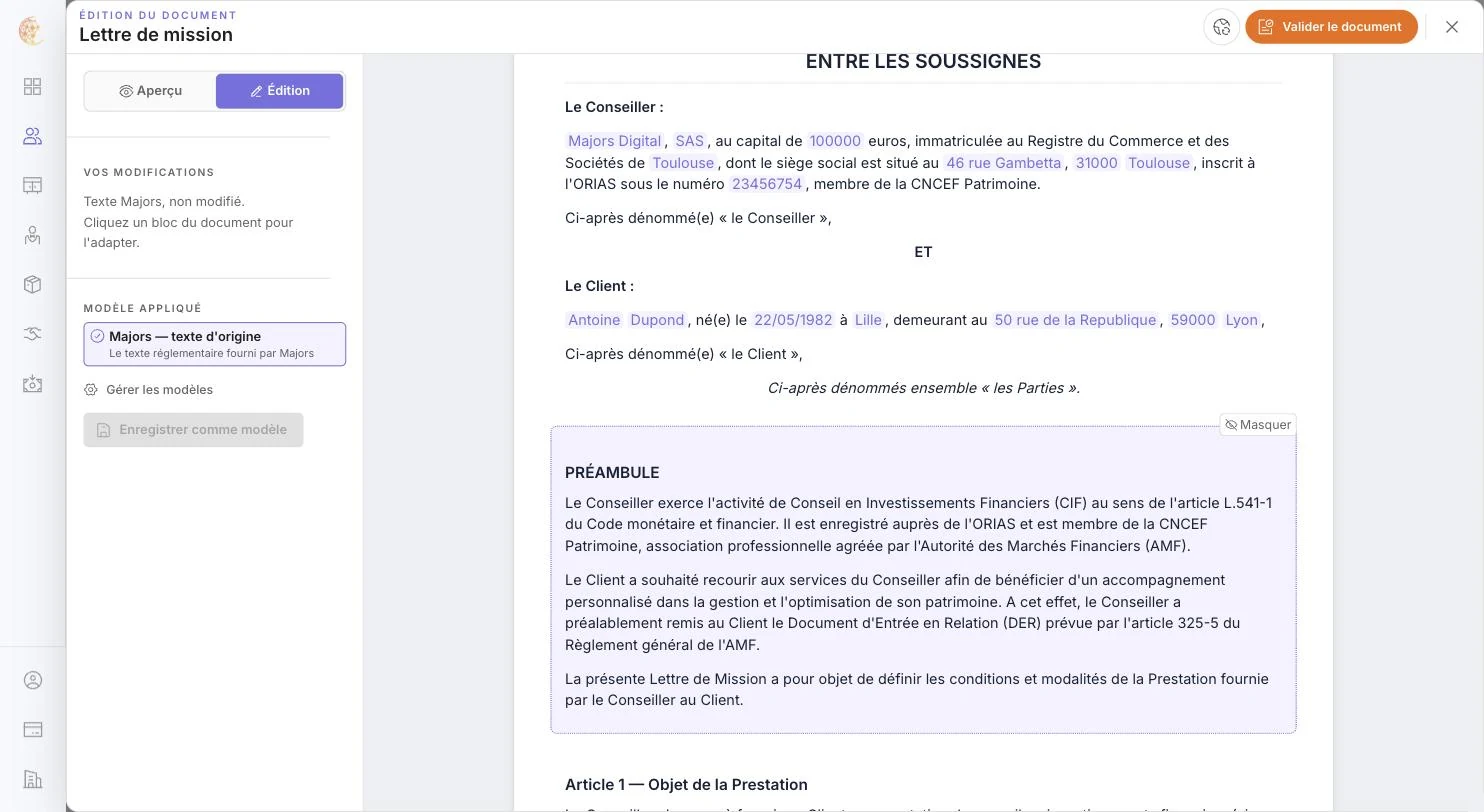
Cliquez dans le bloc et réécrivez librement : ajoutez une phrase, reformulez un paragraphe. La modification est enregistrée automatiquement et apparaît dans “Vos modifications” (ici “PRÉAMBULE — Texte réécrit”). Un seul bloc est ouvert à la fois ; les valeurs surlignées restent des variables, remplies automatiquement.
Étape 4 : Enregistrer vos formulations comme modèle
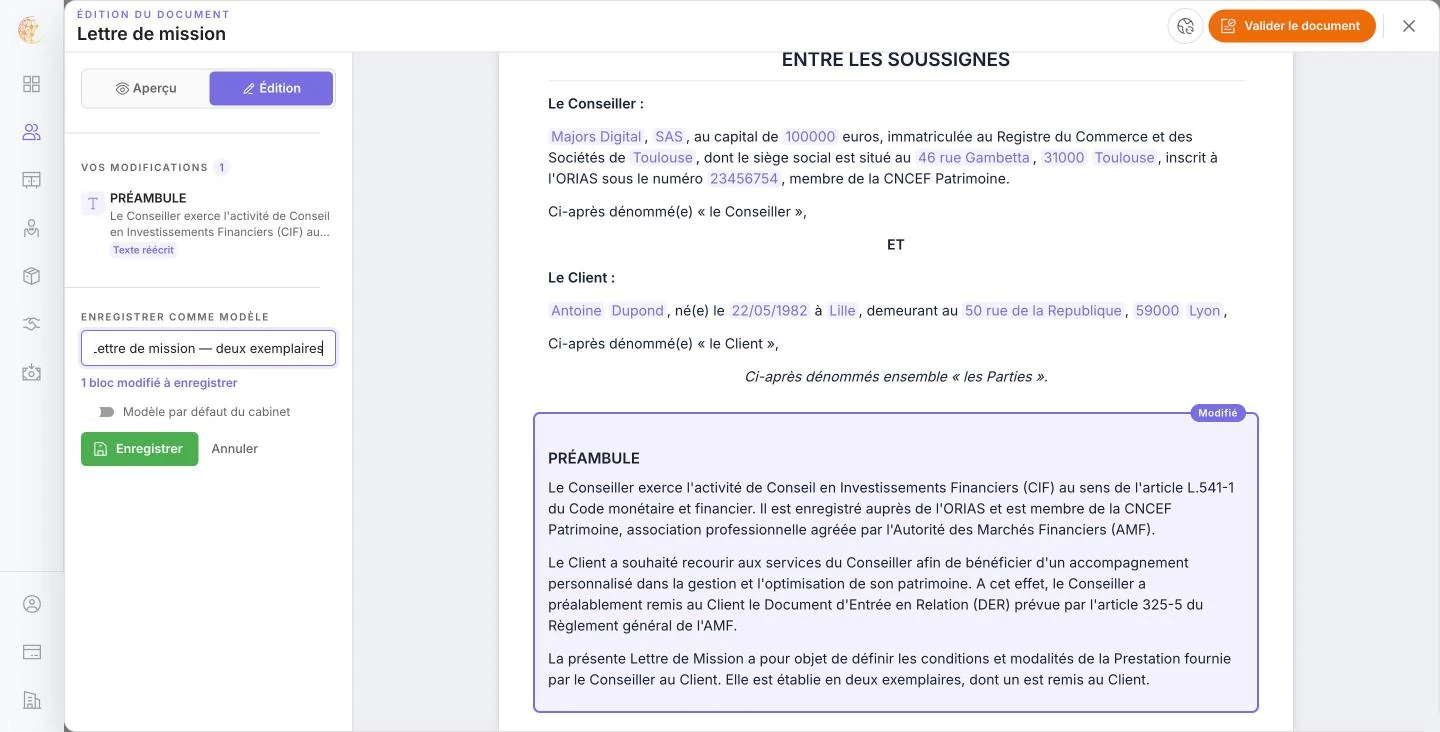
Dès qu'un bloc est modifié, le bouton vert “Enregistrer comme modèle” s'active. Donnez un nom explicite au modèle ; le panneau rappelle combien de blocs modifiés il contiendra. L'option “Modèle par défaut du cabinet” le signale comme la formulation de référence pour ce type de document.
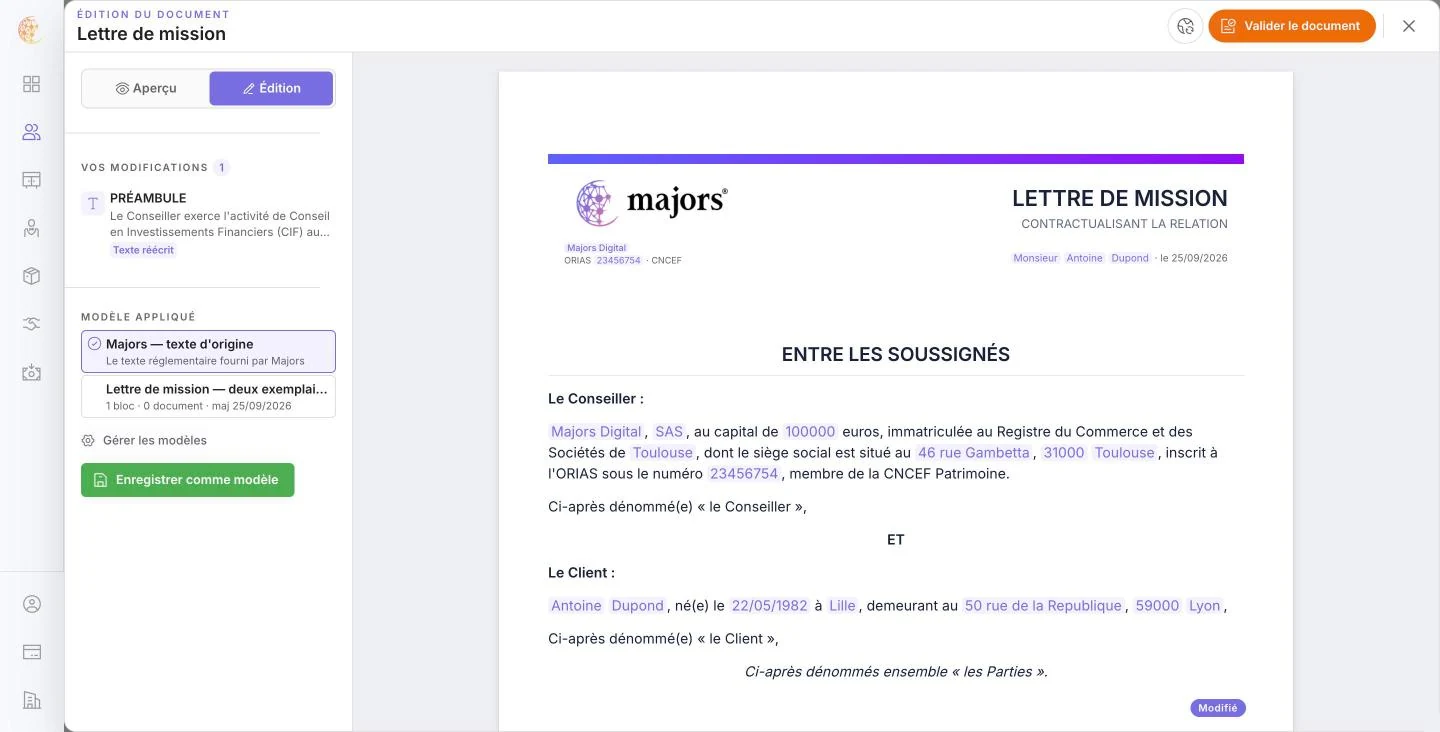
Le modèle rejoint aussitôt la liste “Modèle appliqué”, avec le nombre de blocs modifiés et sa date de mise à jour. Un modèle conserve le texte, jamais les données du client sur lequel il a été créé.
Étape 5 : Appliquer le modèle à un autre client
Chez un autre client, générez le même document puis ouvrez l'aperçu : vos modèles figurent sous “Majors — texte d'origine”. On voit aussi, dans “À compléter”, les valeurs encore manquantes de ce dossier.
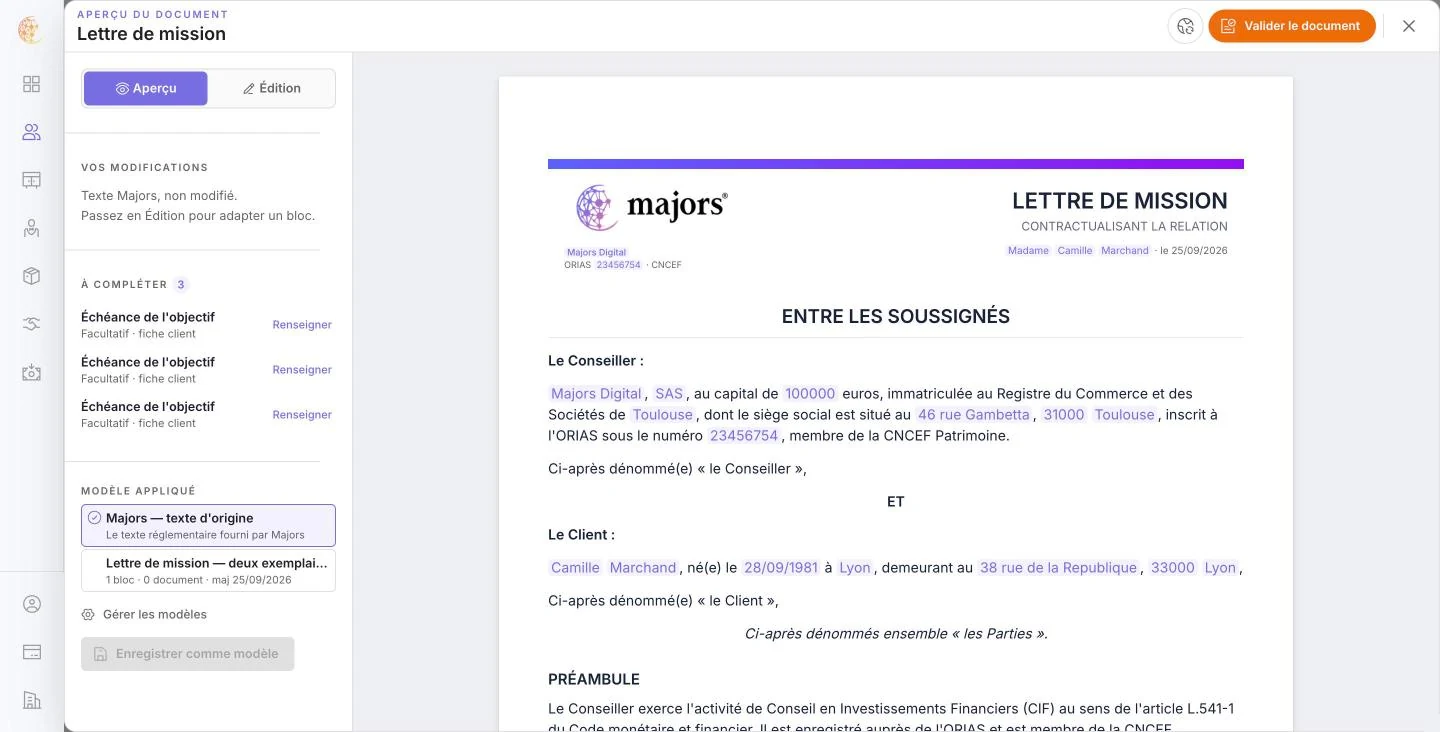
Cliquez sur votre modèle : les blocs réécrits s'appliquent (“Vos modifications 1”), et toutes les valeurs sont celles du nouveau client — nom, date de naissance, adresse. Vous pouvez encore ajuster le document avant de cliquer sur “Valider le document”, qui fige la version à faire signer. Pour revenir au texte réglementaire, cliquez sur “Majors — texte d'origine”.
Étape 6 : Ma société : Modèles de documents
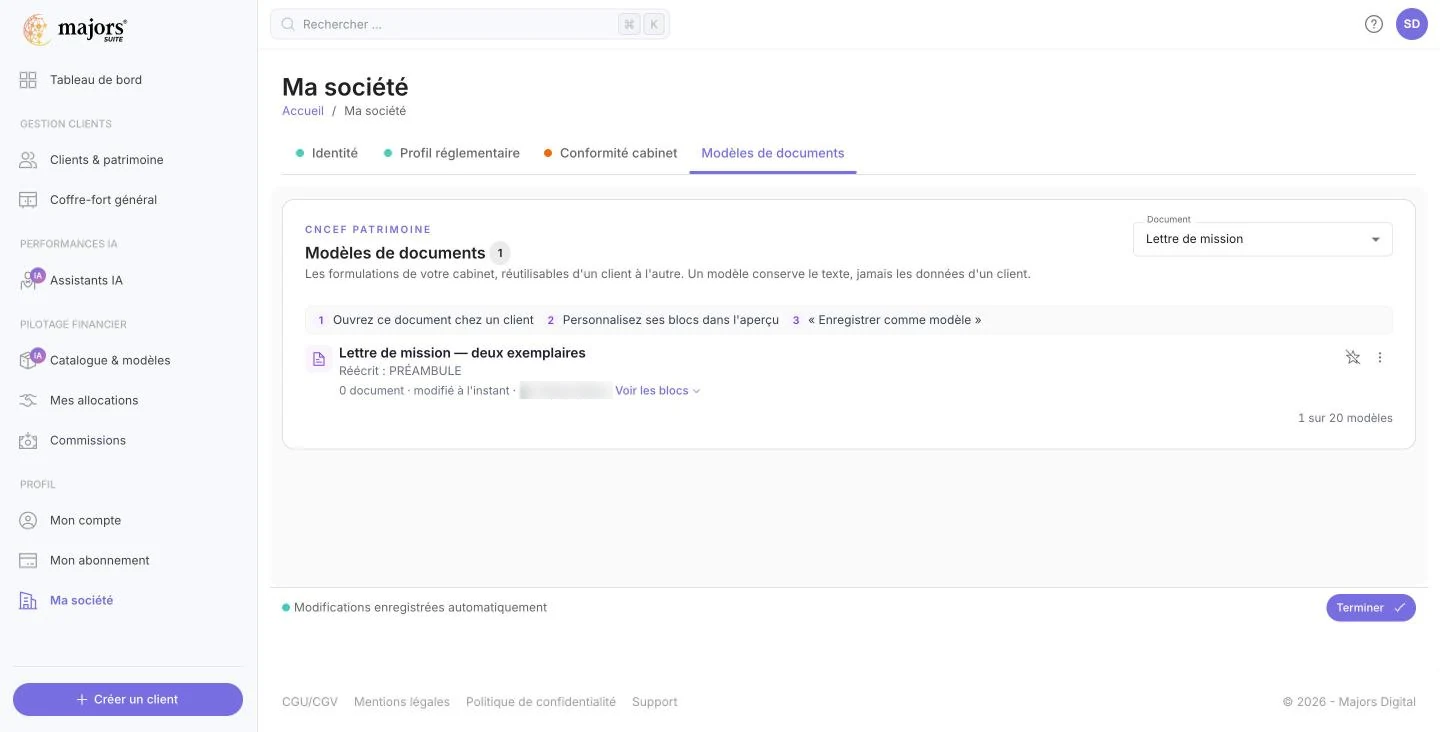
Tous les modèles du cabinet se retrouvent dans “Ma société” → onglet “Modèles de documents” (ou via “Gérer les modèles” dans l'aperçu). Ils sont rangés par document et par chambre professionnelle (ici CNCEF Patrimoine). Chaque modèle affiche les blocs réécrits, son auteur et sa date de modification.
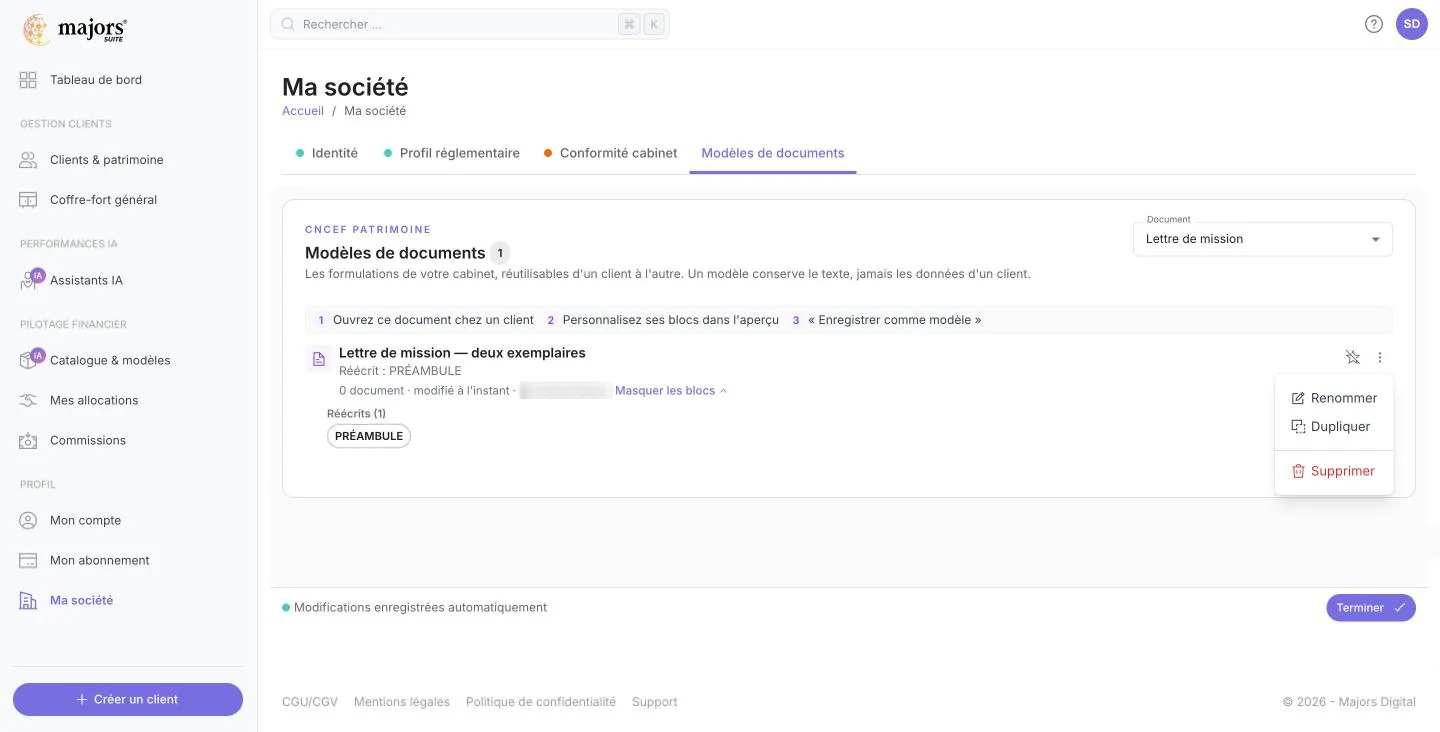
“Voir les blocs” détaille les blocs réécrits ou masqués. L'étoile définit le modèle par défaut du cabinet ; le menu “⋮” permet de le renommer, le dupliquer (pour créer une variante) ou le supprimer.
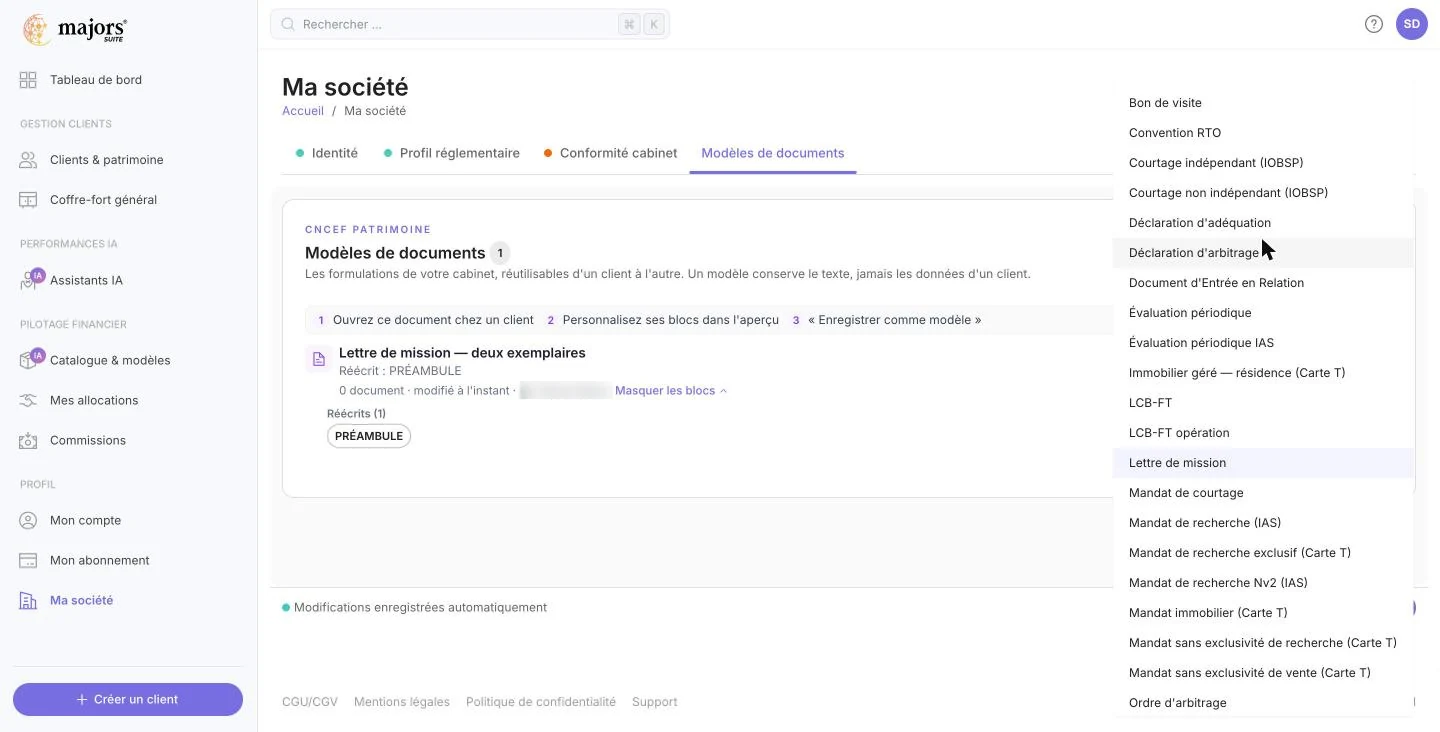
Le sélecteur “Document” donne accès aux modèles de chaque type : DER, lettre de mission, déclaration d'adéquation, mandats IAS et Carte T, conventions, évaluations périodiques, LCB-FT… — 25 types de documents sont concernés.
Tags :
Voir ce que ça donne sur vos dossiers
La Suite Majors® réunit CRM, conformité, agrégation et IA patrimoniale dans un seul environnement. Vos 2 premiers clients actifs sont gratuits, sans limite de durée.
Découvrir la GED intelligente • Démo de 30 minutes, sans engagement