
Comment obtenir un compte-rendu automatique de vos rendez-vous avec les Réunions IA ?
Un rendez-vous client, c'est une heure d'échange — et souvent une heure de rédaction derrière. Avec les Réunions IA, le bot Majors Notetaker rejoint votre visio Teams, Zoom ou Google Meet, et cinq minutes après la réunion vous disposez d'un compte-rendu structuré, adapté au métier de CGP et rattaché à la fiche du client. Vous restez concentré sur l'échange ; la mémoire du rendez-vous, elle, est déjà écrite.
Étape 1 : Ouvrez « Réunions IA » dans la fiche client
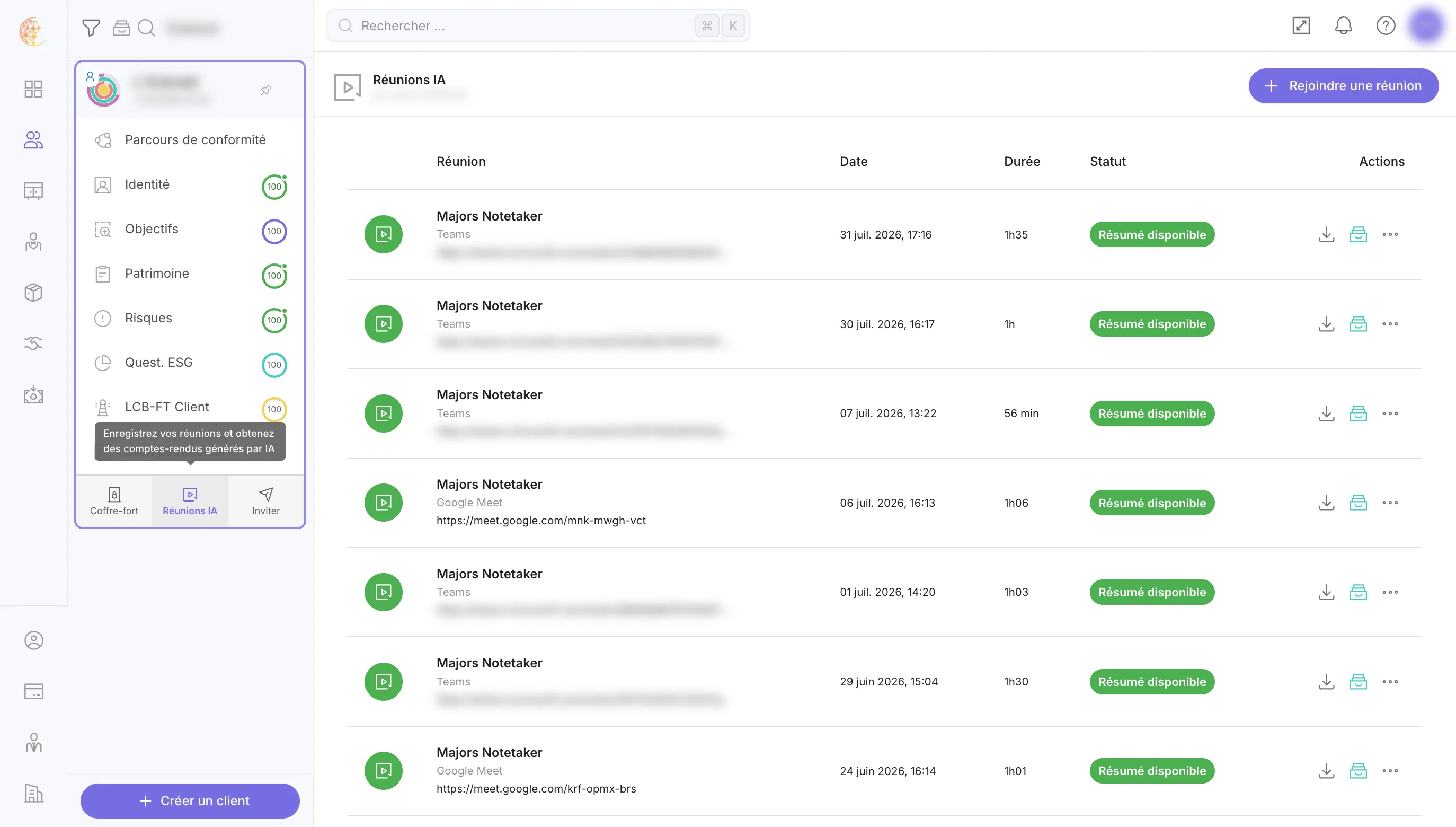
Dans la fiche de votre client, cliquez sur “Réunions IA” (en bas du volet de navigation, à côté du Coffre-fort). Vous y retrouvez toutes les réunions enregistrées pour ce client : plateforme, date, durée et statut — “Résumé disponible” dès que le compte-rendu est prêt.
Étape 2 : Envoyez le bot dans votre visio
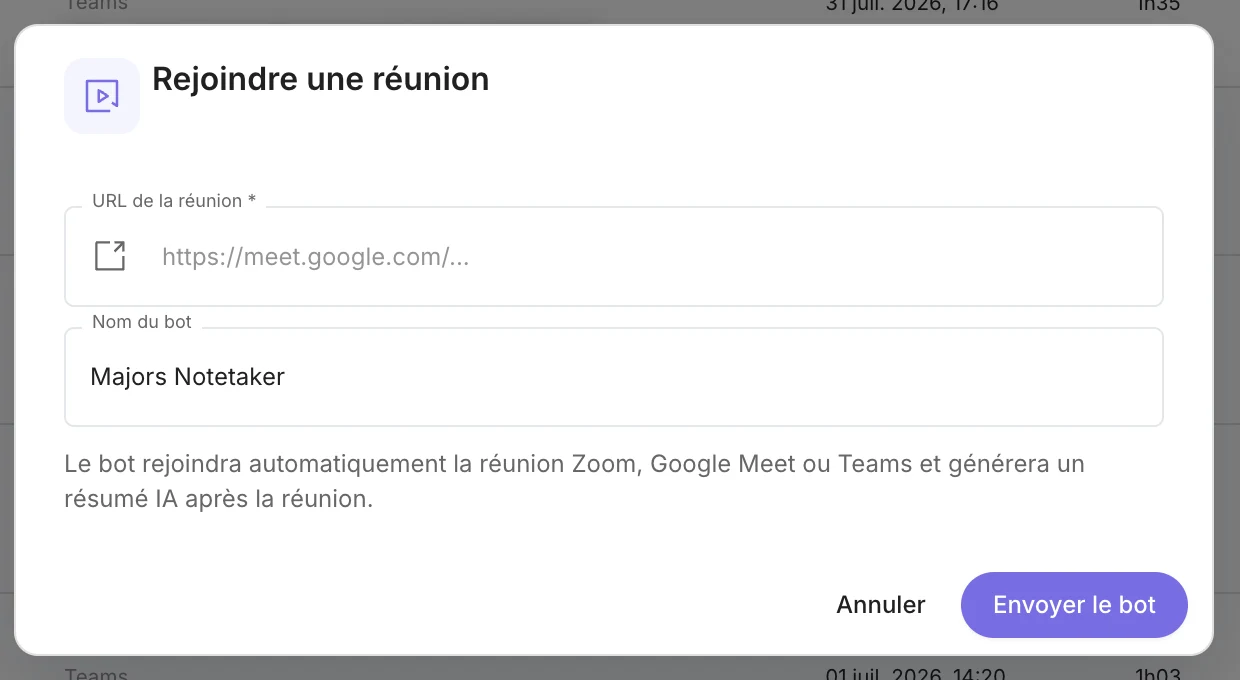
Cliquez sur “Rejoindre une réunion”, collez l'URL de votre visio (Teams, Zoom ou Google Meet) et cliquez sur “Envoyer le bot”. Majors Notetaker rejoint la réunion comme un participant et enregistre. Pour récupérer le lien de votre réunion : dans Teams, ouvrez la réunion depuis votre calendrier et copiez le lien d'invitation ; dans Google Meet ou Zoom, copiez simplement l'URL affichée dans votre navigateur.
💡 Par transparence, le bot apparaît nommément dans la réunion : prévenez votre client en début d'échange que le rendez-vous est enregistré pour établir le compte-rendu.
Étape 3 : Récupérez le compte-rendu structuré
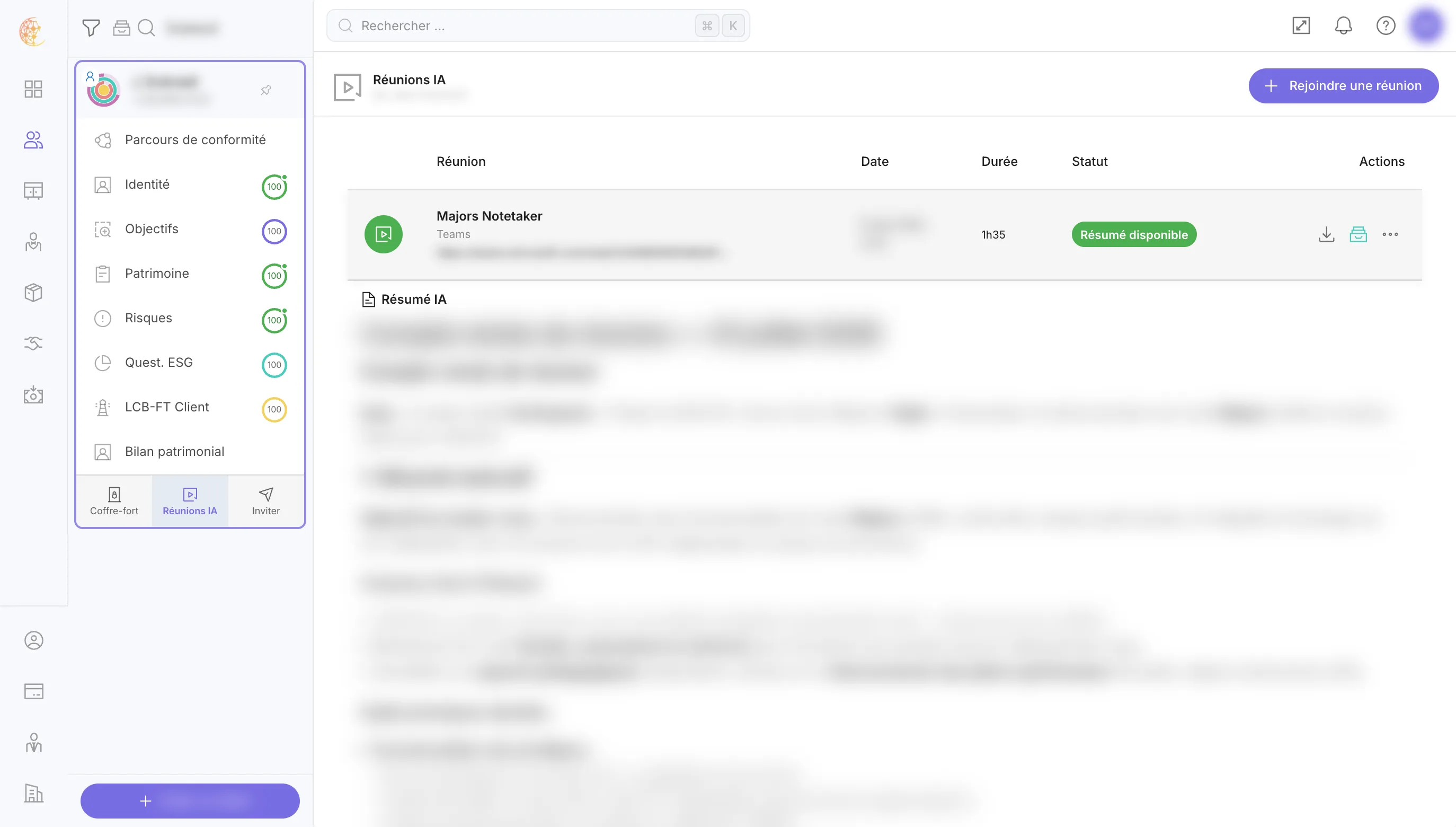
Quelques minutes après la fin de la réunion, le statut passe à “Résumé disponible”. Cliquez sur la réunion pour ouvrir le compte-rendu : date, participants, objet, résumé exécutif, contexte client, sujets abordés, décisions et actions — un format pensé pour le suivi CGP, pas une simple transcription.
Étape 4 : Téléchargez, archivez au coffre-fort, regénérez
Depuis la liste, chaque réunion propose ses actions : télécharger le compte-rendu, l'archiver dans le coffre-fort du client (il rejoint le dossier, comme n'importe quel document), et via le menu “⋯” : regénérer le résumé ou supprimer la réunion.

Tags :
Voir ce que ça donne sur vos dossiers
La Suite Majors® réunit CRM, conformité, agrégation et IA patrimoniale dans un seul environnement. Vos 2 premiers clients actifs sont gratuits, sans limite de durée.
Découvrir le copilote réunion • Démo de 30 minutes, sans engagement