
Produits, enveloppes, modèles d'allocation : comprendre le Catalogue de la Suite Majors®
Produit, enveloppe, modèle d'allocation, portefeuille : quatre mots qui se ressemblent — et qu'on confond souvent. L'onglet “Catalogue & modèles” les organise en trois briques simples : le produit (un fonds, une SCPI, un ETF), l'enveloppe (le contrat qui référence des produits), et le modèle d'allocation (une répartition type, prête à appliquer à vos clients). Une fois ces trois étages posés, chaque allocation client se construit en quelques clics.
Étape 1 : Les trois briques du pilotage financier
① Le produit : un support d'investissement — fonds, ETF, SCPI, produit structuré… identifié par son ISIN, avec ses frais, son SRI et ses documents.
② L'enveloppe : le contrat (assurance-vie, PER, PEA, compte-titres) d'un assureur, qui référence une liste de produits — on ne peut allouer dans une enveloppe que des supports qu'elle référence.
③ Le modèle d'allocation : une configuration type — profil, enveloppe, supports et répartition — que vous préparez une fois et réutilisez pour chaque client.
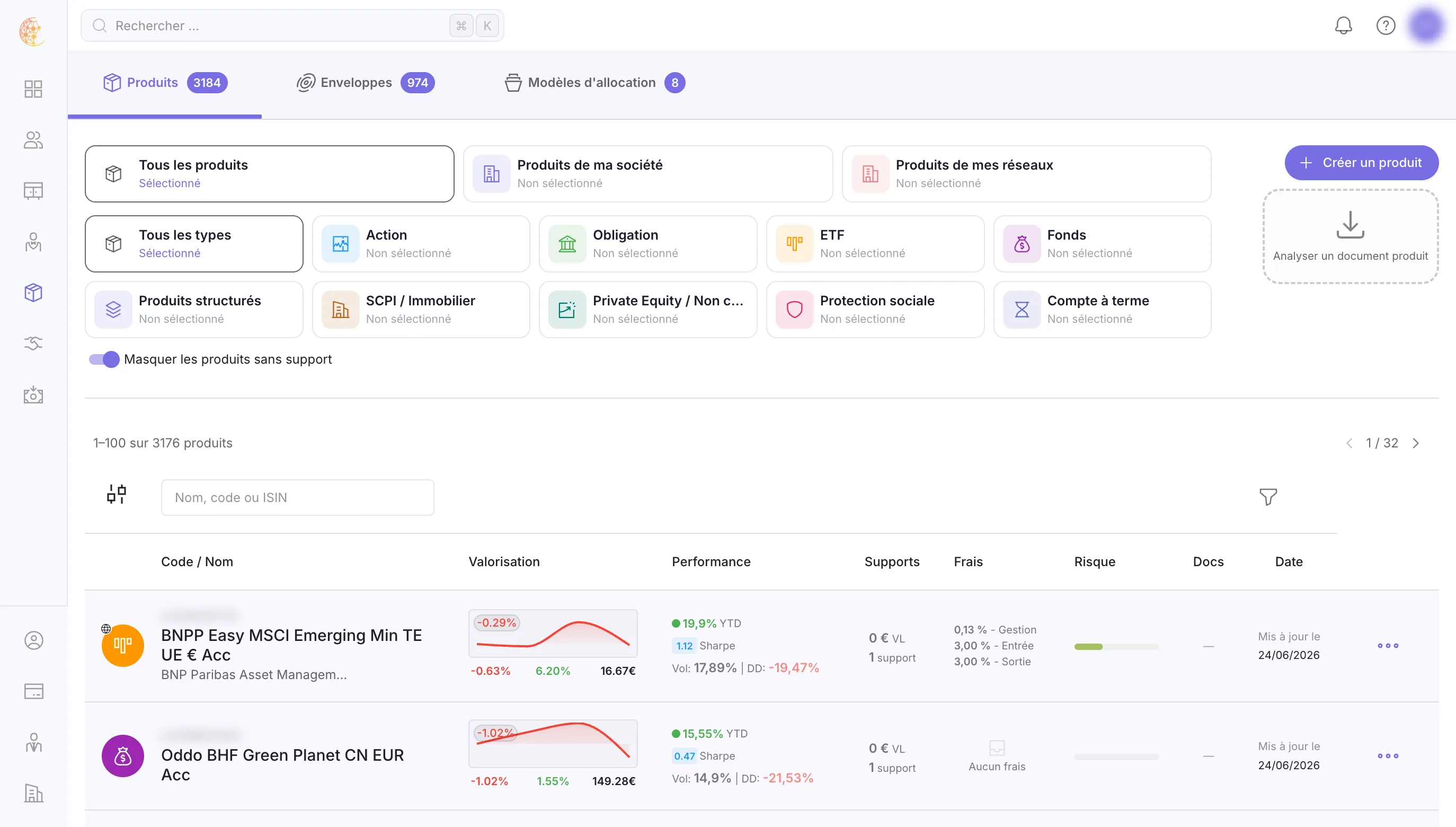
Étape 2 : Les produits — un catalogue de milliers de supports
L'onglet “Produits” donne accès à des milliers de supports avec valorisation, performance (YTD, Sharpe, volatilité), frais, niveau de risque et documents. Filtrez par périmètre (tous, ma société, mes réseaux) et par type (actions, obligations, ETF, SCPI, structurés, private equity…). Un produit manque ? “Créer un produit” ou, plus rapide, “Analyser un document produit” : glissez le DIC, l'IA extrait tout — voir notre tutoriel Téléverser un DIC.
Étape 3 : Les enveloppes — les contrats et leurs supports référencés
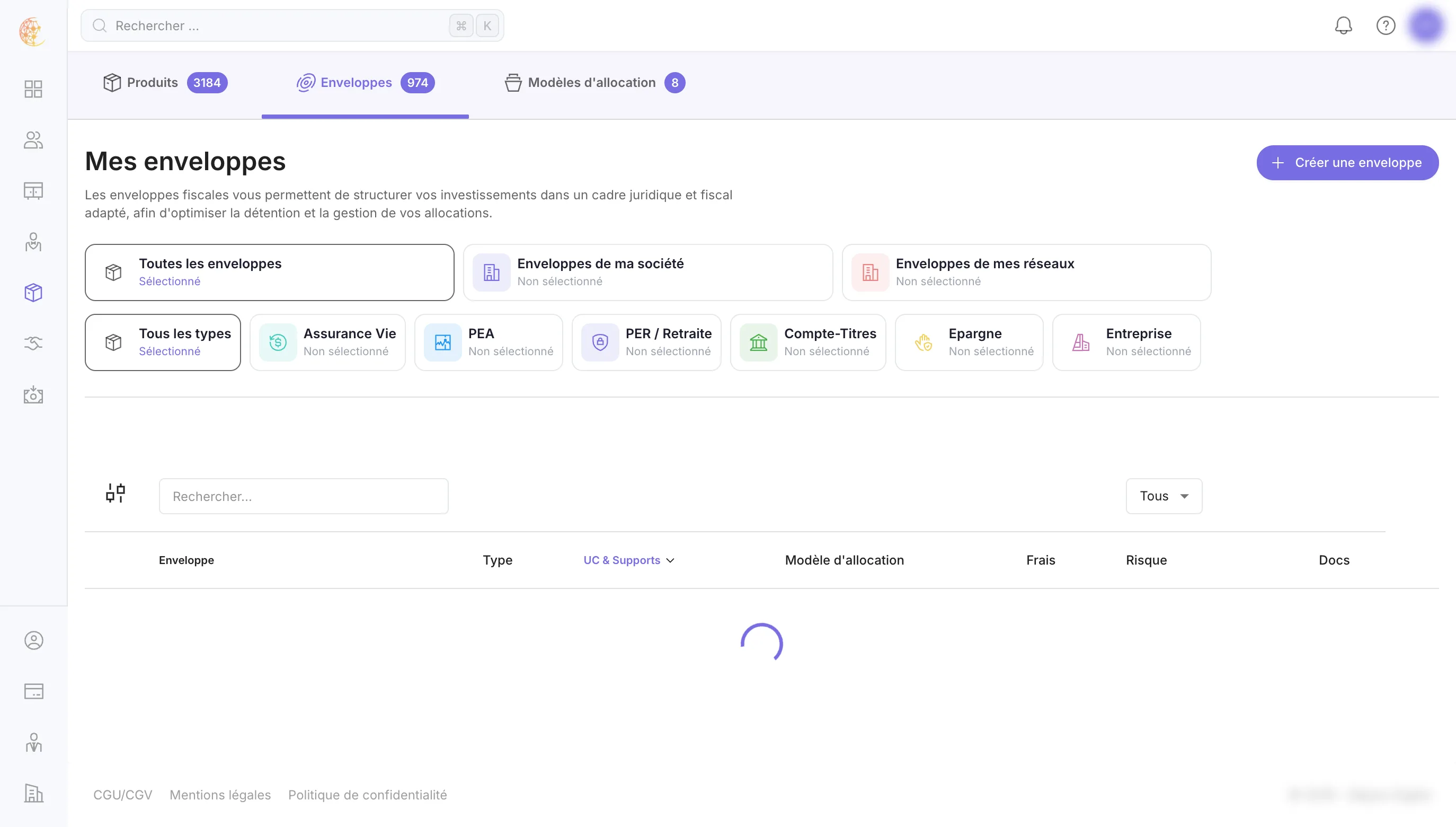
L'onglet “Enveloppes” recense les contrats du marché et les vôtres : pour chacun, la liste des UC référencées, les frais du contrat, l'assureur. C'est la brique qui garantit la cohérence de vos allocations : impossible d'allouer un support hors référencement. Pour créer une enveloppe sur mesure, importez simplement la liste des supports (Excel ou PDF) — le matching ISIN fait le reste.
Étape 4 : Les modèles d'allocation — préparez vos répartitions types
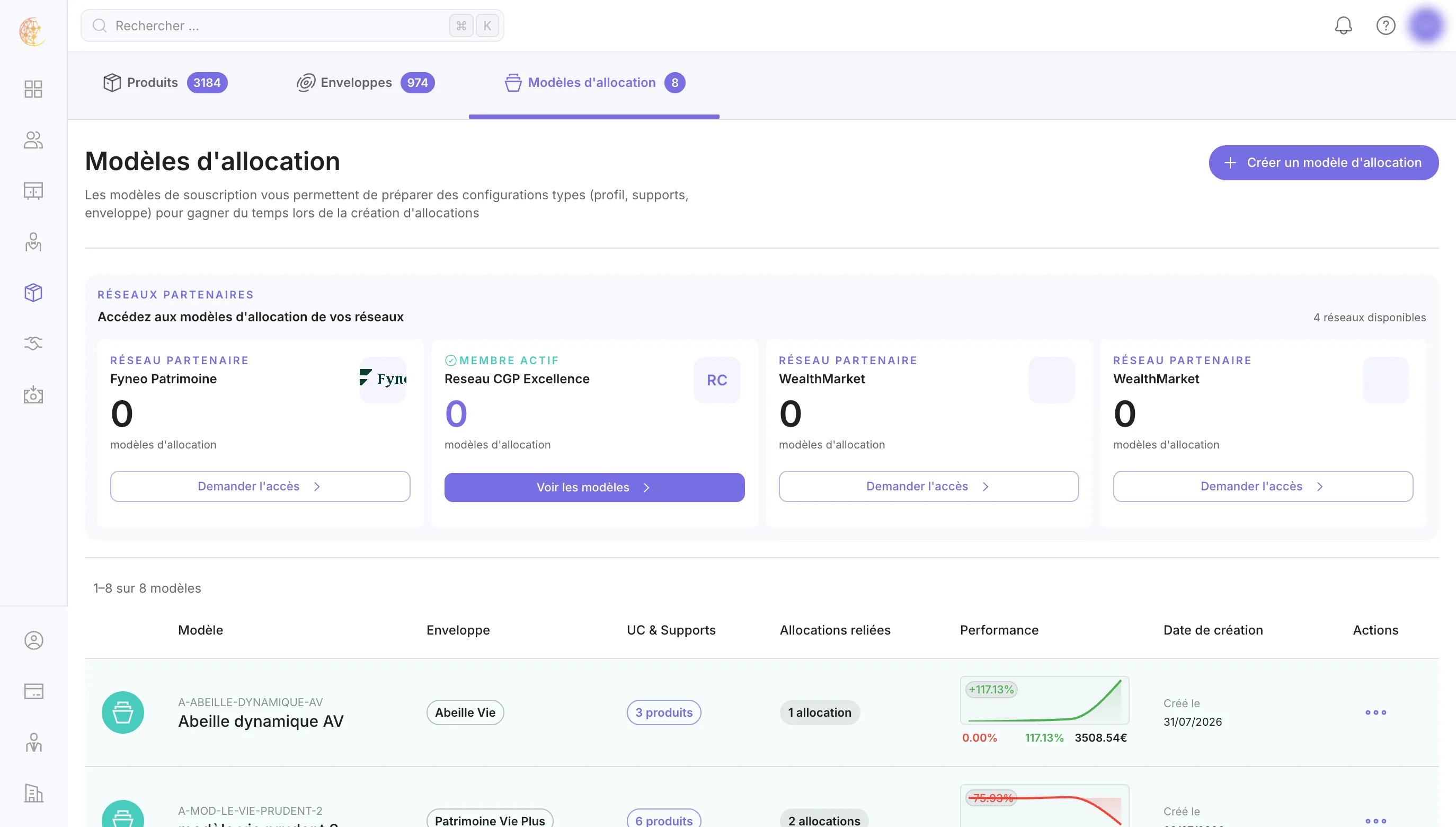
L'onglet “Modèles d'allocation” est votre bibliothèque de stratégies : pour chaque modèle — “vie prudent”, “dynamique AV”… — l'enveloppe, les supports, la répartition, la performance simulée et le nombre d'allocations clients qui en découlent. Créez vos modèles par profil de risque (prudent, équilibré, dynamique), par compagnie si vous le souhaitez — rien ne l'impose. Si vous appartenez à un réseau, accédez aussi aux modèles d'allocation partagés par votre tête de réseau.
Étape 5 : Du modèle à l'allocation client
Tout est en place : lors d'une allocation client (“Mes allocations” → “Nouvelle allocation”), sélectionnez le modèle adapté au profil du client — supports, répartition et frais se chargent automatiquement, il ne reste qu'à ajuster le montant et personnaliser. La suite du parcours — adéquation, justification IA, déclaration — est décrite dans notre tutoriel Générer une déclaration d'adéquation.
Voir ce que ça donne sur vos dossiers
La Suite Majors® réunit CRM, conformité, agrégation et IA patrimoniale dans un seul environnement. Vos 2 premiers clients actifs sont gratuits, sans limite de durée.
Découvrir la GED intelligente • Démo de 30 minutes, sans engagement