
Comptes et investissements : ce que votre client suit depuis son espace client
Une fois ses établissements connectés, votre client retrouve dans son espace ses comptes bancaires, leurs opérations et ses contrats d'investissement, mis à jour automatiquement. Pour vous, c'est la fin des relevés à réclamer : les mêmes soldes et positions remontent dans l'onglet Agrégateur de sa fiche.
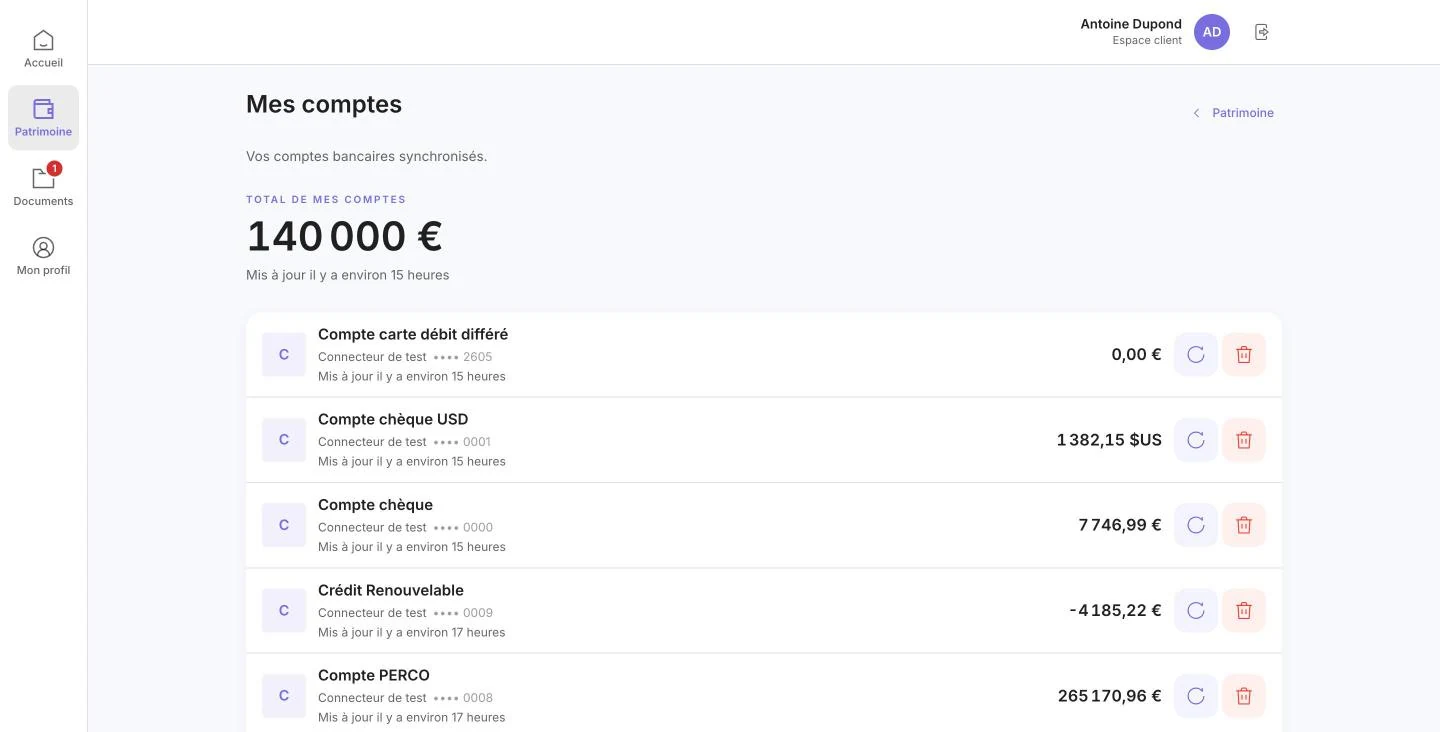
Étape 1 : Mes comptes
Depuis la rubrique Patrimoine, “Mes comptes bancaires” ouvre la liste des comptes synchronisés, avec le total et la date de dernière mise à jour. Chaque ligne indique l'établissement, les quatre derniers chiffres du compte et le solde — dans sa devise d'origine, et en négatif pour les crédits. Deux boutons par compte : actualiser (flèche circulaire) et retirer (corbeille).
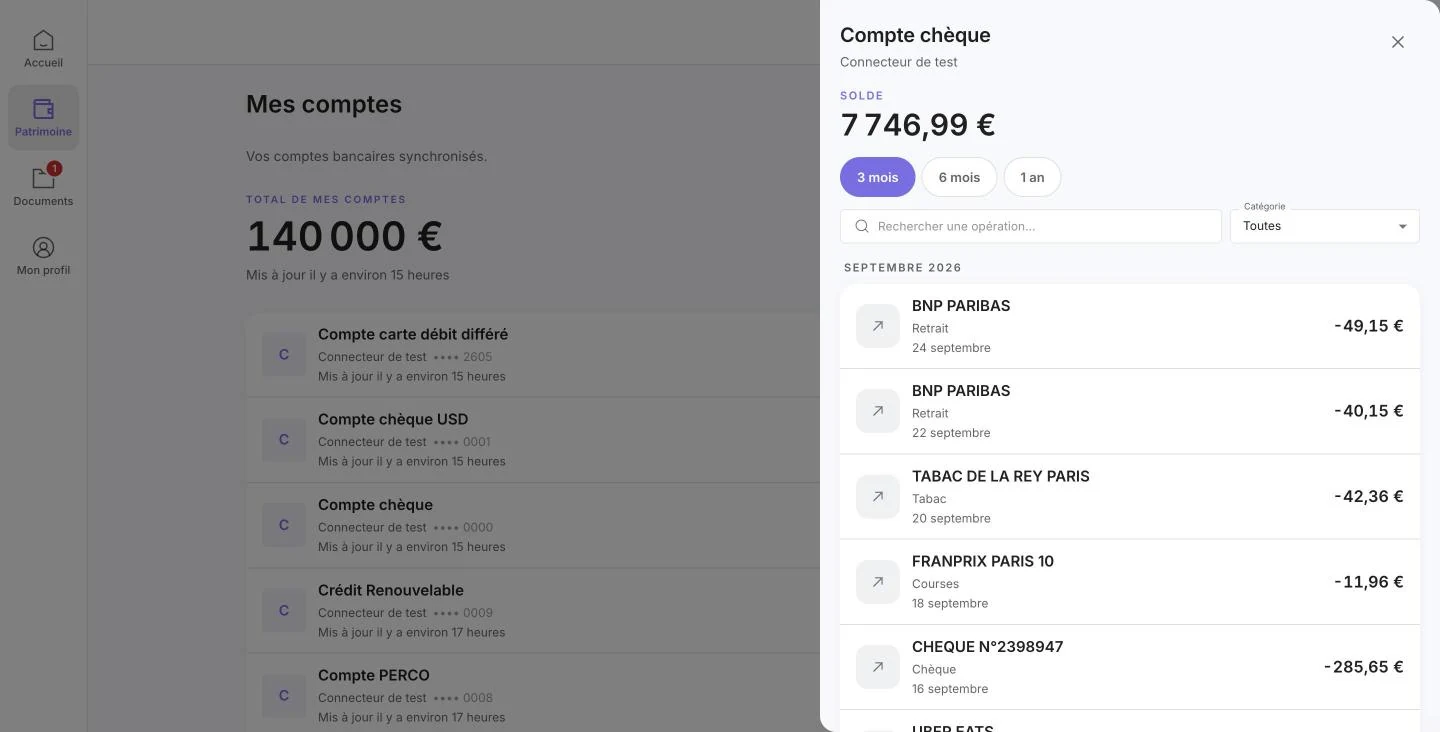
Étape 2 : Les opérations d'un compte
Un clic sur un compte ouvre un volet latéral : solde, période (3 mois, 6 mois, 1 an), recherche par libellé et filtre par catégorie. Les opérations sont regroupées par mois et déjà catégorisées (retrait, courses, chèque…). Votre client comprend où part son argent — une base concrète pour parler budget et capacité d'épargne.
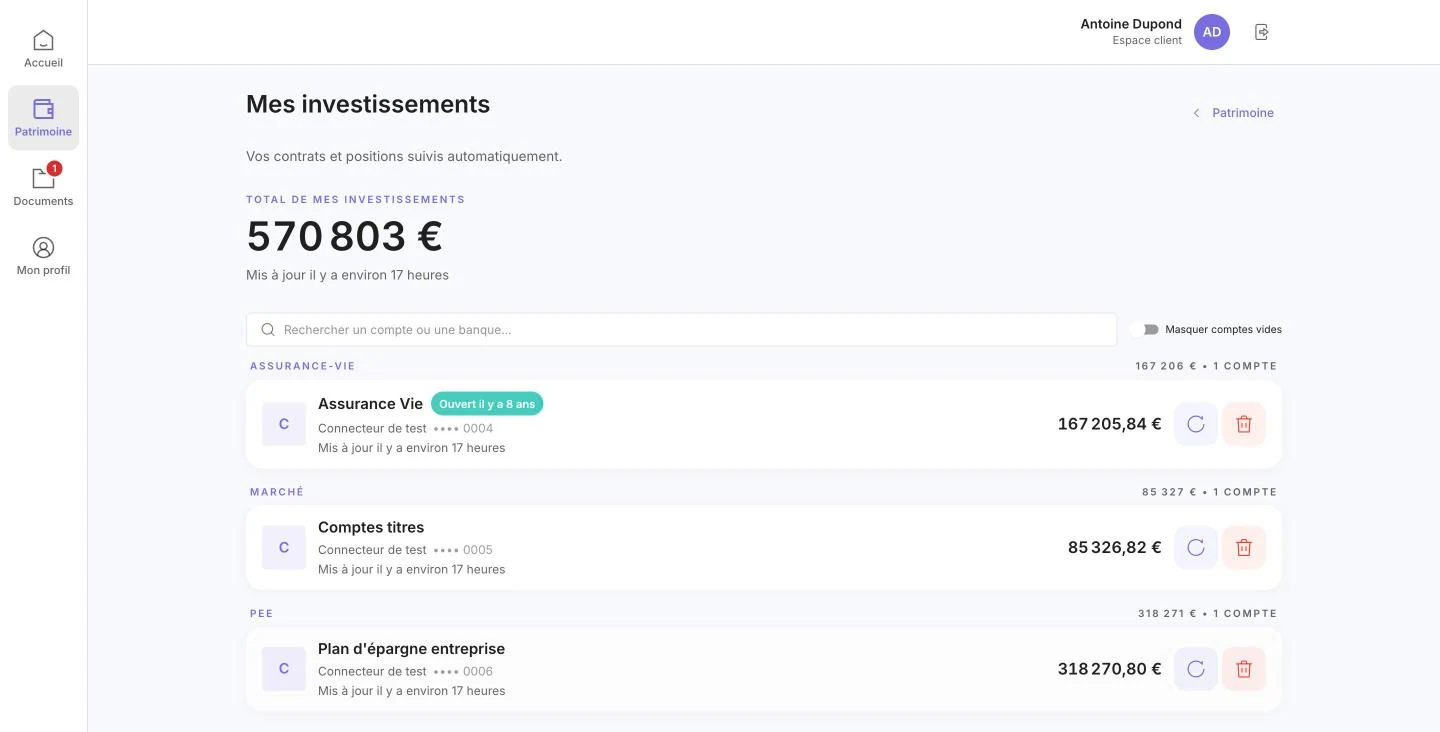
Étape 3 : Mes investissements
“Mes investissements” regroupe les contrats par nature — assurance-vie, marché (comptes-titres, PEA), épargne salariale (PEE)… — avec le total et le nombre de comptes de chaque groupe. Un badge indique l'ancienneté du contrat (“Ouvert il y a 8 ans”), une information utile pour la fiscalité de l'assurance vie. Recherche, option “Masquer comptes vides”, “Tout actualiser” et “Ajouter un établissement” complètent la page.
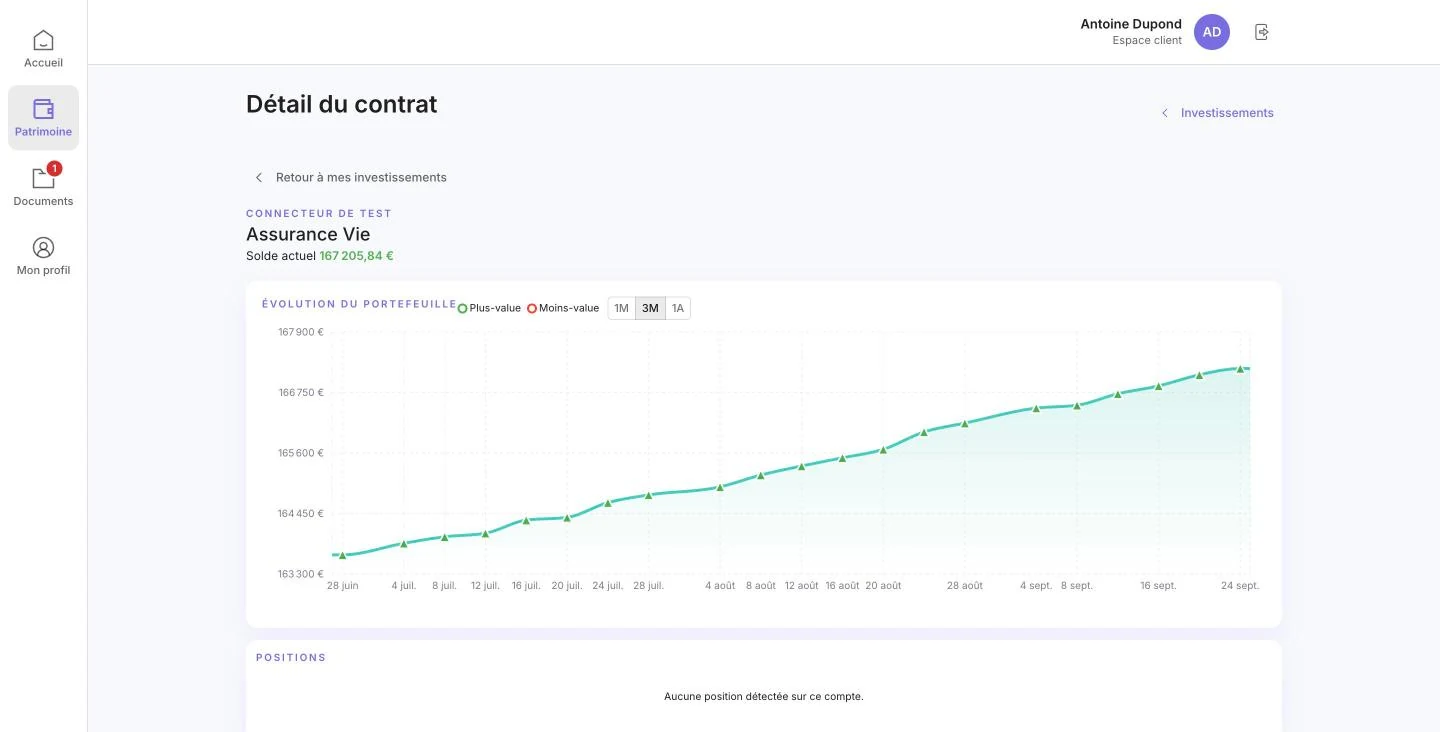
Étape 4 : Le détail d'un contrat
Chaque contrat s'ouvre sur son solde actuel, une courbe d'évolution du portefeuille (1M, 3M, 1A) qui distingue plus-values et moins-values, puis la liste des positions lorsque l'établissement les transmet.
Étape 5 : Connecter un établissement : le parcours Powens
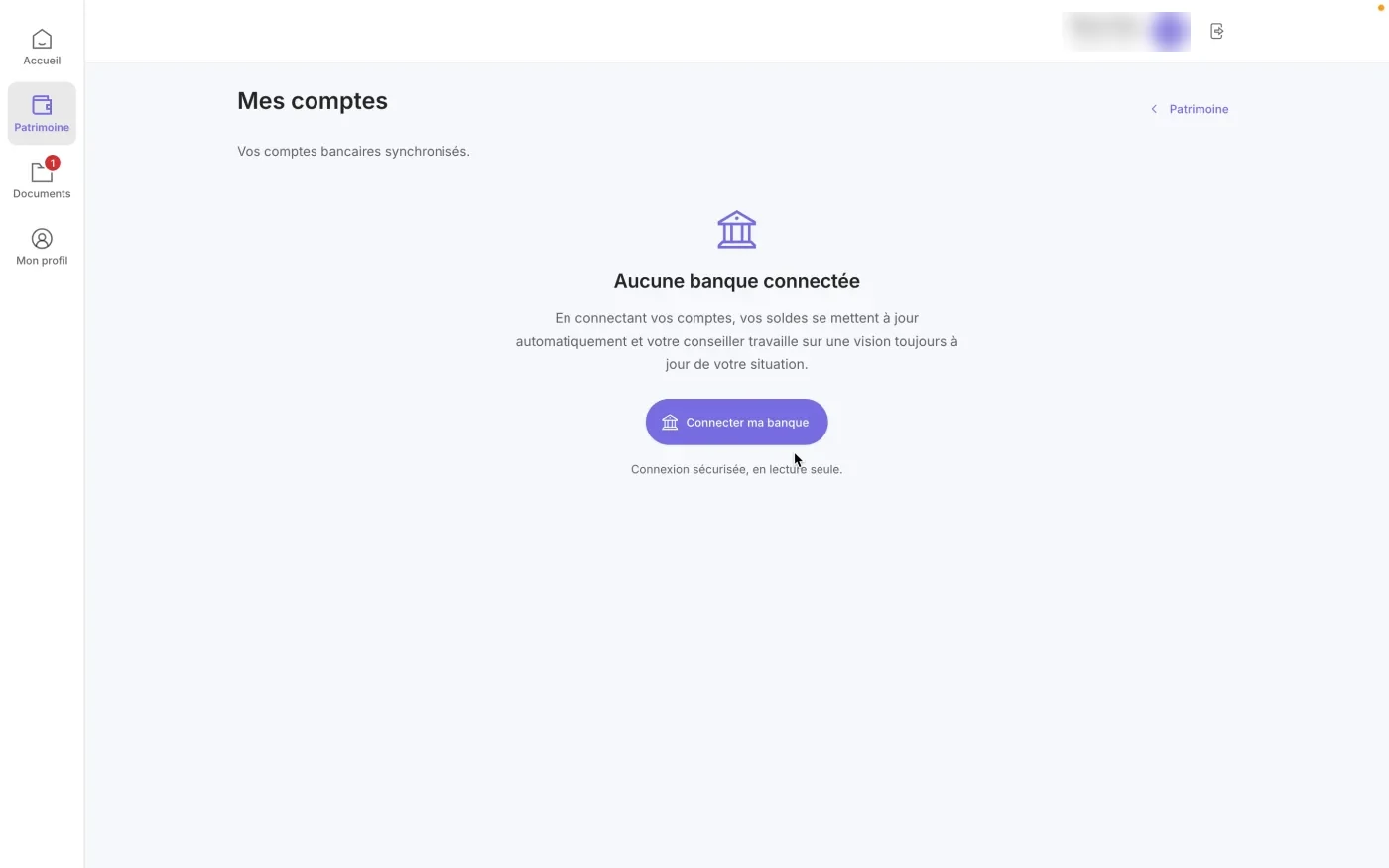
Tant qu'aucune banque n'est reliée, la page “Mes comptes” affiche “Aucune banque connectée” et un bouton “Connecter ma banque”, avec le rappel “Connexion sécurisée, en lecture seule”. Le même parcours se lance depuis “Ajouter une banque”, “Ajouter un établissement” ou le “+” des comptes connectés de l'accueil.
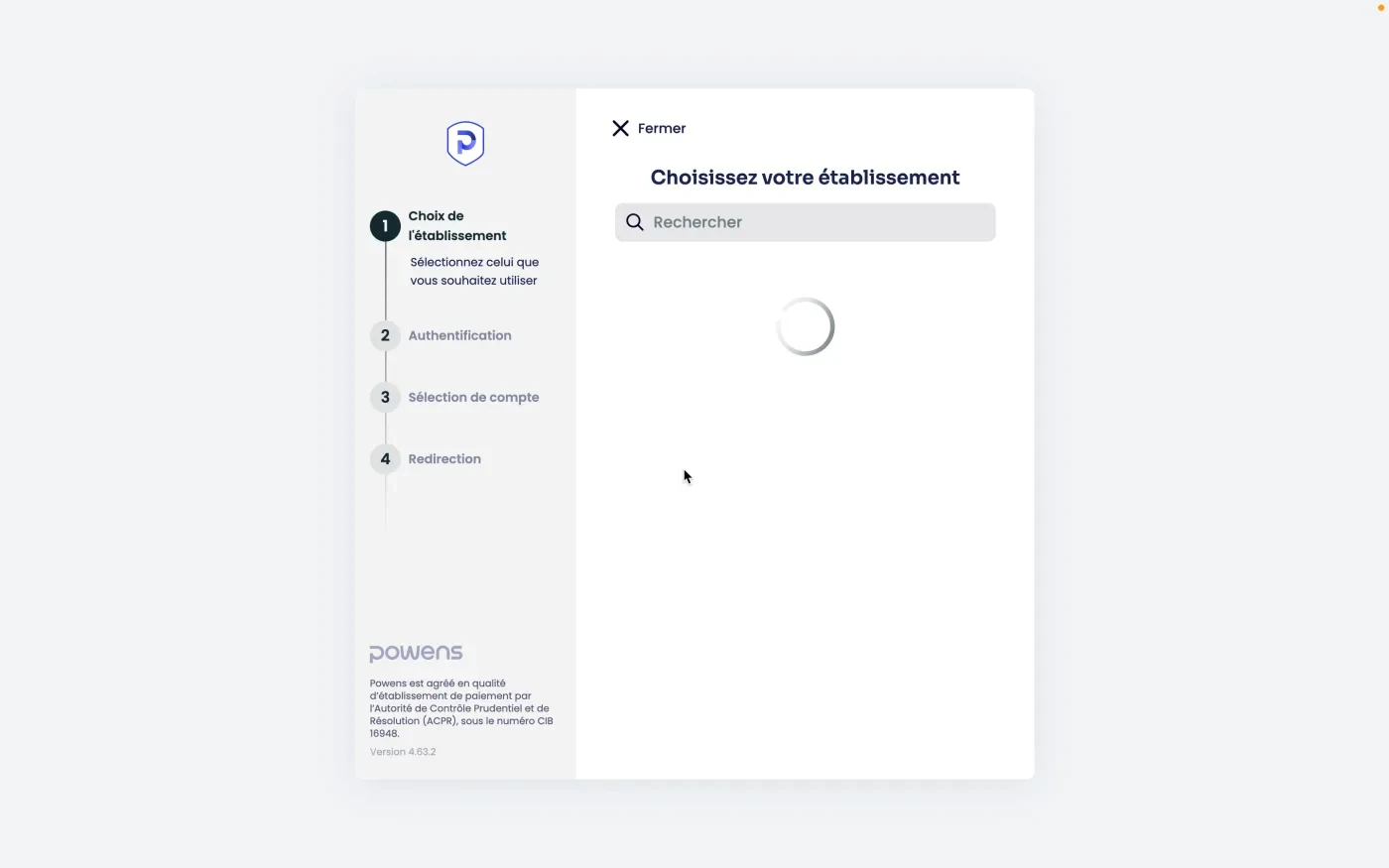
Votre client est alors guidé par Powens, notre partenaire d'agrégation, agréé en qualité d'établissement de paiement par l'ACPR (CIB 16948). Le parcours tient en quatre étapes affichées à gauche : choix de l'établissement, authentification, sélection de compte, redirection. Plus de 1 000 connecteurs couvrent les banques et les compagnies d'assurance : les contrats remontent, pas seulement les comptes courants.
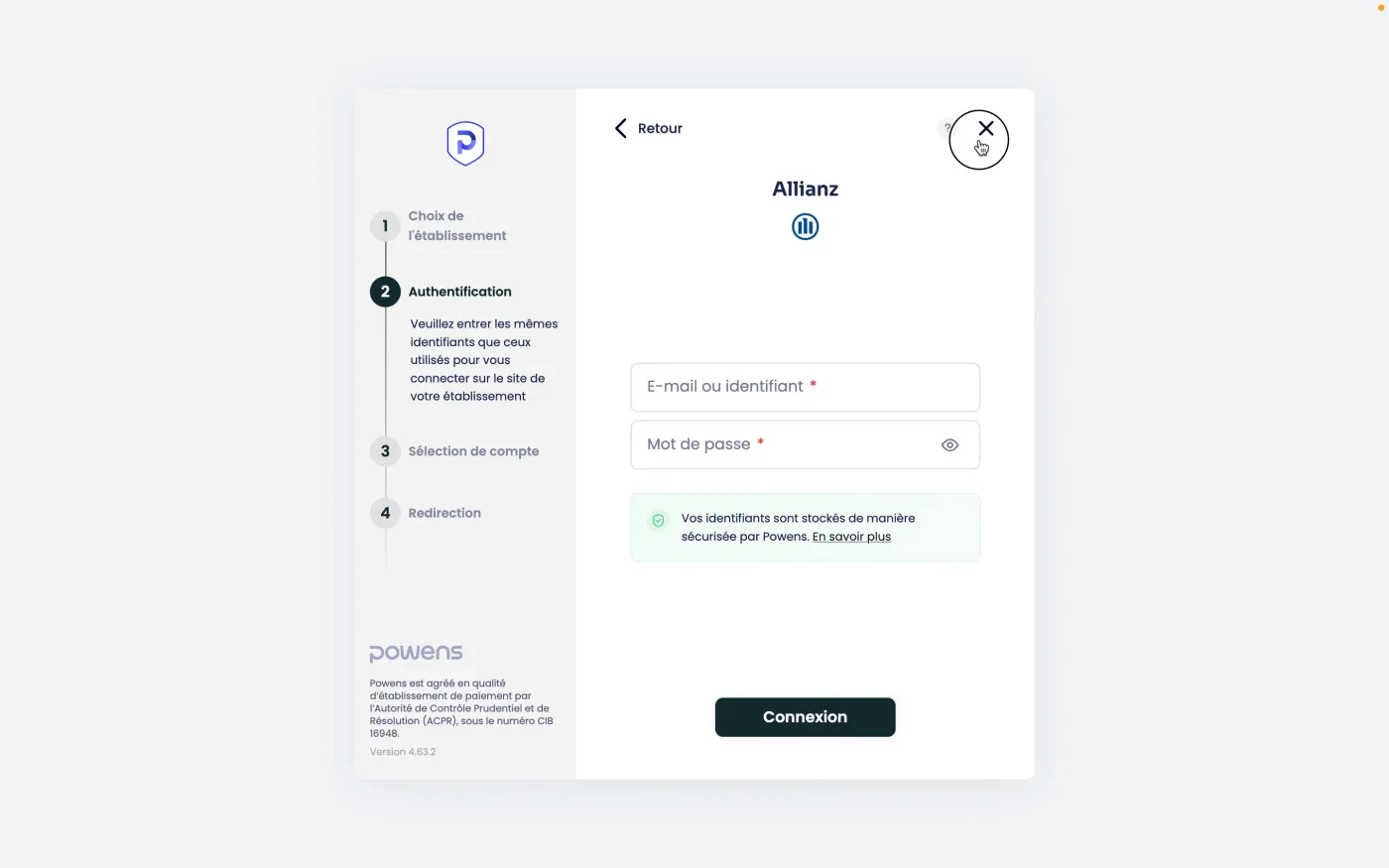
Votre client saisit les identifiants qu'il utilise sur le site de son établissement. Ils sont stockés par Powens : ni vous, ni Majors n'y avez accès. Une fois la connexion établie, il revient automatiquement sur son espace, où ses comptes apparaissent.
Étape 6 : Ce que vous récupérez : l'onglet Agrégateur
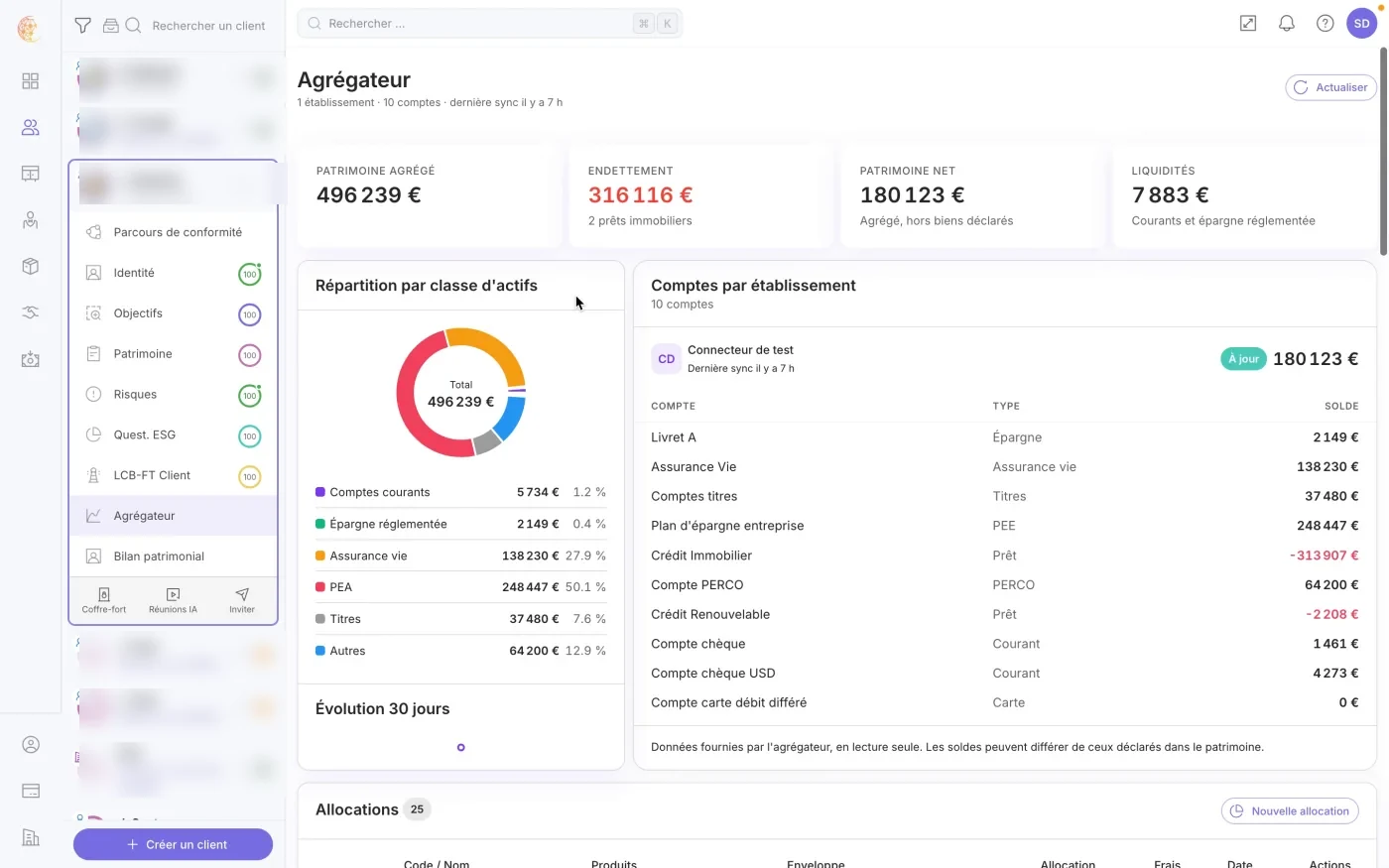
Dans la fiche du client, l'onglet “Agrégateur” (entre “LCB-FT Client” et “Bilan patrimonial”) reprend tout ce qu'il a connecté : nombre d'établissements et de comptes, date de dernière synchronisation et bouton “Actualiser”, patrimoine agrégé, endettement, patrimoine net et liquidités, répartition par classe d'actifs, comptes par établissement et allocations déjà créées.
Ces données viennent de l'agrégateur, en lecture seule : elles peuvent différer du patrimoine déclaré dans la fiche (et affiché au client dans sa rubrique Patrimoine). Vous voyez l'écart avant de produire le bilan patrimonial. Le détail côté cabinet est dans Agréger les comptes et les contrats de votre client.
Voir ce que ça donne sur vos dossiers
La Suite Majors® réunit CRM, conformité, agrégation et IA patrimoniale dans un seul environnement. Vos 2 premiers clients actifs sont gratuits, sans limite de durée.
Découvrir la GED intelligente • Démo de 30 minutes, sans engagement