Comment partager un catalogue et des modèles d'allocation avec les cabinets de votre réseau ?
L'onglet “Catalogue & Modèles” de l'espace réseau reprend la même interface que le catalogue du CGP, mais à l'échelle du réseau : les produits, les enveloppes et les modèles d'allocation que vous y créez sont partagés avec les cabinets membres. Vous pouvez donc construire vos allocations directement depuis votre espace réseau et les distribuer en un clic.
Étape 1 : Trois onglets : produits, enveloppes, modèles
Le bandeau du haut affiche trois onglets avec leur compteur : Produits (les supports d'investissement : actions, fonds, ETF, SCPI…), Enveloppes (les contrats : assurance vie, PEA, PER, compte-titres…) et Modèles (vos allocations types). Si la distinction entre ces trois notions n'est pas familière, le tutoriel Catalogue : produits, enveloppes, modèles la détaille.
Les captures ci-dessous viennent de notre réseau de démonstration. Les chiffres sont fictifs et les noms des cabinets sont floutés.
Étape 2 : Les produits du réseau
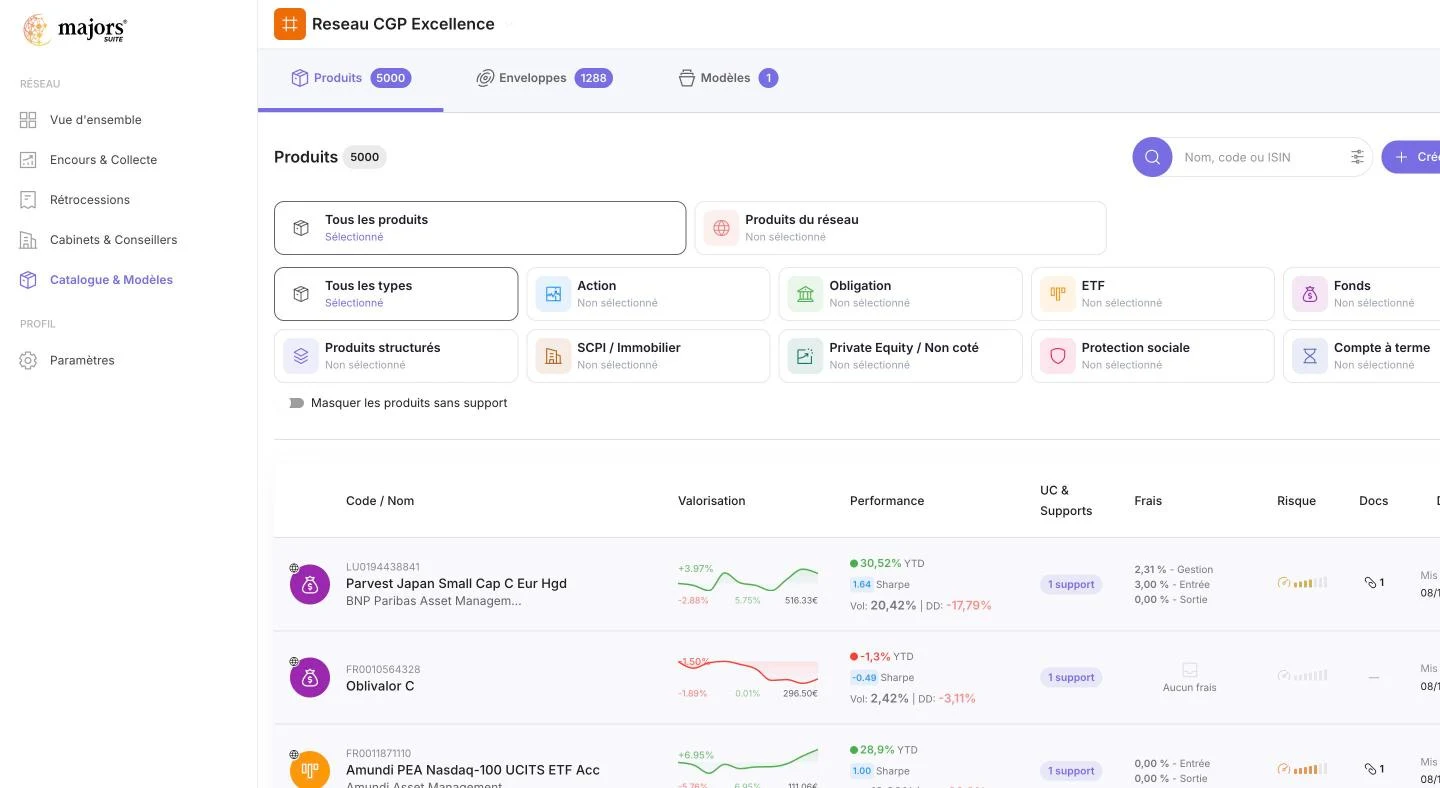
L'onglet Produits liste l'ensemble du référentiel Majors. Le champ de recherche accepte un nom, un code ou un ISIN. Deux filtres principaux basculent entre “Tous les produits” et “Produits du réseau”, c'est-à-dire ceux que vous avez créés ou sélectionnés pour vos cabinets. Les boutons de type (Action, Obligation, ETF, Fonds, Produits structurés, SCPI / Immobilier, Private Equity / Non coté, Protection sociale, Compte à terme) affinent la liste, et l'interrupteur “Masquer les produits sans support” écarte les lignes orphelines.
Chaque ligne présente le code et le nom du produit, sa valorisation avec une courbe, sa performance (YTD, ratio de Sharpe, volatilité et drawdown), le nombre de supports, les frais (gestion, entrée, sortie, performance), l'indicateur de risque, les documents rattachés et la date de mise à jour. Le bouton “Créer un produit” ajoute un support propre au réseau.
Étape 3 : Les enveloppes du réseau
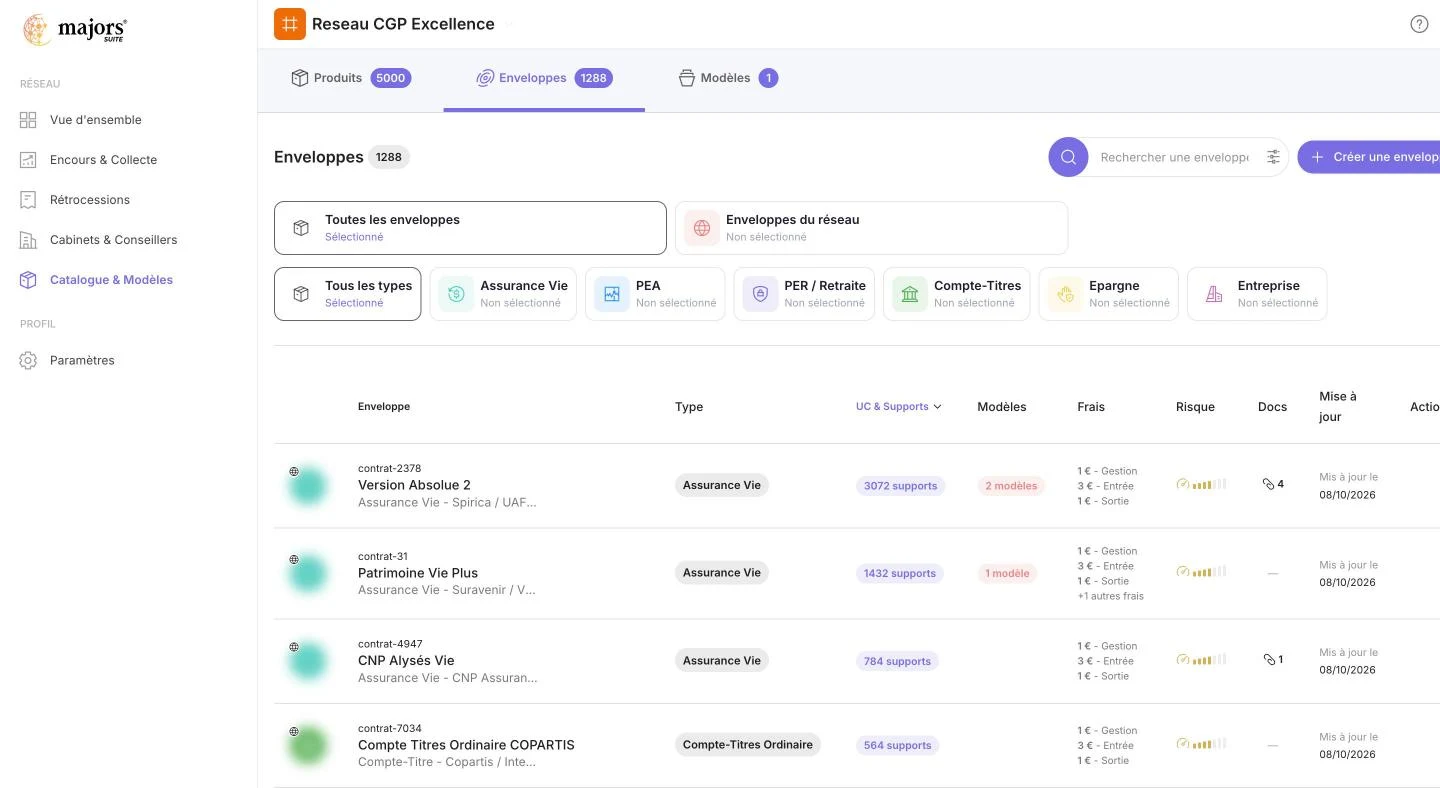
L'onglet Enveloppes fonctionne de la même façon : “Toutes les enveloppes” ou “Enveloppes du réseau”, puis un filtre par type (Assurance Vie, PEA, PER / Retraite, Compte-Titres, Épargne, Entreprise). Pour chaque contrat, vous voyez son code, son nom et son assureur ou teneur de compte, le nombre d'UC et supports éligibles, le nombre de modèles qui s'appuient dessus, les frais, le risque et les documents. “Créer une enveloppe” ajoute un contrat négocié par le réseau.
Étape 4 : Créer un modèle d'allocation
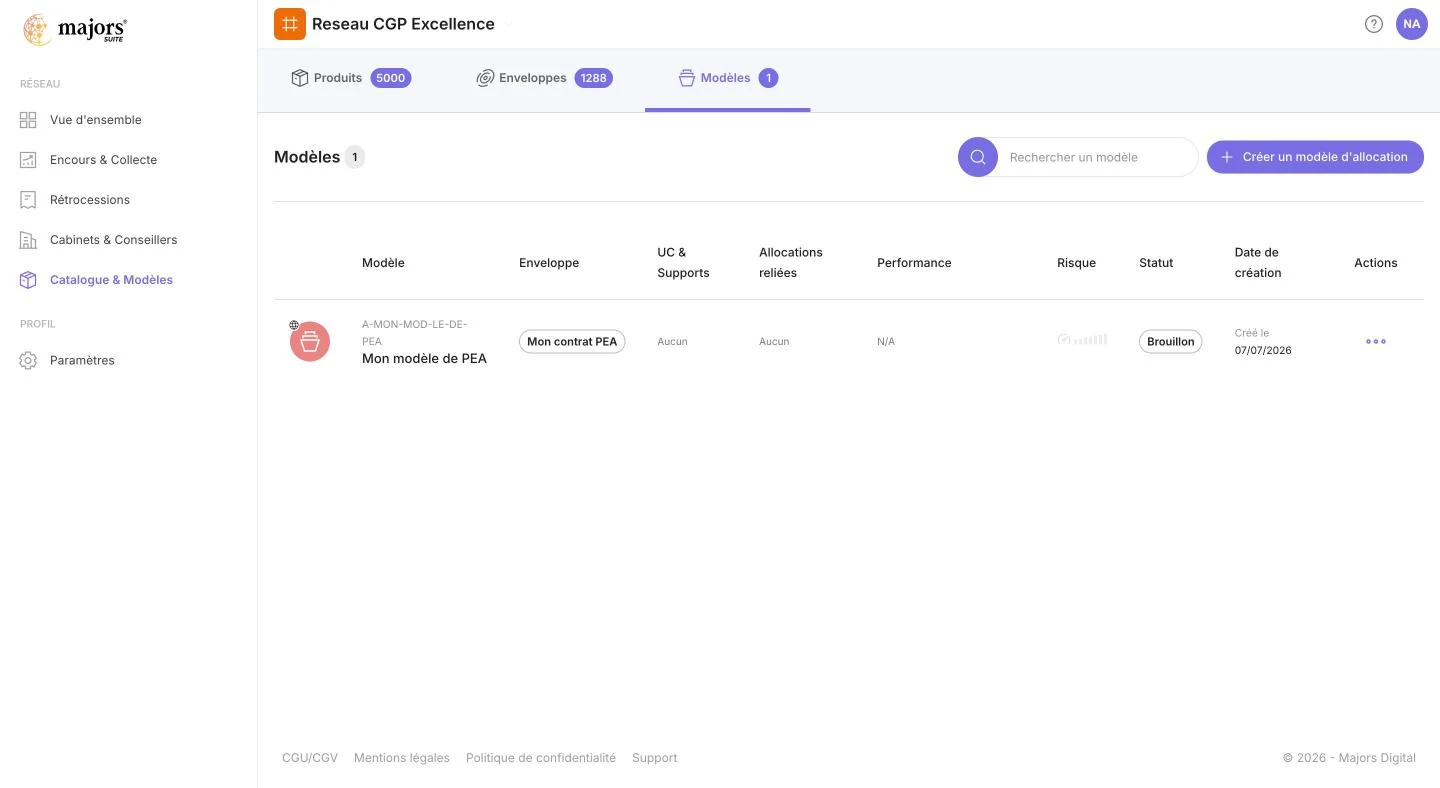
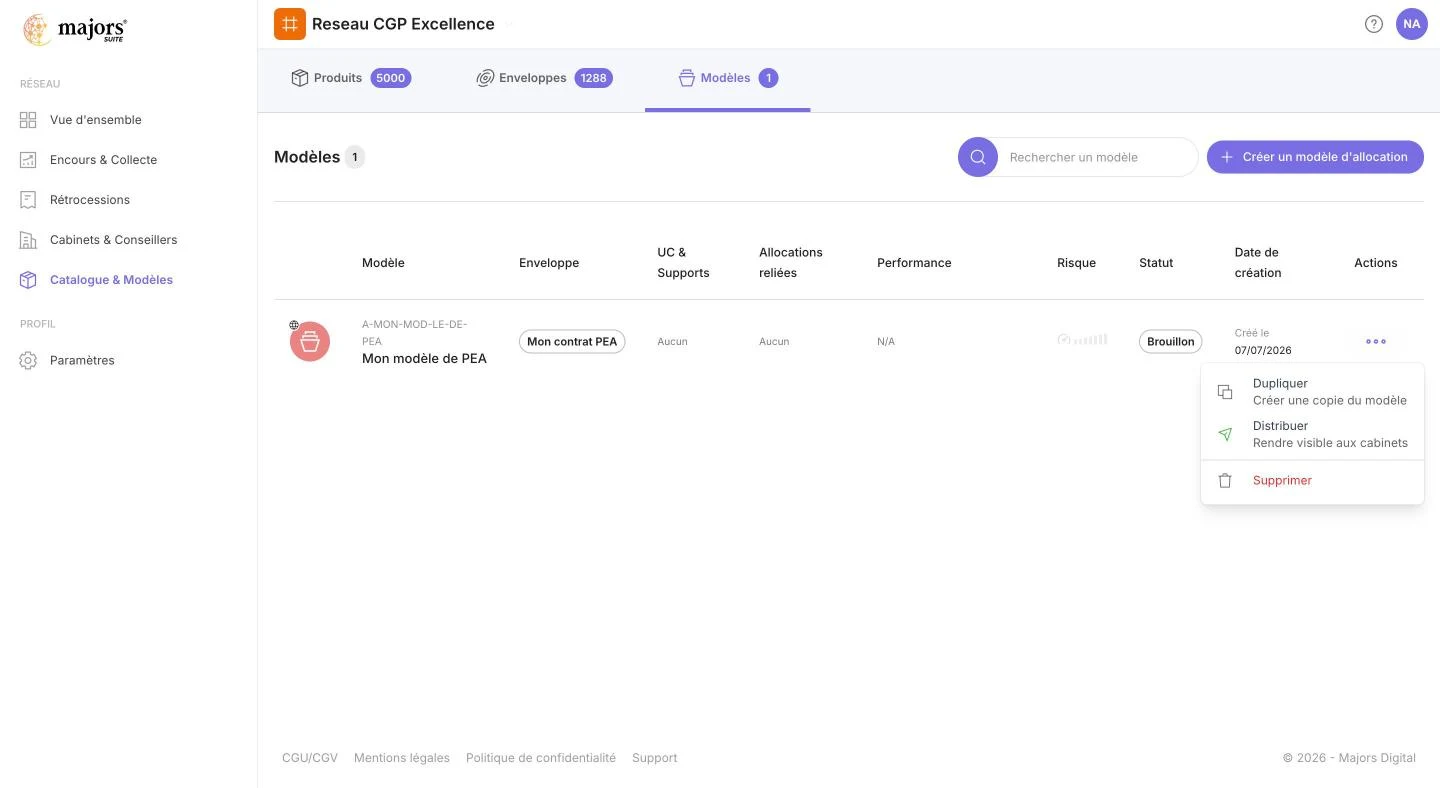
L'onglet Modèles liste vos allocations types avec leur enveloppe de rattachement, le nombre d'UC et supports, les allocations reliées (portefeuilles clients qui suivent le modèle), la performance, le risque, le statut (Brouillon ou distribué) et la date de création. Le bouton “Créer un modèle d'allocation” ouvre le même constructeur que dans la Suite du CGP : choix de l'enveloppe, sélection des supports et pondérations. Le modèle reste en brouillon tant que vous ne le distribuez pas.
Étape 5 : Distribuer un modèle aux cabinets
Le menu “⋯” d'un modèle propose trois actions : “Dupliquer” crée une copie à adapter, “Distribuer” rend le modèle visible aux cabinets du réseau, “Supprimer” l'efface. Une fois distribué, le modèle apparaît dans le catalogue des cabinets membres, qui peuvent l'appliquer à leurs portefeuilles clients ; la colonne “Allocations reliées” vous indique ensuite combien de portefeuilles le suivent.
Étape 6 : Prochaines étapes
Deux évolutions sont en préparation pour renforcer le pilotage du catalogue par la tête de réseau :
- Verrouillage des produits du réseau — une case à cocher qui empêchera les CGP membres de modifier les frais et les descriptions des produits que vous distribuez ;
- Fenêtre de frais — vous fixerez un plancher (par exemple 2 %) ; le CGP pourra descendre légèrement sous les frais de référence, mais jamais en dessous de ce plancher, et verra directement ce qu'il percevrait de son côté.
Tags :
Voir ce que ça donne sur vos dossiers
La Suite Majors® réunit CRM, conformité, agrégation et IA patrimoniale dans un seul environnement. Vos 2 premiers clients actifs sont gratuits, sans limite de durée.
Découvrir la GED intelligente • Démo de 30 minutes, sans engagement