
Comment agréger les comptes et les contrats de votre client dans la Suite Majors® ?
Demander un relevé, attendre la réponse, ressaisir les montants : c'est le rythme habituel entre deux rendez-vous. Avec l'agrégateur, votre client connecte lui-même ses comptes bancaires et ses contrats d'assurance depuis son espace personnel. Les soldes et les positions remontent dans sa fiche, et vous travaillez sur une situation à jour sans rien redemander.
Étape 1 : Invitez votre client à son espace personnel
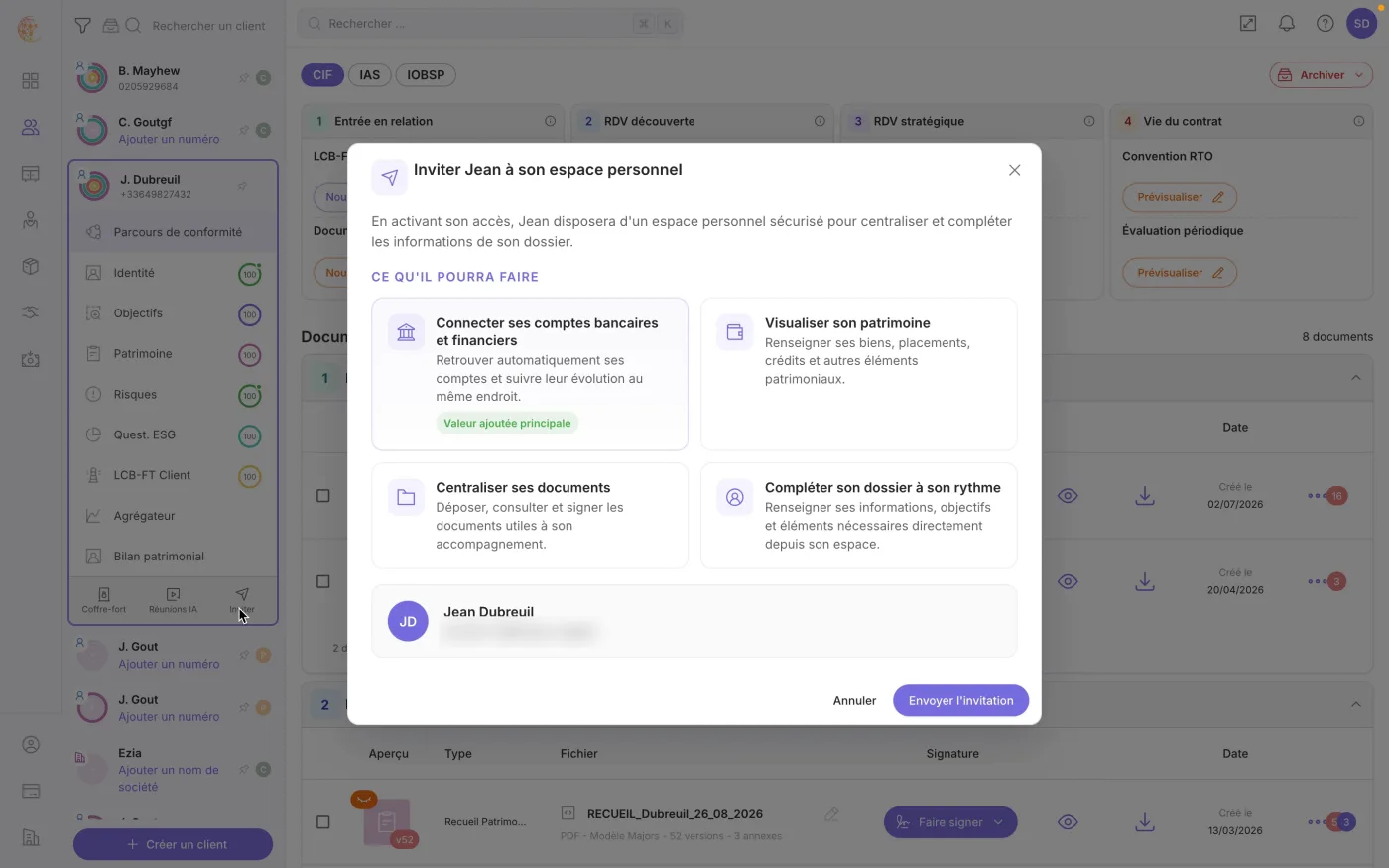
Dans la fiche de votre client, en bas du volet de navigation, cliquez sur “Inviter”. La fenêtre qui s'ouvre présente les quatre usages de son espace. “Connecter ses comptes bancaires et financiers” y est signalé comme la valeur ajoutée principale : c'est cette action qui déclenche l'agrégation. Vérifiez l'adresse email affichée, puis cliquez sur “Envoyer l'invitation”.
Étape 2 : Votre client active son accès
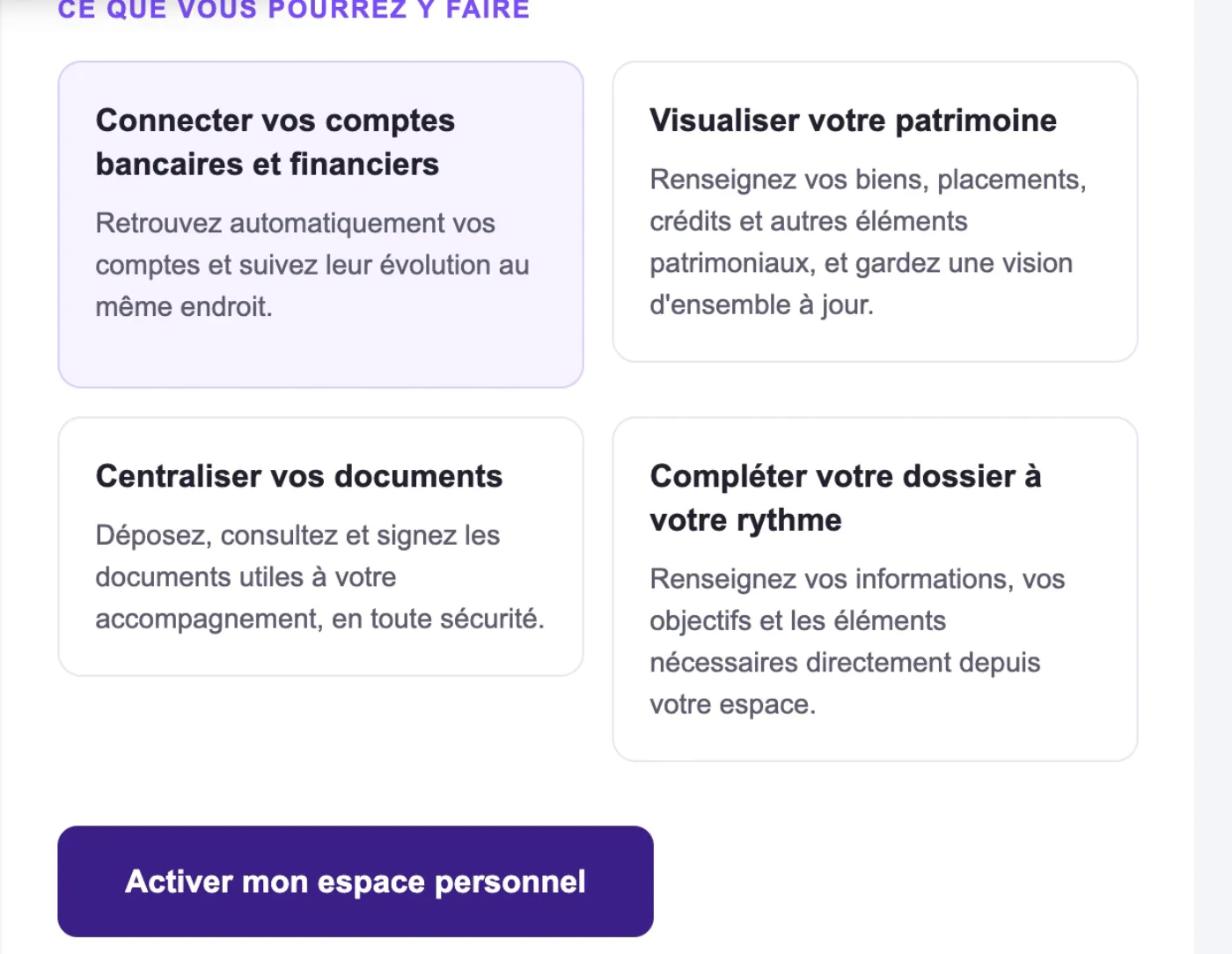
Il reçoit un email qui reprend ces quatre usages et un bouton “Activer mon espace personnel”. Il définit son mot de passe, puis accède à son espace depuis son navigateur. L'espace est responsive : votre client peut le faire depuis un ordinateur, une tablette ou un smartphone, sans rien installer.
Étape 3 : Il connecte ses comptes et ses contrats
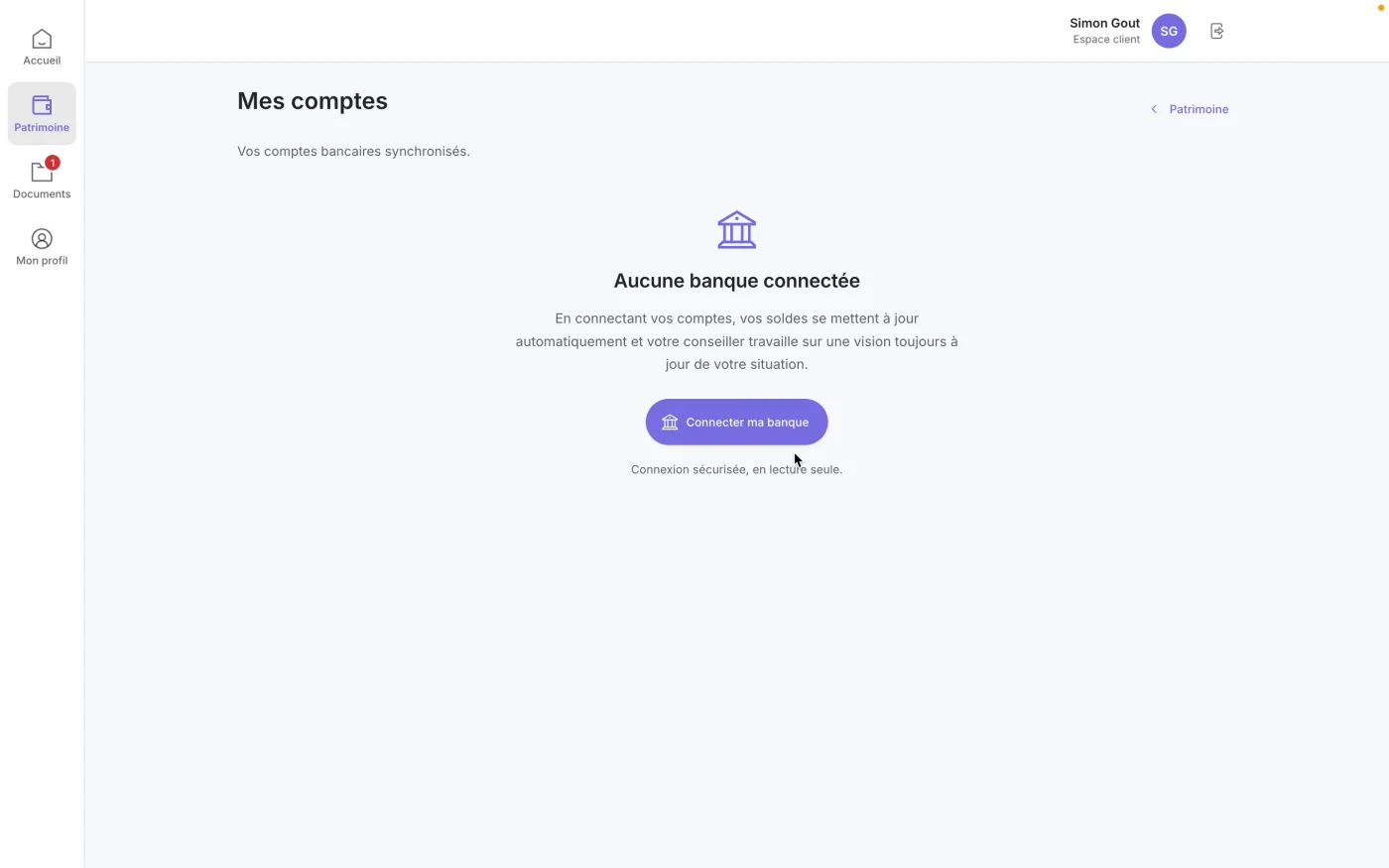
Depuis l'onglet “Patrimoine”, puis “Mes comptes”, votre client trouve un écran “Aucune banque connectée” et un bouton “Connecter ma banque”. La mention sous le bouton rappelle le cadre : connexion sécurisée, en lecture seule.
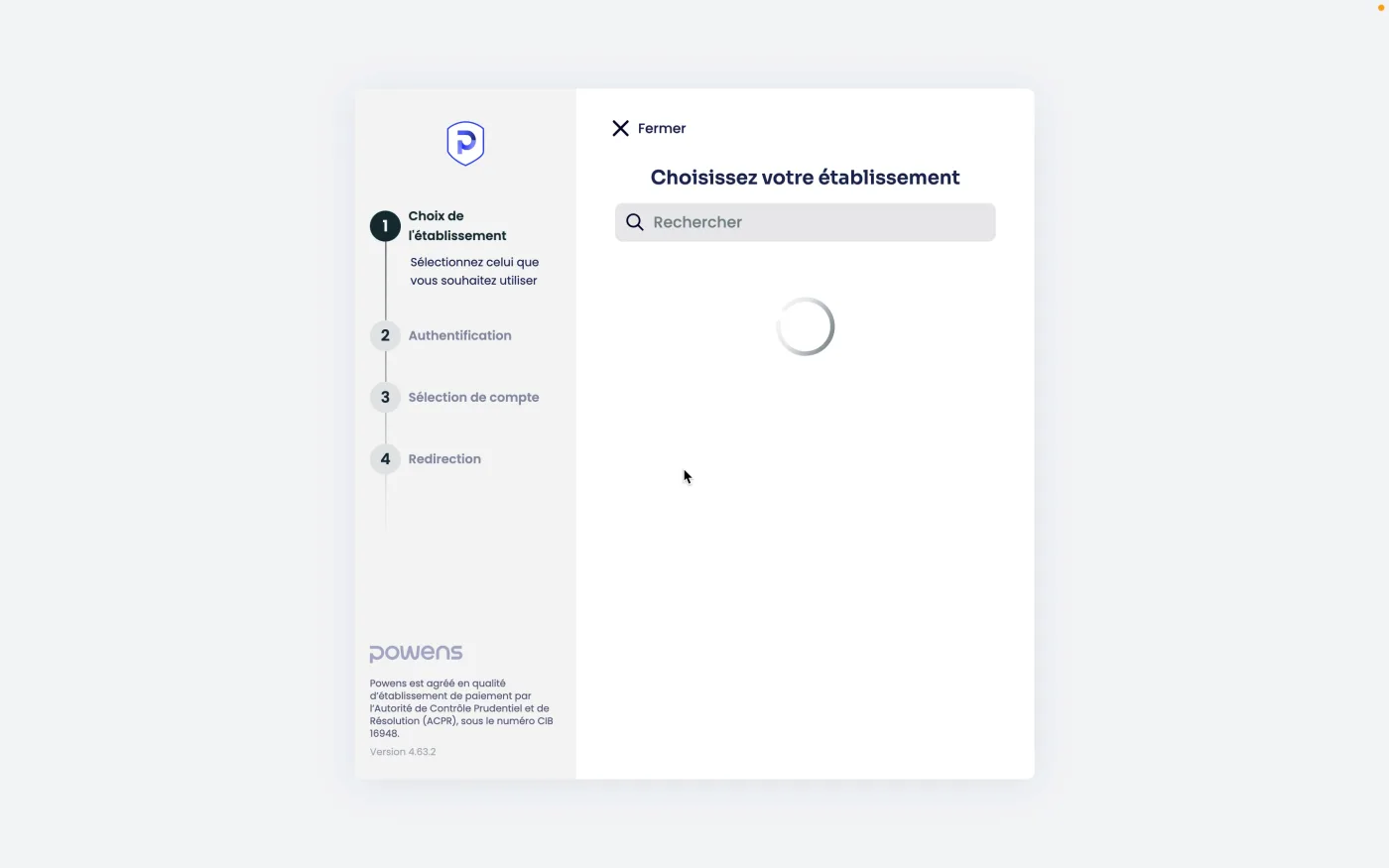
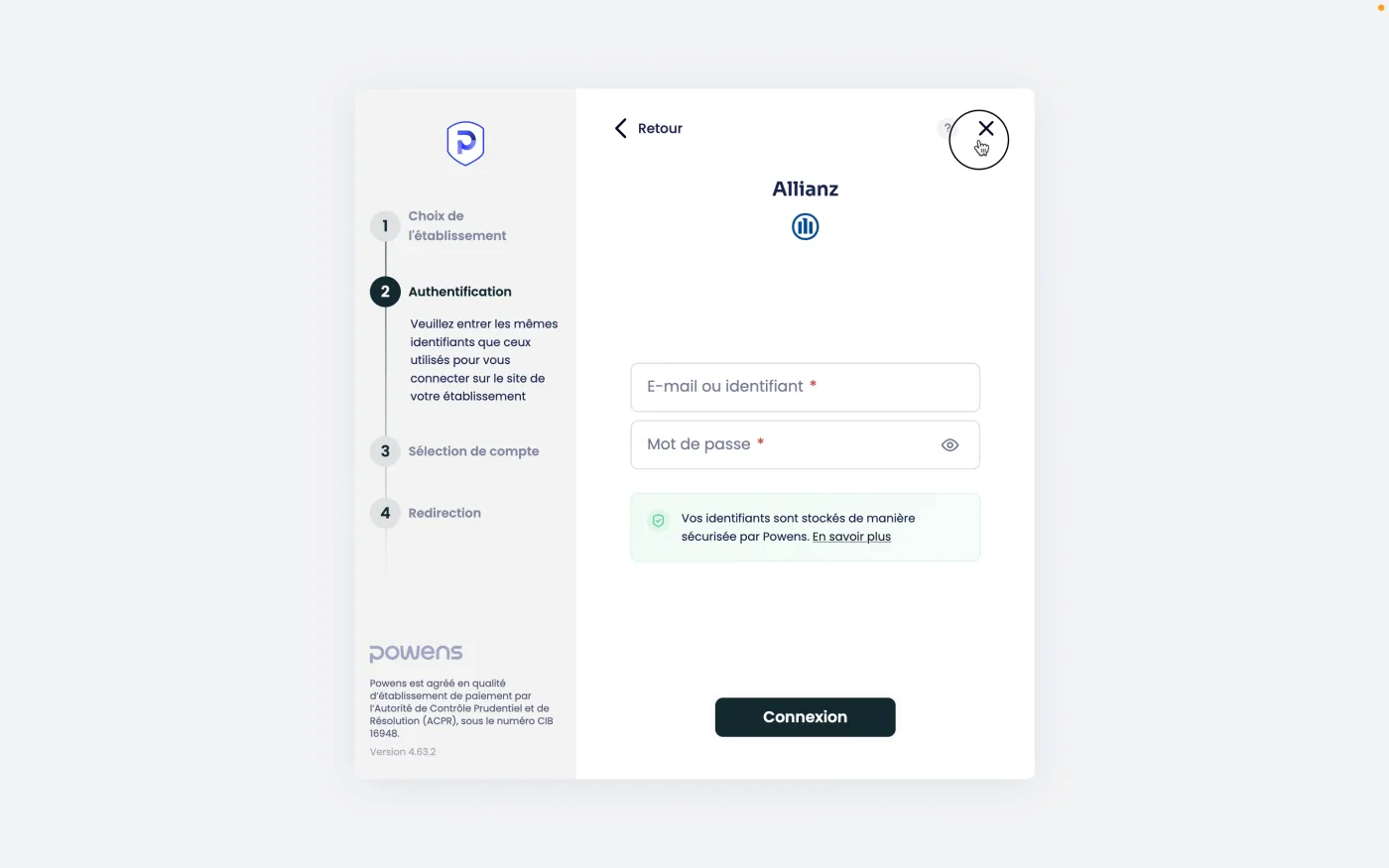
Majors le redirige ensuite vers Powens, notre partenaire d'agrégation, agréé en qualité d'établissement de paiement par l'Autorité de contrôle prudentiel et de résolution (ACPR) sous le numéro CIB 16948. Le parcours se déroule en quatre étapes affichées à l'écran : choix de l'établissement, authentification, sélection de compte, redirection. Plus de 1 000 connecteurs sont disponibles. Ils couvrent les banques, mais aussi les compagnies d'assurance : votre client remonte donc ses contrats, pas seulement ses comptes courants.
Votre client saisit les identifiants qu'il utilise habituellement sur le site de son établissement. Ces identifiants sont stockés par Powens. Ni vous, ni Majors n'y avons accès. Une fois la connexion établie, il revient automatiquement sur son espace.
Étape 4 : Ce que votre client voit de son côté
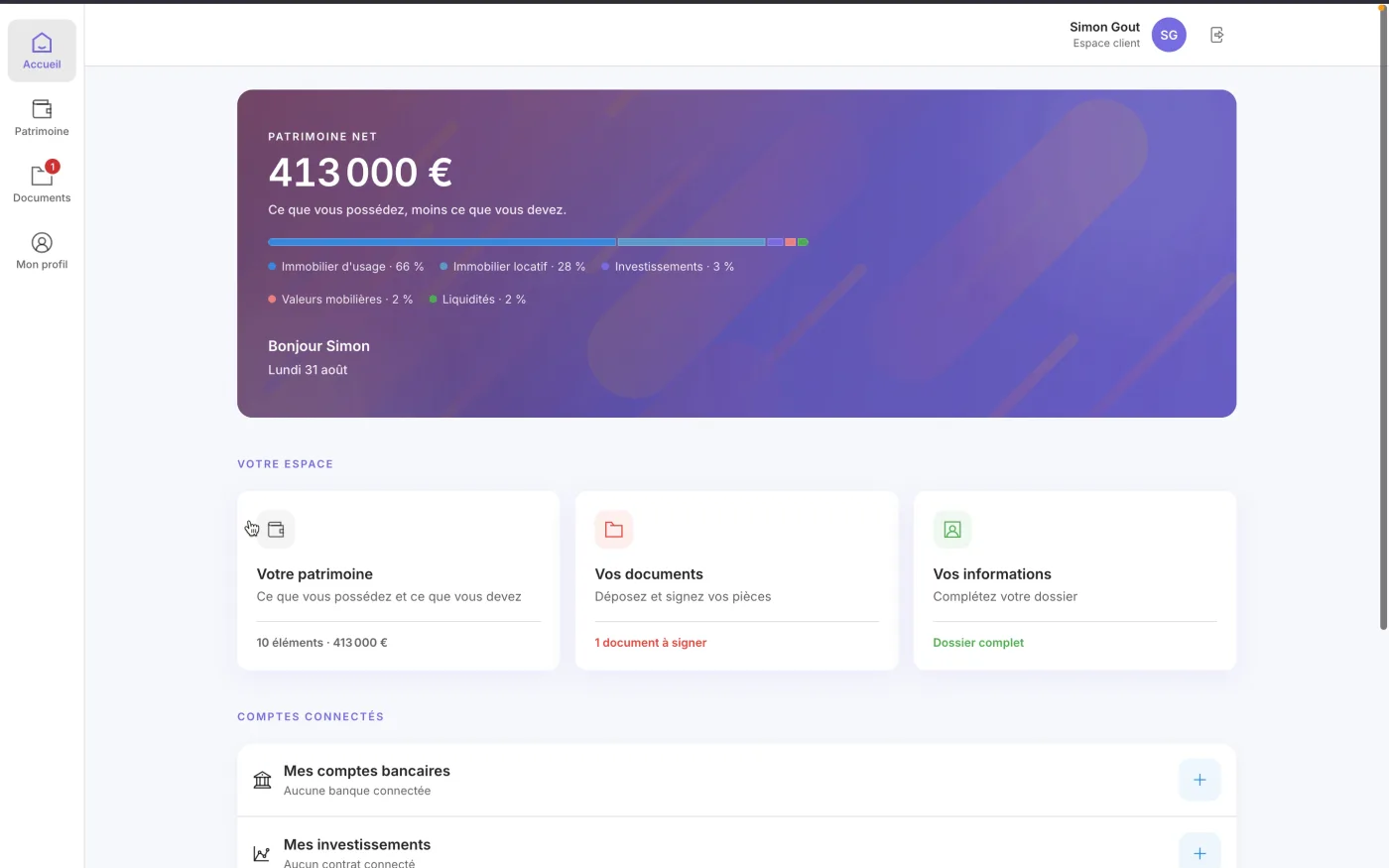
Son accueil affiche son patrimoine net et sa répartition par classe d'actifs. La section “Comptes connectés” regroupe ses comptes bancaires et ses investissements ; il peut en ajouter d'autres à tout moment. Depuis “Mon profil”, il complète par ailleurs son identité, ses objectifs, son questionnaire de risque et ses préférences ESG.
Étape 5 : Ce que vous récupérez dans l'onglet Agrégateur
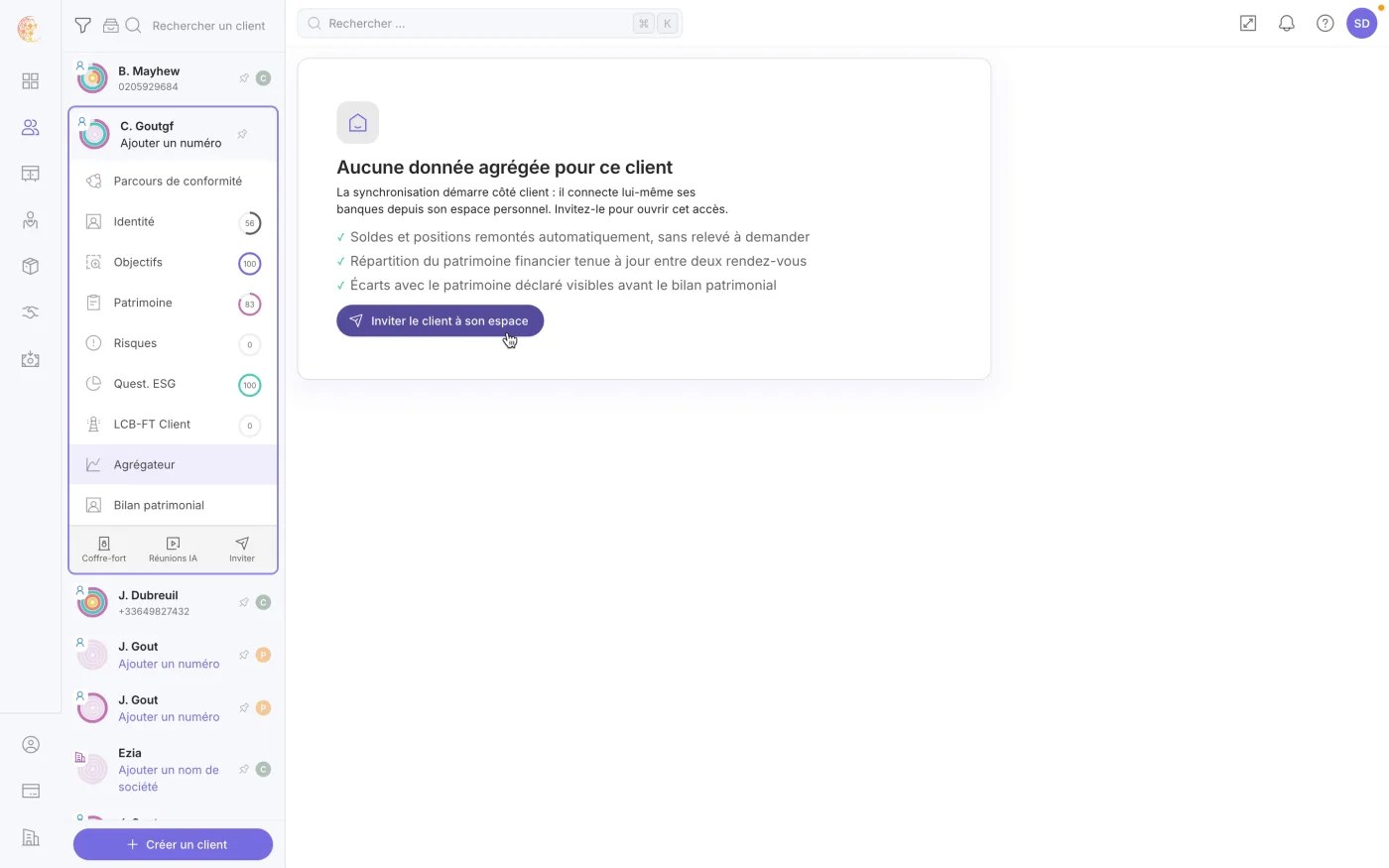
L'onglet “Agrégateur” est présent dans chaque fiche client, entre “LCB-FT Client” et “Bilan patrimonial”. Tant que votre client n'a rien connecté, il affiche l'état d'attente et un bouton “Inviter le client à son espace” : vous relancez depuis cet écran, sans revenir en arrière.
Dès la première connexion, l'onglet affiche le nombre d'établissements et de comptes remontés, la date de dernière synchronisation et un bouton “Actualiser”. Vous y lisez le patrimoine agrégé, l'endettement, le patrimoine net et les liquidités, la répartition par classe d'actifs, le détail des comptes par établissement, et la liste des allocations déjà créées dans “Mes allocations”.
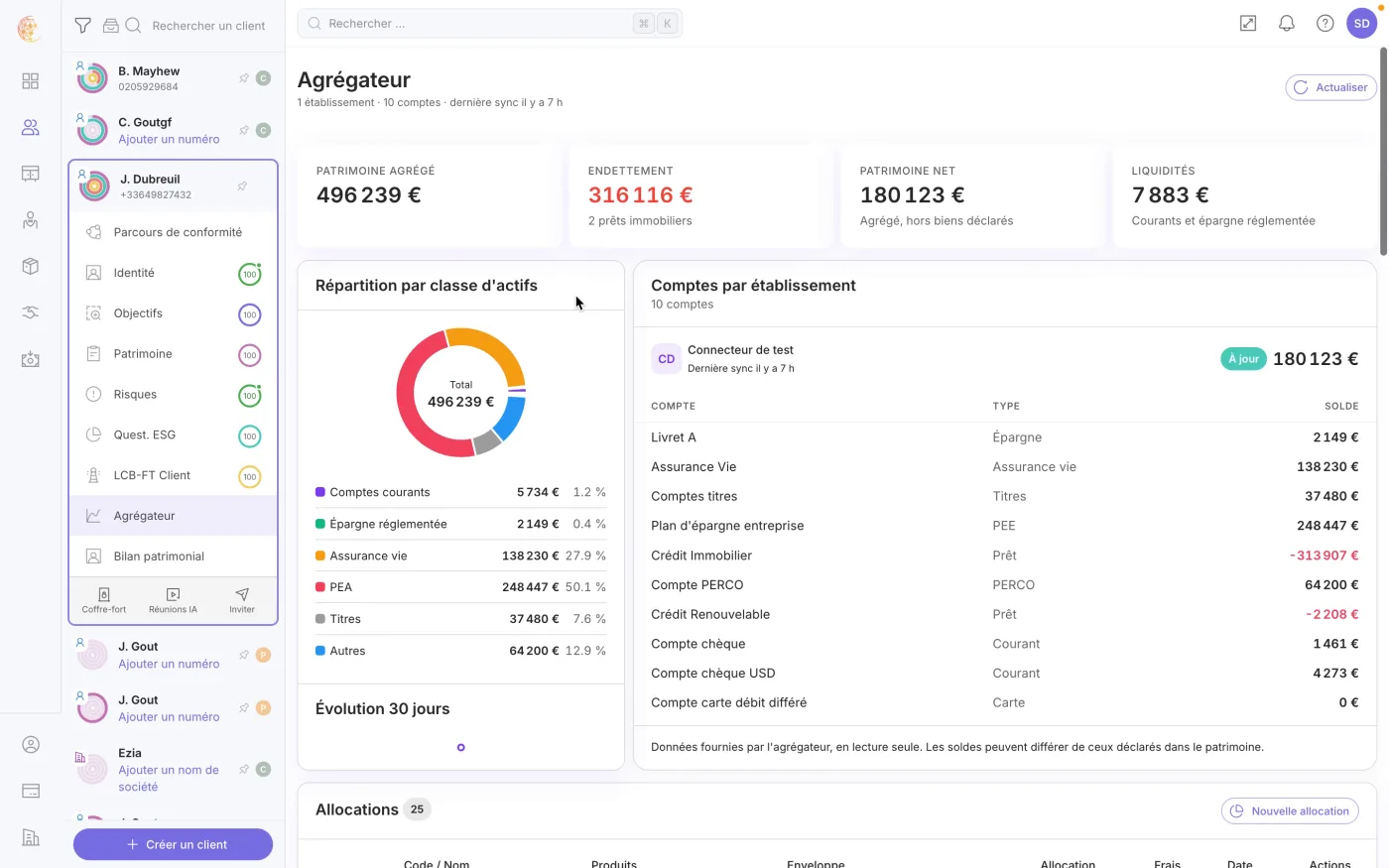
Ces données sont fournies par l'agrégateur, en lecture seule. Elles peuvent différer du patrimoine déclaré dans la fiche. Vous voyez cet écart avant de produire le bilan patrimonial.
Tags :
Voir ce que ça donne sur vos dossiers
La Suite Majors® réunit CRM, conformité, agrégation et IA patrimoniale dans un seul environnement. Vos 2 premiers clients actifs sont gratuits, sans limite de durée.
Découvrir le CRM Majors • Démo de 30 minutes, sans engagement