
Comment créer un client entreprise et le vérifier au registre sur la Suite Majors® ?
Un dossier personne morale commence par une longue recopie : dénomination, SIREN, forme juridique, siège, code NAF, capital, TVA, dirigeant. La Suite Majors® va chercher tout cela dans les registres publics, interrogés via Pappers — vous cherchez la société, vous validez, la fiche est créée. Ce tutoriel couvre les quatre endroits où le registre travaille pour vous — c'est tout le KYB (Know Your Business) de votre dossier : la création du client, la synchronisation du KYC société, les bénéficiaires effectifs, les sociétés liées à un dirigeant, et le screening LCB-FT.
Étape 1 : Créer le client depuis le registre
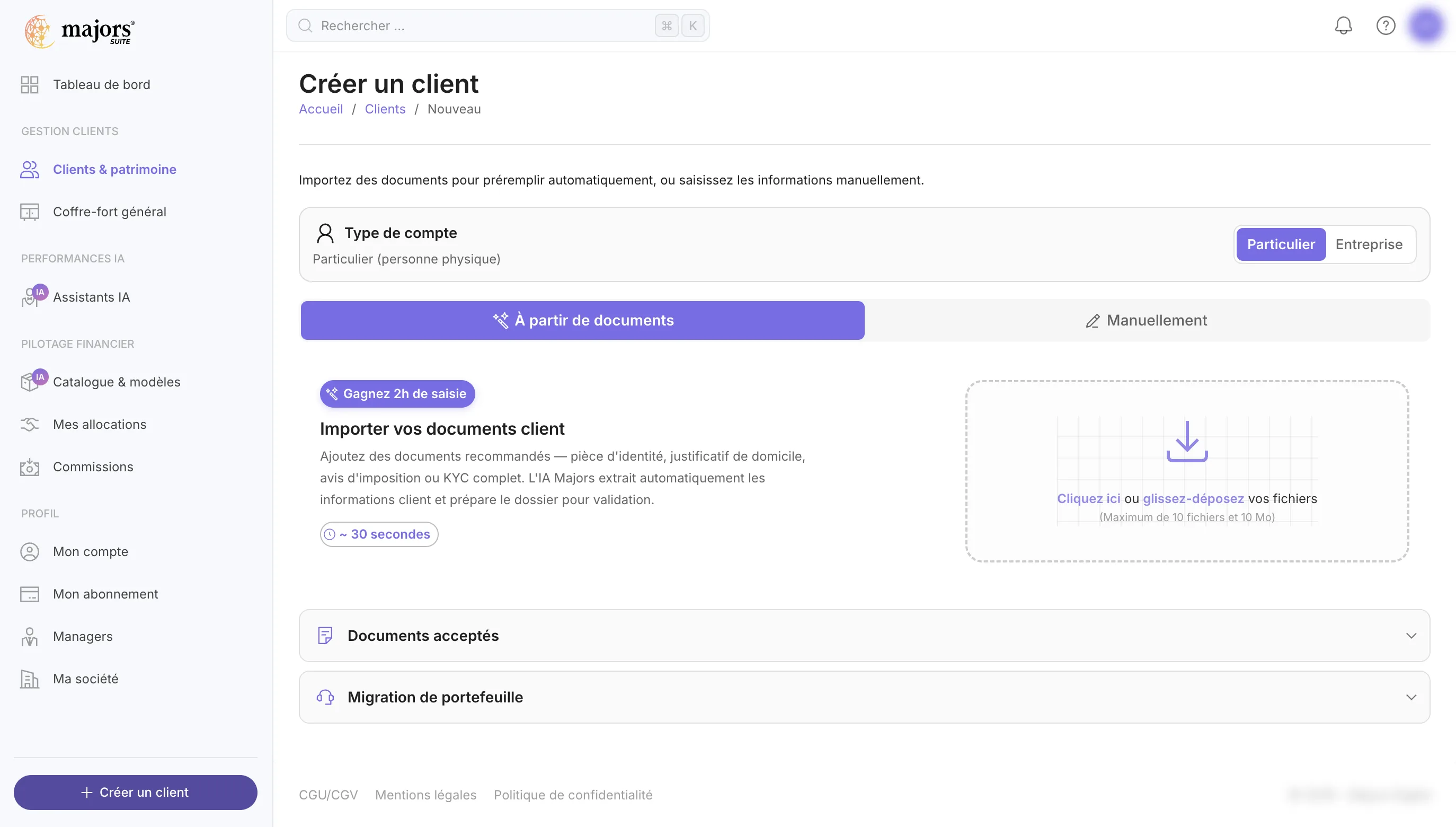
Dans « Créer un client », choisissez le type Entreprise puis le mode Manuellement. Le champ « Nom de l'entreprise » interroge le registre dès la deuxième lettre : tapez le nom, ou directement un SIREN ou un SIRET si vous l'avez sous les yeux. Cinq sociétés au maximum sont proposées, avec leur forme juridique, leur statut, leur siège et leur dirigeant principal — de quoi distinguer deux homonymes sans quitter l'écran. Une société radiée est signalée en ambre.
Source : Pappers · RNE — Aperçu d'interface, données fictives.
Sélectionnez la bonne société : une carte de confirmation s'affiche avant toute création — identité légale, capital, code NAF, siège, représentant légal proposé, nombre de bénéficiaires effectifs déclarés, et la chip Source : Pappers · vérifié à l'instant. Vous pouvez changer le représentant avant de valider. Rien n'est créé tant que vous n'avez pas confirmé.
Si le SIREN existe déjà dans votre cabinet, Majors vous le dit et vous propose d'ouvrir la fiche existante plutôt que d'en créer une seconde. À l'enregistrement, la fiche personne morale est complète ; il ne vous reste qu'à saisir l'adresse e-mail, la seule donnée qu'aucun registre ne fournit.
Vous préférez tout saisir à la main ? Le dernier élément de la liste, « Continuer en saisie libre », garde le parcours d'avant, à l'identique.
Étape 2 : Synchroniser l'identité entreprise dans le KYC
Ouvrez le KYC personne morale, étape « Identité entreprise ». Si le SIREN est connu, une bannière vous annonce ce que le registre a de plus que vous : « N champs du registre complètent votre saisie, M champs identiques ». Cliquez sur « Synchroniser avec le registre » : le différentiel s'ouvre directement.
| Champ | Votre saisie | Registre | |
|---|---|---|---|
| Siège | — | 18 rue de Londres, 75009 Paris | Appliquer |
| Capital | 50 000 € | 150 000 € | Appliquer |
| Code NAF | 70.22Z | 70.22Z | identique ✓ |
Aperçu d'interface. Les données affichées sont fictives.
Chaque ligne se lit de gauche à droite : le champ, votre saisie, la valeur du registre, et un bouton « Appliquer ». Les champs déjà identiques sont marqués « identique ✓ » et ne sont pas actionnables — vous ne relisez que ce qui bouge. Le bouton « Tout appliquer » traite la liste en une fois.
Un champ appliqué passe en vert et porte une pastille de source — Pappers · RNE — avec sa date de vérification : six mois plus tard, vous saurez encore d'où vient la valeur. Les champs couverts sont l'adresse du siège, la forme juridique, le secteur d'activité (code NAF), le numéro de TVA, le capital social et la dénomination. Avant un rendez-vous ou une revue annuelle, le bouton « Resynchroniser » relance la comparaison avec des données fraîches.
Votre saisie n'est jamais écrasée en silence. En cas de désaccord entre vous et le registre, c'est vous qui tranchez, ligne par ligne.
Étape 3 : Importer les bénéficiaires effectifs (RBE)
Toujours dans le KYC société, le bouton « Importer les bénéficiaires effectifs (RBE) » remplit le tableau des BE à partir du registre des bénéficiaires effectifs, via Pappers : nom, prénom, date de naissance et pourcentage de détention. Chaque ligne importée est badgée Pappers · RBE et datée, et reste entièrement modifiable.
Deux points à connaître. D'abord, un pourcentage non public s'affiche « — » : Majors ne devine jamais une détention. Ensuite, le RBE dépend des déclarations des sociétés : il peut être incomplet ou en retard. Considérez l'import comme un point de départ fiable et sourcé, pas comme une cartographie exhaustive du capital — la vérification finale reste la vôtre.
Les bénéficiaires importés deviennent le périmètre du screening de l'étape 5 : la société, son représentant légal et ses BE seront vérifiés ensemble.
Étape 4 : Lier les sociétés d'un client personne physique
Sur une fiche personne physique, dès que le nom, le prénom et la date de naissance sont renseignés, la section « Entreprises liées » interroge les registres via Pappers (RNE + RBE) et affiche une bannière au-dessus de votre tableau habituel : « N sociétés trouvées où {Prénom Nom} ({date de naissance}) est dirigeant, associé ou bénéficiaire effectif — cochez celles à lier au dossier ». Tant que la date de naissance manque, aucune recherche n'est lancée.
Aperçu d'interface. Les données affichées sont fictives.
Les mandats actifs arrivent cochés ; les liens historiques, les sociétés radiées et les simples fonctions de gouvernance arrivent décochés. Une société déjà cliente du cabinet est signalée, tout comme une procédure collective en cours. Un résultat qui ne correspond pas exactement aux trois critères (nom, prénom, date de naissance) est présenté comme une suggestion décochée : l'homonymie de dirigeants est fréquente, elle ne doit jamais se régler toute seule.
Cochez, importez : les lignes rejoignent le tableau existant (Société / Siret / Type de relation / % Détention) avec leur source affichée, et restent modifiables une par une. La ligne d'ajout manuelle est toujours là pour ce que les registres ne connaissent pas.
Étape 5 : Lancer le screening LCB-FT et qualifier un point de vigilance
En tête de la section LCB-FT, avant le questionnaire déclaratif, le bloc « Screening automatique » affiche d'abord son périmètre : pour une personne physique, le client (nom, prénom, date de naissance) ; pour une personne morale, la société, son représentant légal et les bénéficiaires effectifs importés du RBE. Puis trois cartes horodatées, alimentées par les listes de conformité Pappers : PPE, sanctions et gels des avoirs (UE, OFAC, ONU, DG Trésor) et procédures collectives.
Aperçu d'interface. Les données affichées sont fictives.
Un résultat positif ne bloque jamais l'entrée en relation. Un bandeau annonce « N point(s) de vigilance à qualifier » et ouvre une modale de revue. Elle affiche les éléments qui vous permettent de trancher — à commencer par la date de naissance du profil remonté comparée à celle de votre client, la source de l'inscription et le libellé exact. Trois décisions possibles :
- Faux positif — l'homonymie est écartée. La décision est mémorisée : ce même point ne remontera plus aux exécutions suivantes.
- Vigilance renforcée — vous entrez en relation avec des diligences complémentaires.
- Refus d'entrer en relation — la décision est tracée, avec sa motivation.
Ajoutez une note libre : c'est elle qui expliquera votre raisonnement lors d'un contrôle. Tout est horodaté — date du screening, auteur de la revue, date de la décision — et exportable pour l'ACPR ou l'AMF. Le screening se lance à l'onboarding et se relance à la demande avec « Relancer le screening », avant une opération significative ou une mise à jour du dossier.
Une précision qui compte : ce screening est une aide à la vigilance. Les diligences, elles, restent celles du professionnel.
Étape 6 : Si le registre ne répond pas
Le connecteur Pappers peut être momentanément indisponible. Dans ce cas, une bannière discrète vous signale que l'enrichissement est indisponible, et rien d'autre ne change : la création d'un client, le KYC personne morale, les entreprises liées et le LCB-FT restent utilisables en saisie manuelle, exactement comme avant. Aucun écran ne se bloque, aucune création n'échoue. Vous reprendrez la synchronisation plus tard avec le bouton « Resynchroniser ».
Voir ce que ça donne sur vos dossiers entreprises
La Suite Majors® réunit CRM, conformité, agrégation et IA patrimoniale dans un seul environnement. Vos 2 premiers clients actifs sont gratuits, sans limite de durée.
Découvrir le KYC entreprise • Démo de 30 minutes, sans engagement