
Que voit votre client en se connectant à son espace client Majors ?
Une fois l'invitation acceptée, votre client arrive sur un accueil qui résume sa situation : son patrimoine net, ce qu'il lui reste à faire et le moyen de vous joindre. C'est la vitrine digitale de votre cabinet : un client qui voit son patrimoine clairement présenté et son conseiller toujours à portée de clic revient plus souvent et répond plus vite à vos demandes.
Étape 1 : Le patrimoine net en un coup d'œil
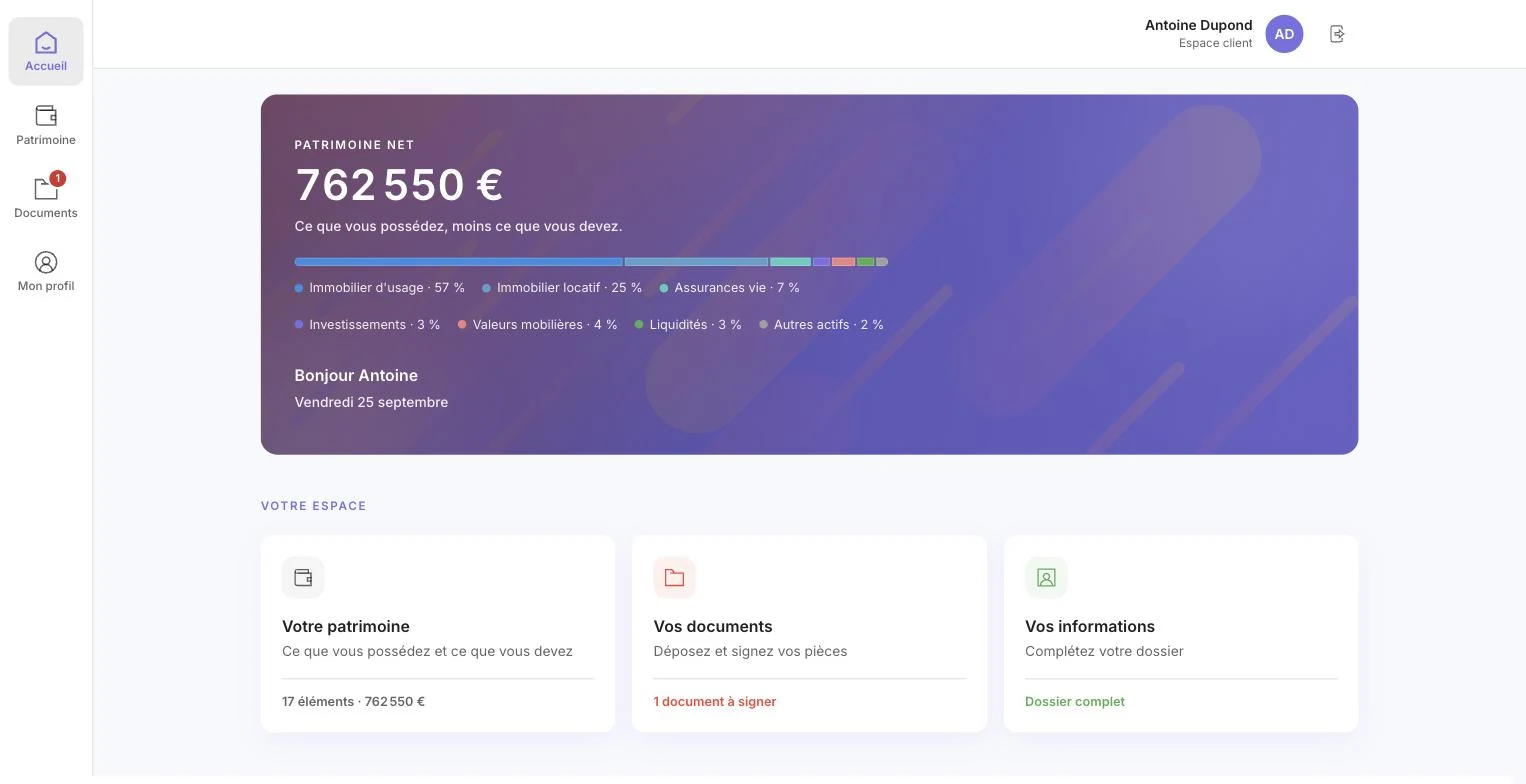
Le bandeau d'accueil affiche le patrimoine net du client — ce qu'il possède, moins ce qu'il doit — et sa répartition par grande famille : immobilier d'usage, immobilier locatif, assurances vie, investissements, valeurs mobilières, liquidités, autres actifs. Chaque famille a sa couleur et son pourcentage, repris ensuite dans la rubrique Patrimoine. Le client est accueilli par son prénom, avec la date du jour.
Étape 2 : Trois portes d'entrée
Sous le bandeau, la section “Votre espace” propose trois cartes, chacune avec un indicateur d'état :
- Votre patrimoine — le nombre d'éléments déclarés et leur total ;
- Vos documents — en rouge lorsqu'un document attend sa signature ;
- Vos informations — l'état du dossier, “Dossier complet” en vert quand tout est renseigné.
Votre client sait ainsi, sans chercher, s'il a quelque chose à faire.
Étape 3 : Comptes connectés et « À faire »
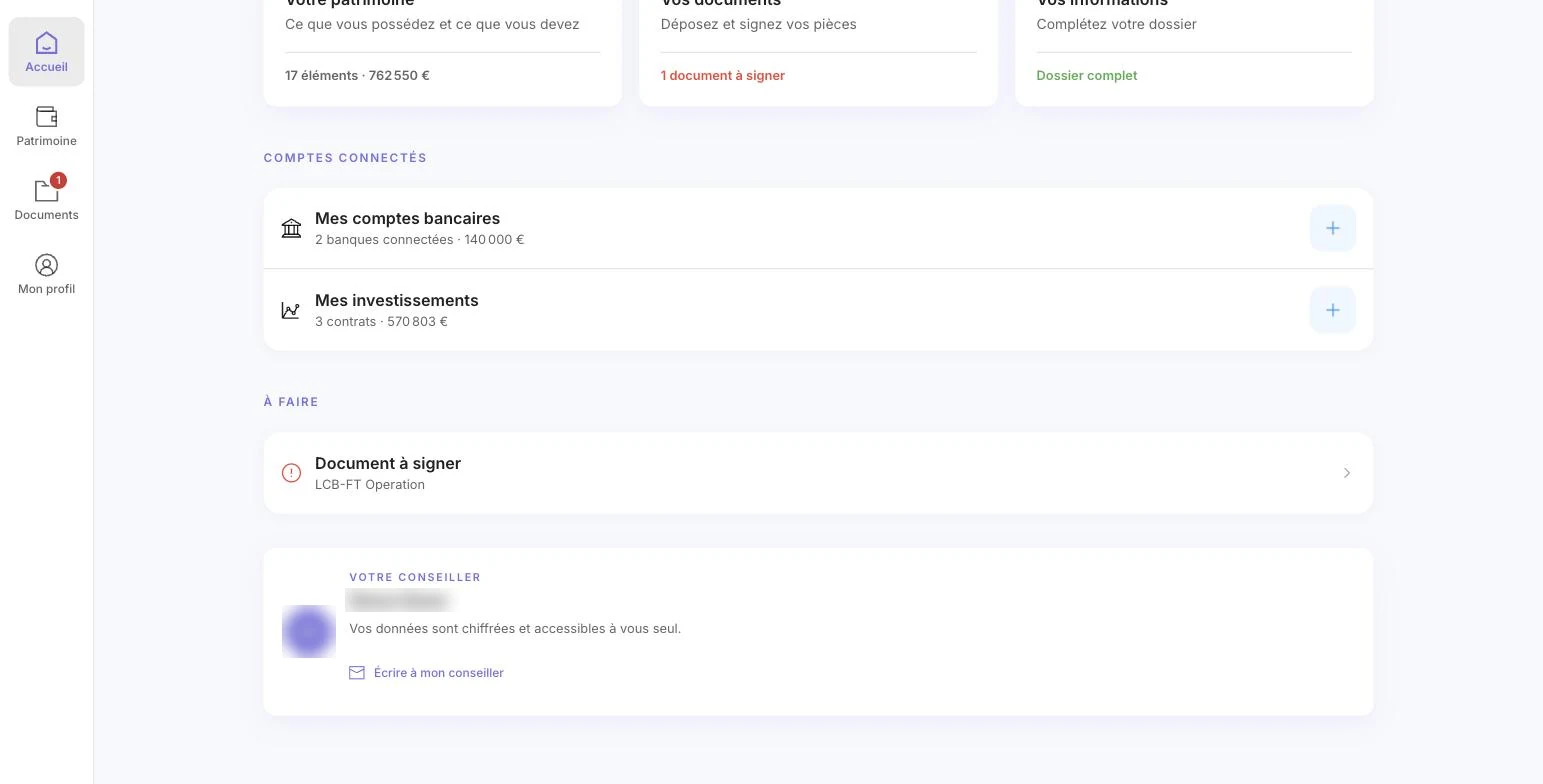
La section “Comptes connectés” récapitule les banques et les contrats que votre client a reliés : nombre d'établissements et solde total pour ses comptes bancaires, nombre de contrats et encours pour ses investissements. Le bouton “+” lui permet d'en connecter un nouveau. La section “À faire” liste les actions en attente — par exemple un document à signer — et un badge rouge sur la rubrique Documents rappelle qu'une action est requise.
Étape 4 : Votre carte de conseiller
En bas de l'accueil, la carte “Votre conseiller” affiche votre nom et rappelle au client que ses données sont chiffrées et accessibles à lui seul. Le lien “Écrire à mon conseiller” ouvre directement un email vers votre adresse : la question arrive chez vous, pas dans une boîte générique.
Étape 5 : Les quatre rubriques de l'espace
Le menu latéral donne accès à quatre rubriques, chacune détaillée dans un tutoriel dédié :
- Patrimoine — comprendre son patrimoine : repères et répartition, et comptes connectés ;
- Documents — déposer, consulter et signer ;
- Mon profil — compléter son dossier (identité, objectifs, risque, ESG).
Voir ce que ça donne sur vos dossiers
La Suite Majors® réunit CRM, conformité, agrégation et IA patrimoniale dans un seul environnement. Vos 2 premiers clients actifs sont gratuits, sans limite de durée.
Découvrir la GED intelligente • Démo de 30 minutes, sans engagement