
Focus Mode : n'affichez qu'un seul client pendant vos rendez-vous
Vous partagez votre écran en visio, ou votre client est assis à côté de vous : il ne doit voir que son dossier — jamais le nom de vos autres clients. Le Focus Mode masque toute la liste en un clic. Le secret professionnel, à l'écran aussi.
Étape 1 : Pourquoi le Focus Mode
Par défaut, le volet gauche de “Clients & patrimoine” affiche votre liste de clients — pratique pour naviguer, mais impensable sous les yeux d'un client : noms, prénoms et statuts de vos autres clients y sont visibles.
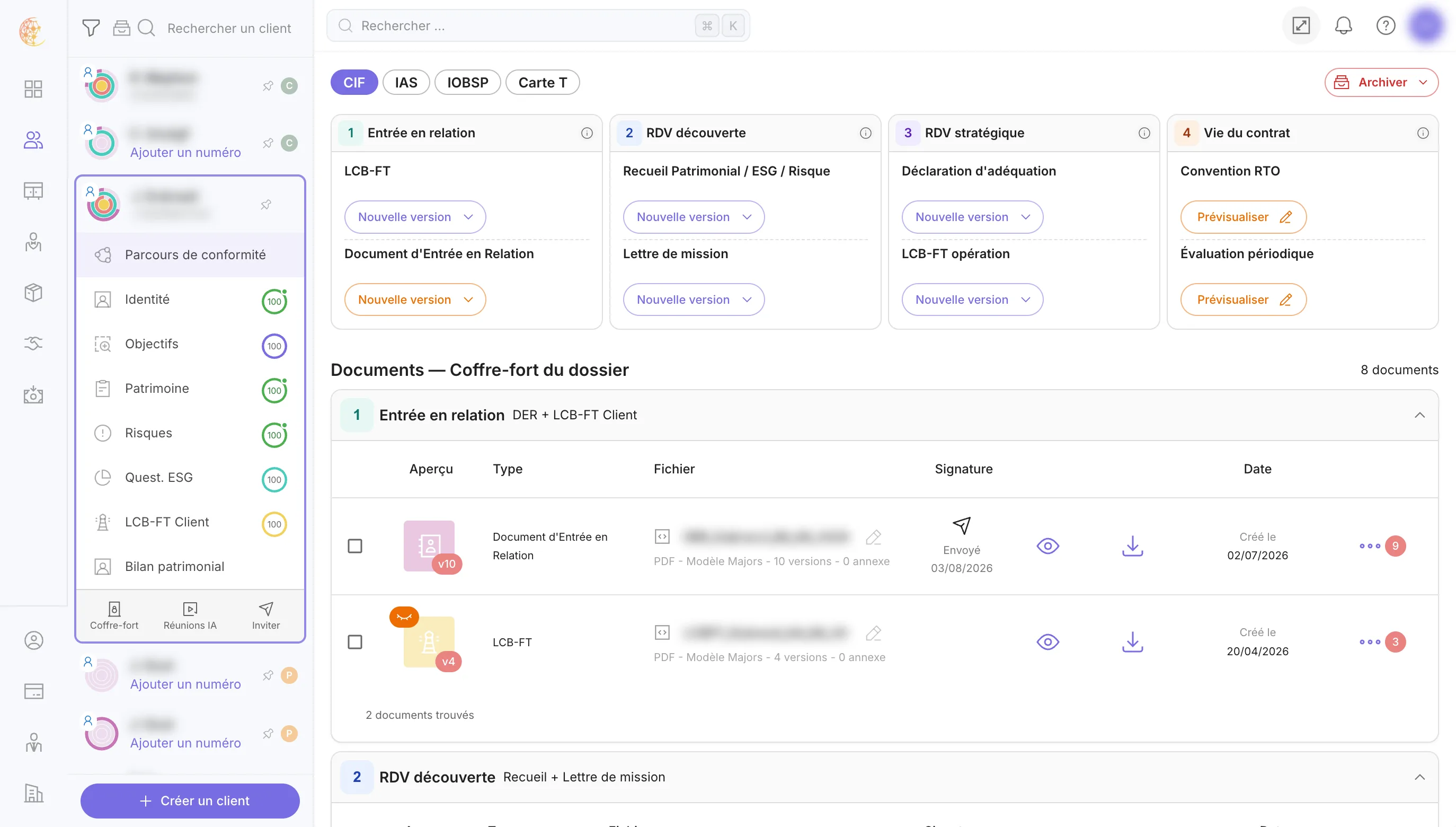
Étape 2 : Activez (et quittez) le Focus Mode
Cliquez sur l'icône Focus Mode en haut à droite de l'écran (à côté des notifications). Instantanément, la liste des clients disparaît : seuls restent le dossier du client en cours et ses onglets. Votre écran est présentable — partagez-le sans arrière-pensée.

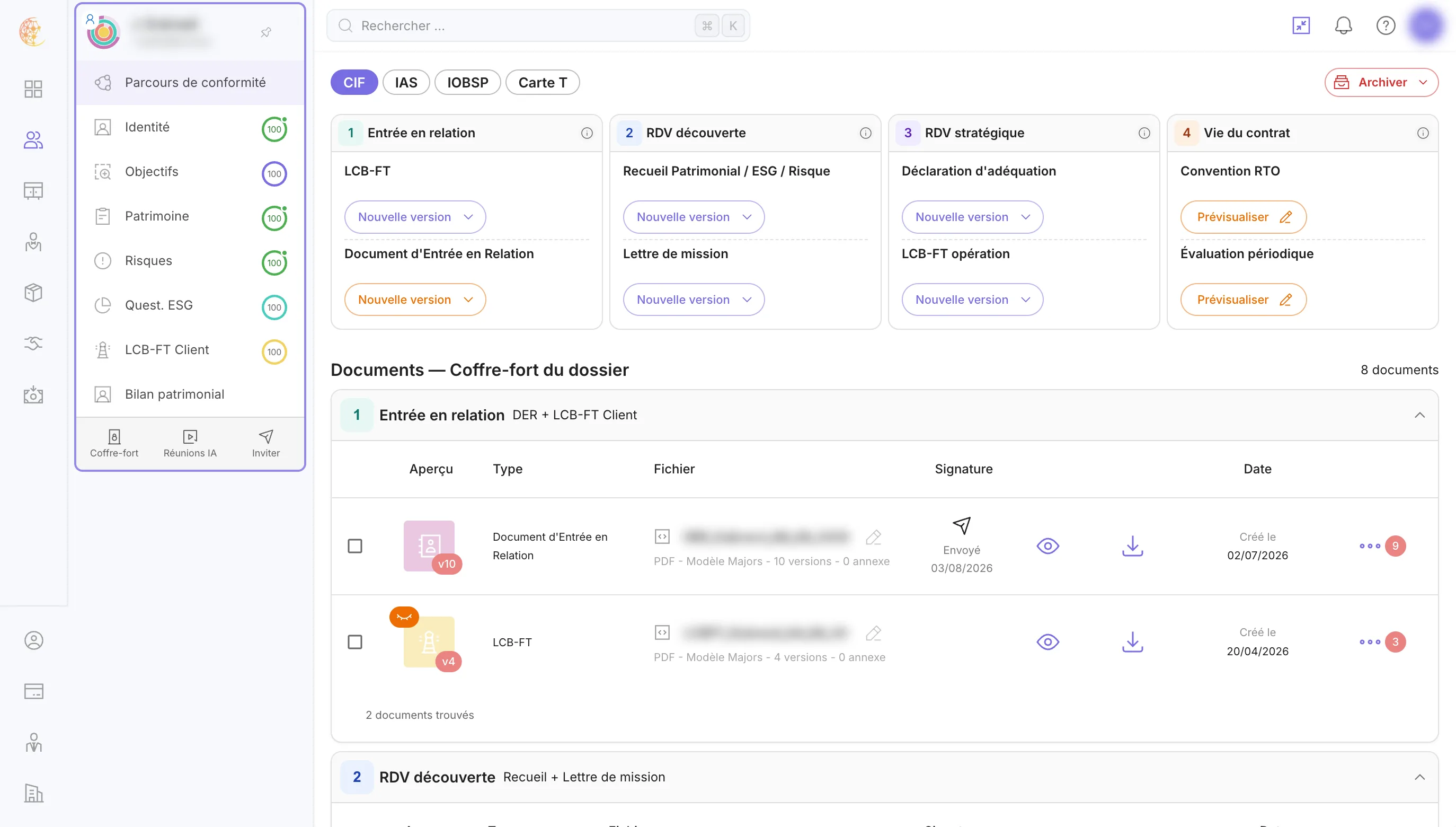
Pour revenir à la vue normale, cliquez à nouveau sur la même icône (“Quitter le Focus Mode”). Le réglage est mémorisé : si vous fermez votre session en Focus Mode, vous la retrouverez telle quelle.
Voir ce que ça donne sur vos dossiers
La Suite Majors® réunit CRM, conformité, agrégation et IA patrimoniale dans un seul environnement. Vos 2 premiers clients actifs sont gratuits, sans limite de durée.
Découvrir le CRM Majors • Démo de 30 minutes, sans engagement