
Comment inviter et gérer les cabinets de votre réseau ?
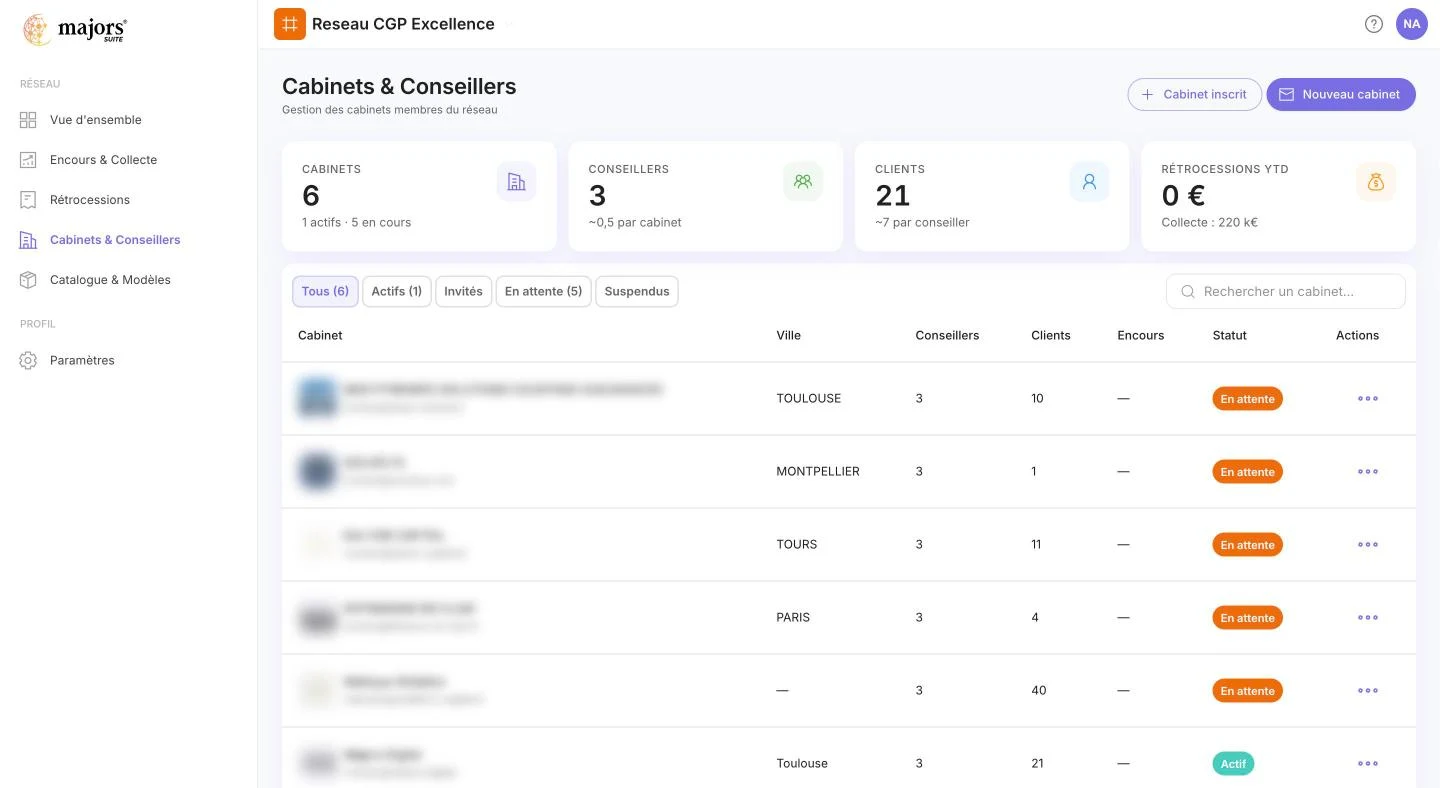
L'onglet “Cabinets & Conseillers” est le registre de votre réseau. Chaque cabinet membre y apparaît avec son statut, qu'il soit actif, invité, en attente ou suspendu. C'est aussi depuis cet écran que vous invitez un cabinet, qu'il soit déjà client de Majors ou non, que vous consultez son détail et que vous relancez une invitation restée sans réponse.
Étape 1 : Les compteurs et les filtres
Les quatre compteurs du haut indiquent le nombre de cabinets (avec le détail actifs / en cours), de conseillers (et la moyenne par cabinet), de clients (et la moyenne par conseiller), ainsi que les rétrocessions de l'année et la collecte. Sous les compteurs, les onglets Tous, Actifs, Invités, En attente et Suspendus filtrent la liste par statut, et un champ permet de rechercher un cabinet par son nom.
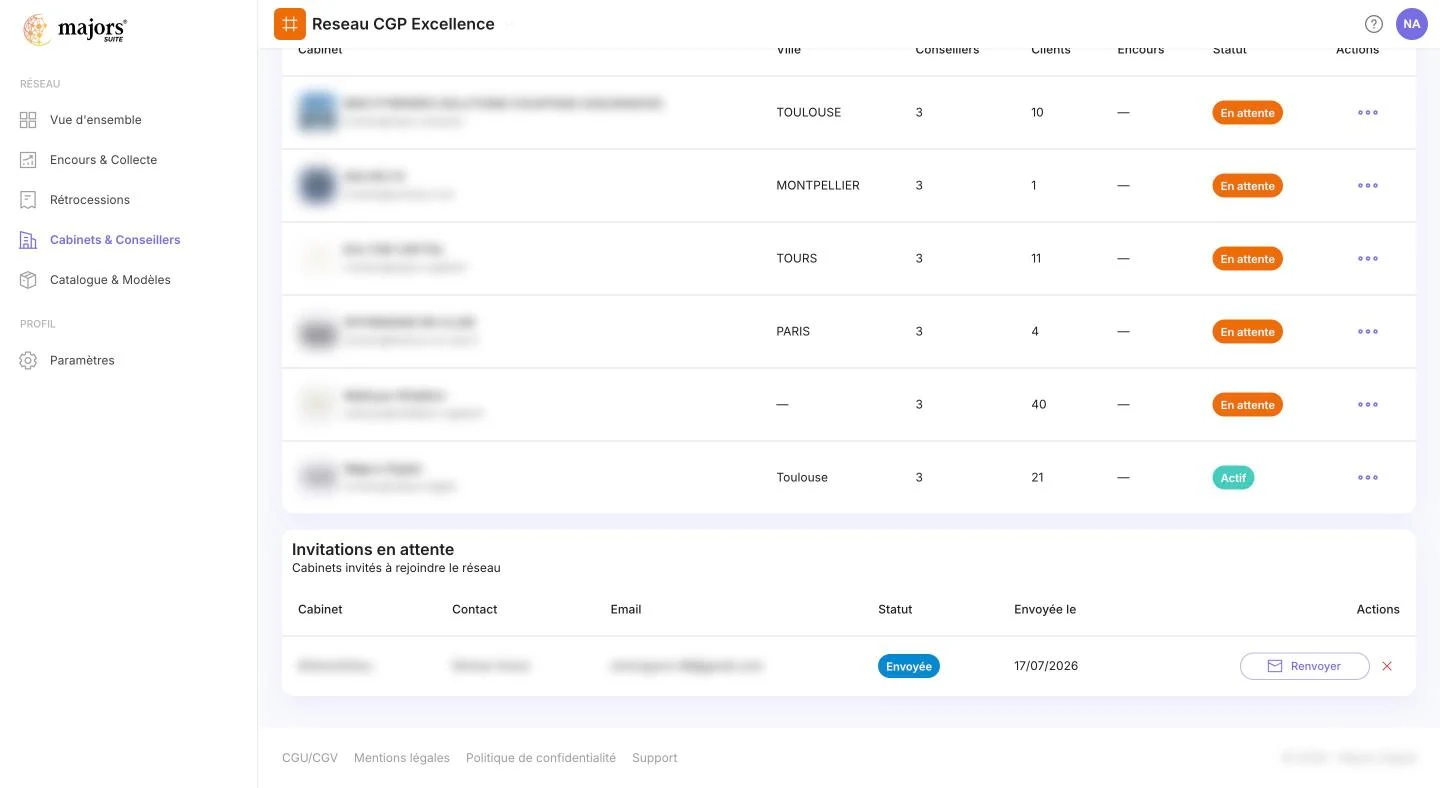
Chaque ligne affiche le logo du cabinet, son nom et son email de contact, sa ville, ses nombres de conseillers et de clients, son encours, son statut et un menu d'actions.
Les captures ci-dessous viennent de notre réseau de démonstration. Les chiffres sont fictifs et les noms des cabinets sont floutés.
Étape 2 : Inviter un cabinet déjà inscrit sur Majors
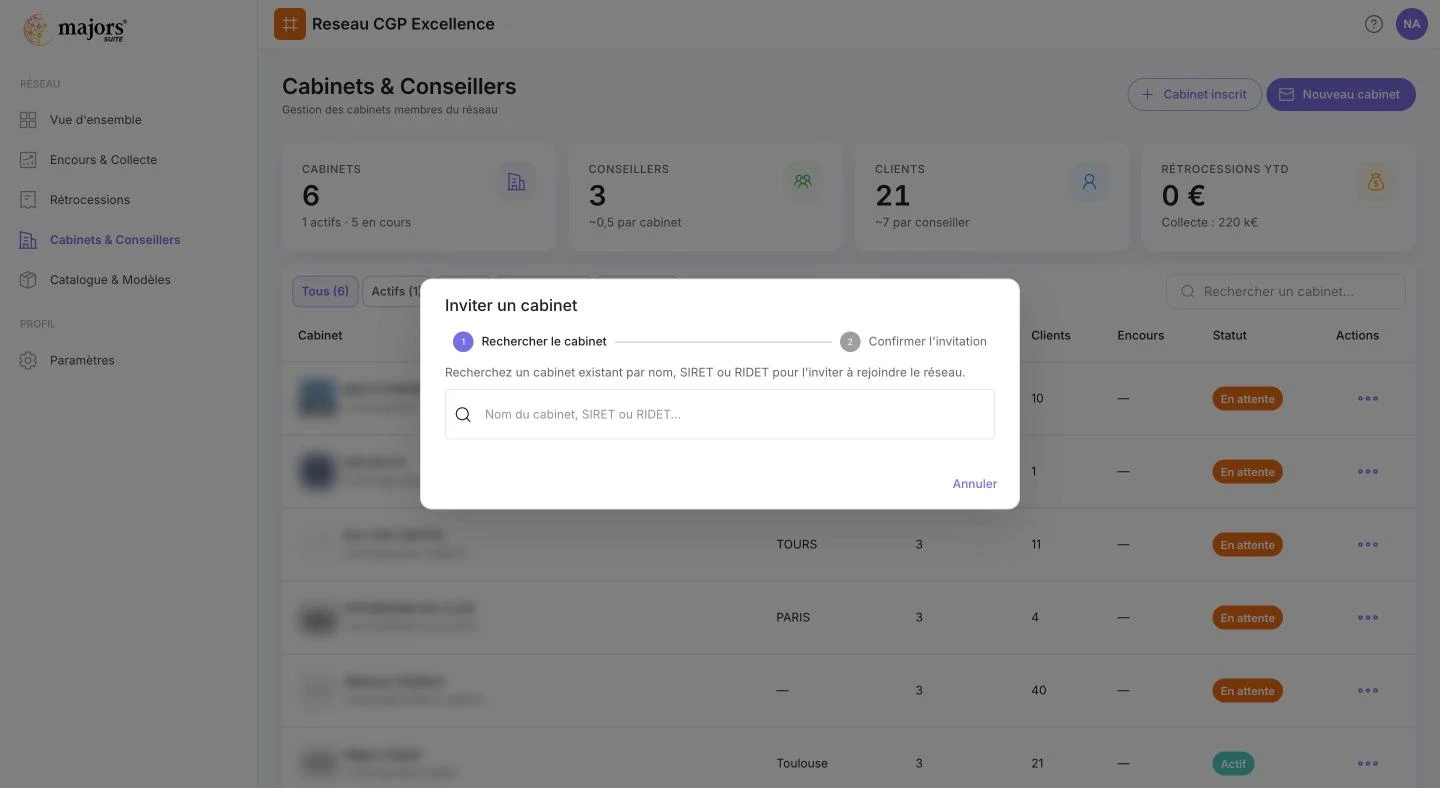
Le bouton “Cabinet inscrit” sert à rattacher un cabinet qui utilise déjà la Suite Majors. La fenêtre “Inviter un cabinet” se déroule en deux étapes : 1. Rechercher le cabinet par son nom, son SIRET ou son RIDET, puis 2. Confirmer l'invitation. Le cabinet reçoit une demande de rattachement ; il rejoint le réseau dès qu'il l'accepte.
Étape 3 : Inviter un nouveau cabinet
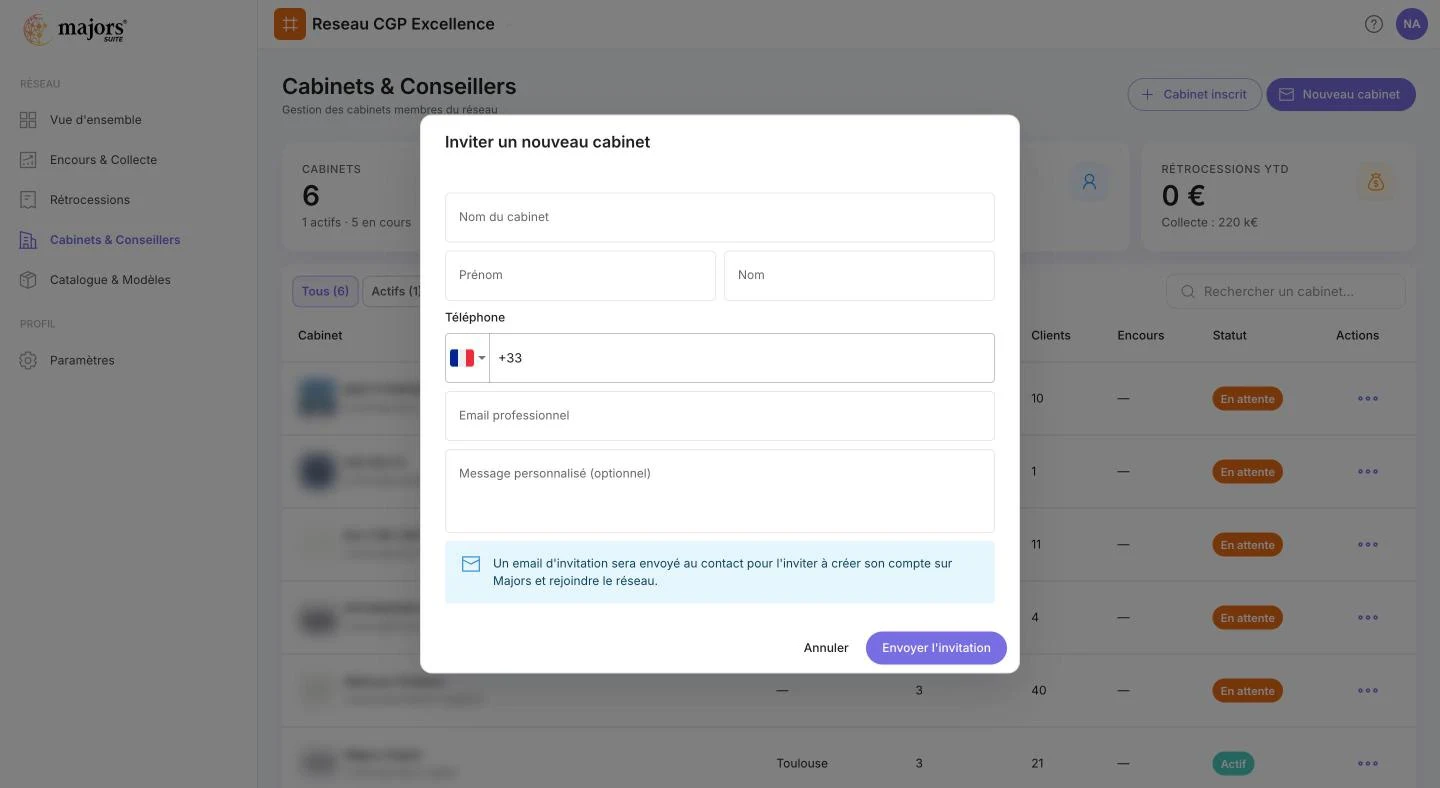
Le bouton “Nouveau cabinet” s'adresse à un cabinet qui n'a pas encore de compte Majors. Renseignez le nom du cabinet, le prénom et le nom du contact, son téléphone, son email professionnel et, si vous le souhaitez, un message personnalisé. En cliquant sur “Envoyer l'invitation”, un email est adressé au contact pour l'inviter à créer son compte sur Majors et à rejoindre votre réseau.
Étape 4 : Le détail d'un cabinet
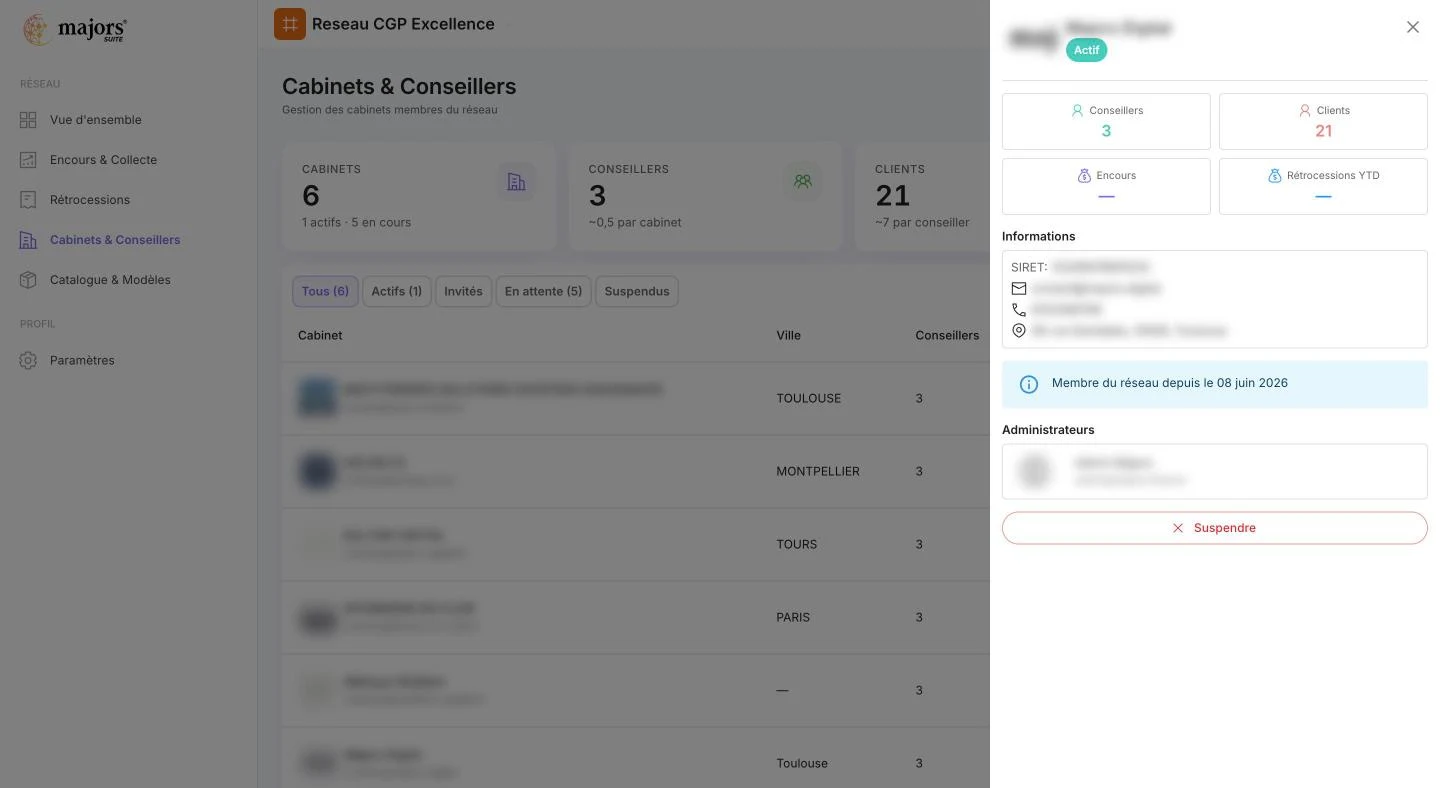
Le menu “⋯” en bout de ligne propose “Voir le détail”. Un panneau latéral s'ouvre avec le statut du cabinet, ses nombres de conseillers et de clients, son encours et ses rétrocessions de l'année, ses informations (SIRET, email, téléphone, adresse), la date depuis laquelle il est membre du réseau et la liste de ses administrateurs.
Étape 5 : Suspendre un cabinet
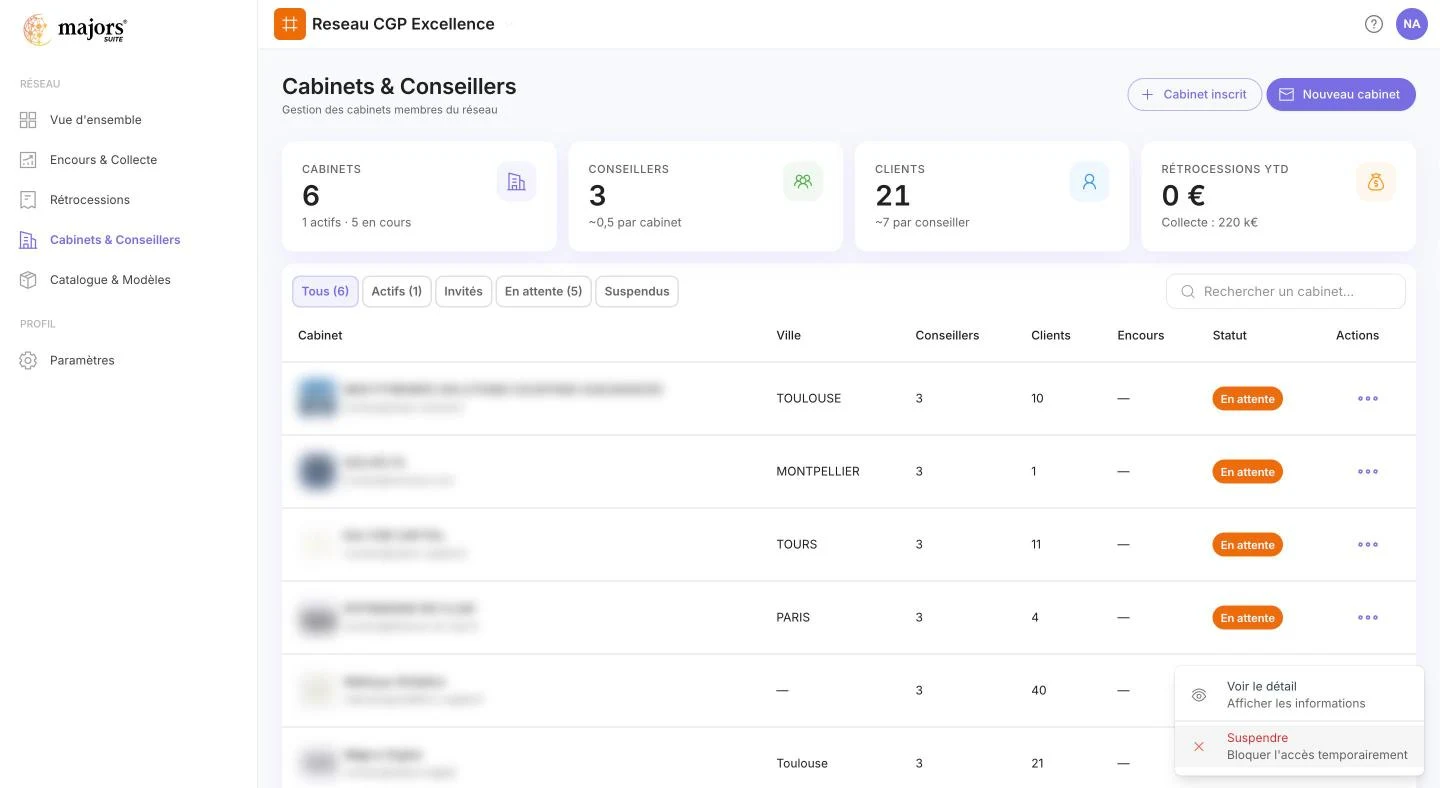
L'action “Suspendre”, disponible dans le menu “⋯” et en bas du panneau de détail, bloque temporairement l'accès du cabinet aux ressources du réseau (catalogue, modèles, rétrocessions). Le cabinet passe dans le filtre “Suspendus” ; ses données restent conservées et sa Suite habituelle continue de fonctionner. La suspension se lève depuis le même menu.
Étape 6 : Les invitations en attente
Sous la liste, le bloc “Invitations en attente” rassemble les cabinets invités qui n'ont pas encore répondu : nom, contact, email, statut “Envoyée” et date d'envoi. Le bouton “Renvoyer” expédie un nouvel email d'invitation ; la croix annule l'invitation.
Tags :
Voir ce que ça donne sur vos dossiers
La Suite Majors® réunit CRM, conformité, agrégation et IA patrimoniale dans un seul environnement. Vos 2 premiers clients actifs sont gratuits, sans limite de durée.
Découvrir la GED intelligente • Démo de 30 minutes, sans engagement