
Déposer, consulter et signer vos documents depuis votre espace client
Fini les pièces jointes qui se perdent dans les boîtes mail : dans la rubrique Documents, vous transmettez vos justificatifs à votre conseiller, vous consultez les documents qu'il partage avec vous — document d'entrée en relation, lettre de mission, rapport d'adéquation — et vous voyez ce qui attend votre signature.
Étape 1 : Déposer un justificatif
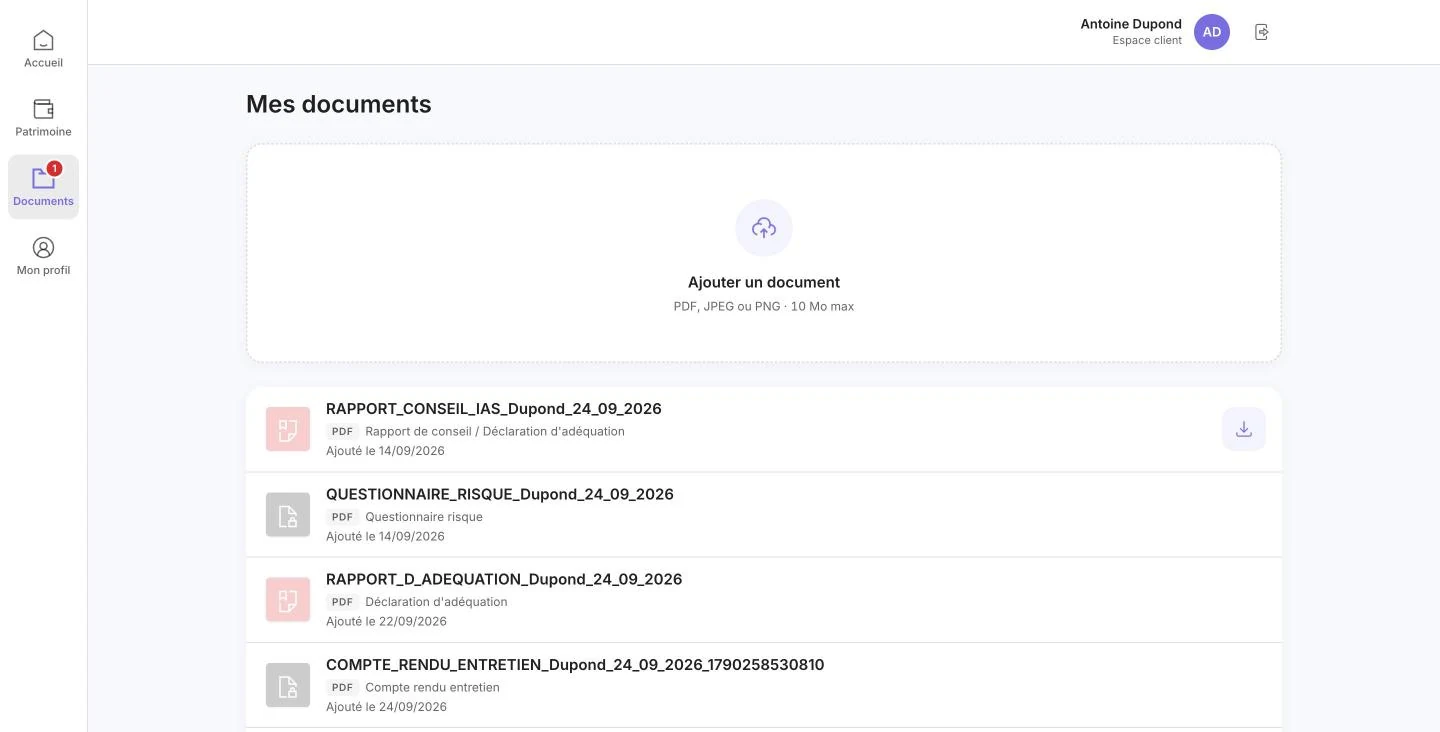
En haut de la page, la zone “Ajouter un document” accepte les fichiers PDF, JPEG ou PNG jusqu'à 10 Mo : pièce d'identité, avis d'imposition, relevés… Une photo nette prise avec votre téléphone convient. Le document est transmis directement à votre conseiller, dans votre dossier.
En dessous, la liste des documents que votre conseiller a partagés avec vous, avec pour chacun son type (Document d'Entrée en Relation, lettre de mission, déclaration d'adéquation, compte rendu d'entretien, évaluation périodique…) et sa date d'ajout. Un bouton permet de télécharger les documents finalisés.
Étape 2 : Consulter un document sans le télécharger
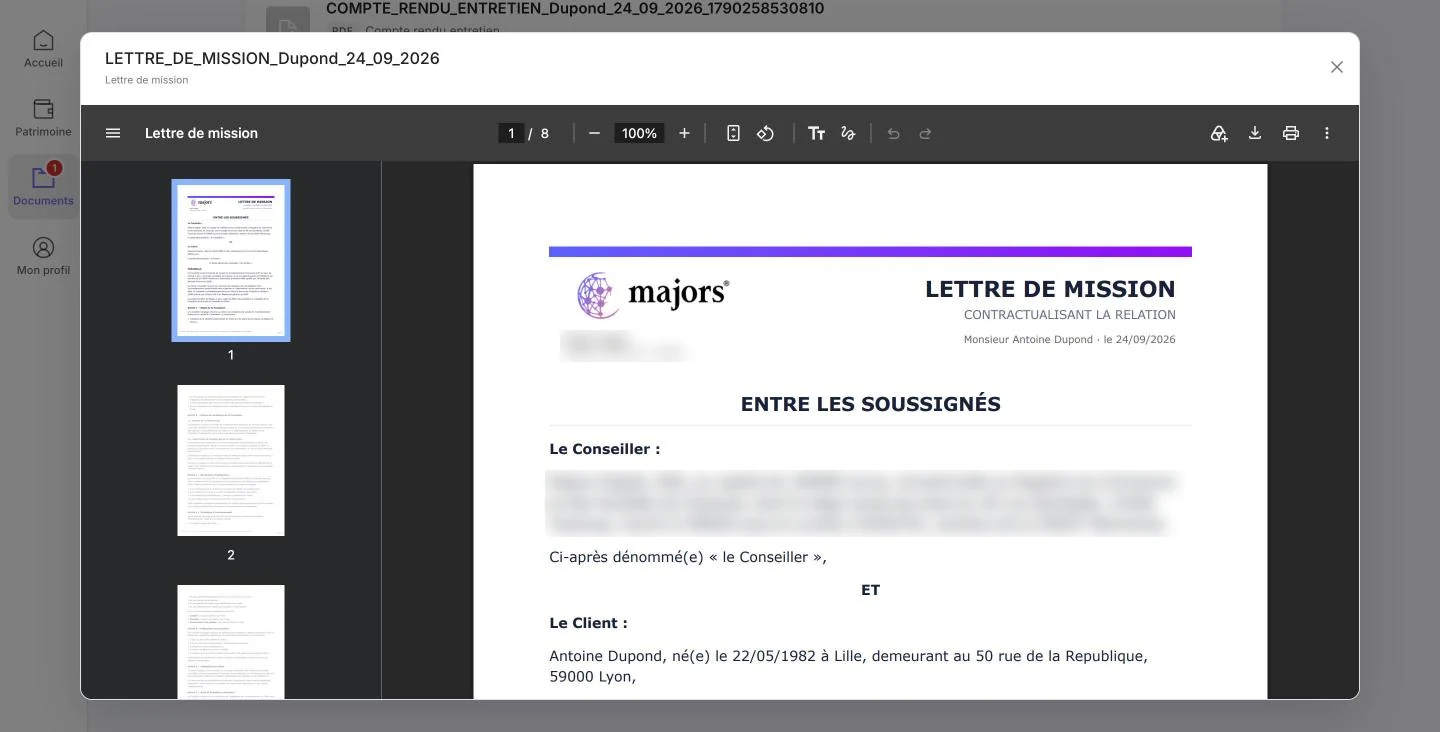
Un clic sur un document l'ouvre dans une visionneuse intégrée : miniatures des pages, zoom, impression et téléchargement. Vous relisez votre lettre de mission ou votre rapport d'adéquation sans rien installer.
Étape 3 : Signer un document
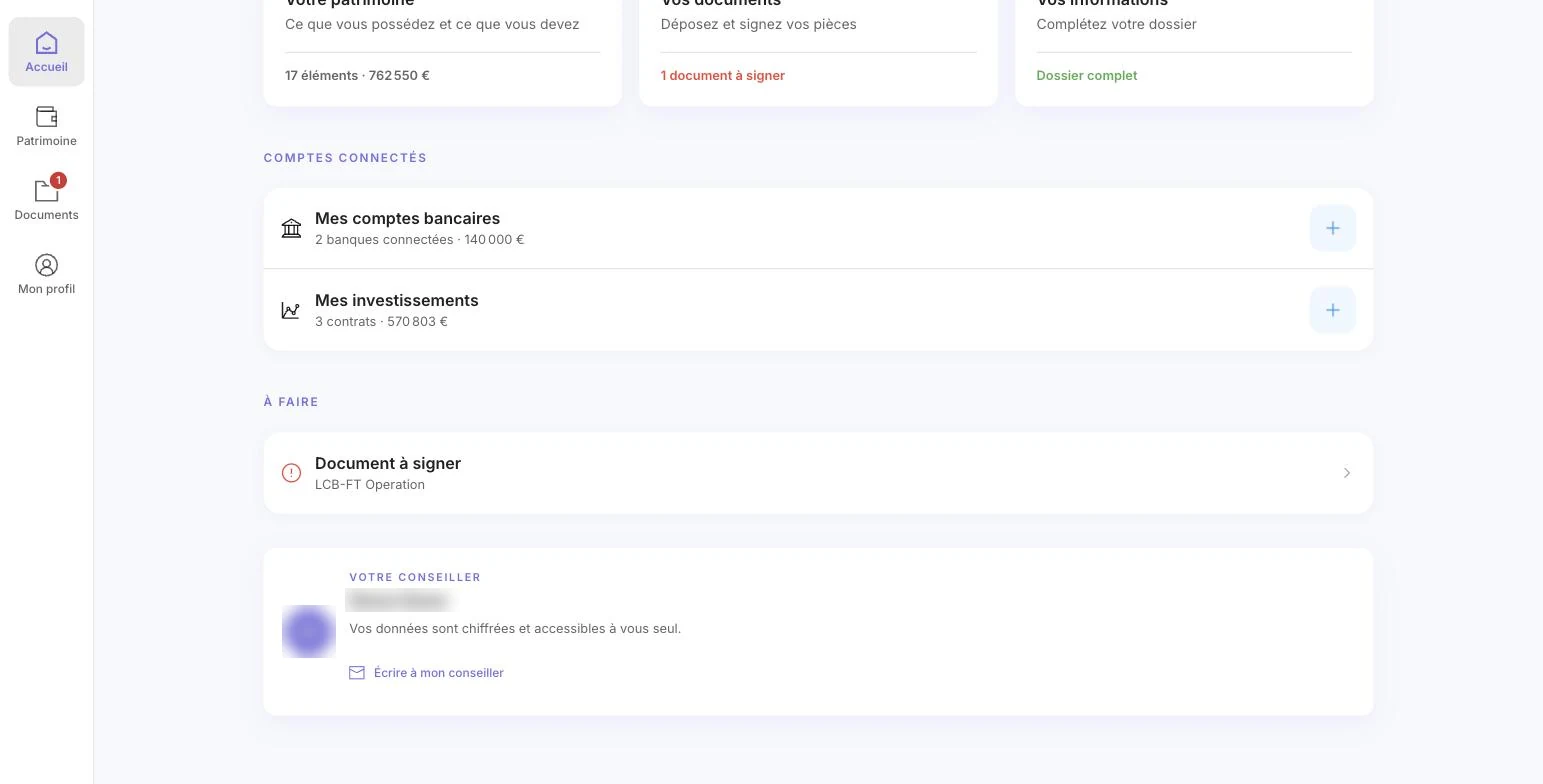
Lorsqu'un document attend votre signature, il est signalé par un badge rouge sur la rubrique Documents, en rouge sur la carte “Vos documents” et dans la section “À faire” de l'accueil. Vous signez via le lien de signature électronique Yousign reçu par email : quelques clics, sans créer de compte. Le document signé est ensuite conservé dans votre dossier.
Étape 4 : Les documents partagés par votre conseiller
Votre espace n'affiche que les documents que votre conseiller a choisi de partager avec vous : les documents encore en préparation n'y apparaissent qu'une fois finalisés. Si vous attendez un document qui n'est pas visible, demandez-le à votre conseiller avec “Écrire à mon conseiller”, depuis l'accueil.
Tags :
Une question ? Votre conseiller est là pour vous
Depuis l'accueil de votre espace, le lien « Écrire à mon conseiller » lui envoie directement un email. Pour découvrir les autres rubriques, parcourez les guides de votre espace client.