
Le coffre-fort de la Suite Majors® : où vivent vos documents (et qui peut les voir)
Chaque document a sa place : les pièces et documents signés d'un client dans son coffre, la vue transversale de tout le cabinet dans le coffre-fort général, et les documents du cabinet lui-même (Kbis, RC pro…) dans le coffre Société. Le tout chiffré, versionné, et doté d'un Analyseur IA qui classe ce que vous y déposez.
Étape 1 : Trois coffres, une logique
Le coffre du dossier client — dans chaque fiche client (onglet Parcours de conformité et raccourci “Coffre-fort”) : ses documents de conformité générés, ses pièces déposées, avec versions et statuts de signature.
Le coffre-fort général — dans le menu principal : la vue transversale de tous les documents de tous les clients.
Le coffre Société — les documents de votre cabinet : Kbis, attestation ORIAS, RC pro… captés automatiquement par l'IA lors du paramétrage.
Étape 2 : Le coffre-fort général — retrouver n'importe quel document
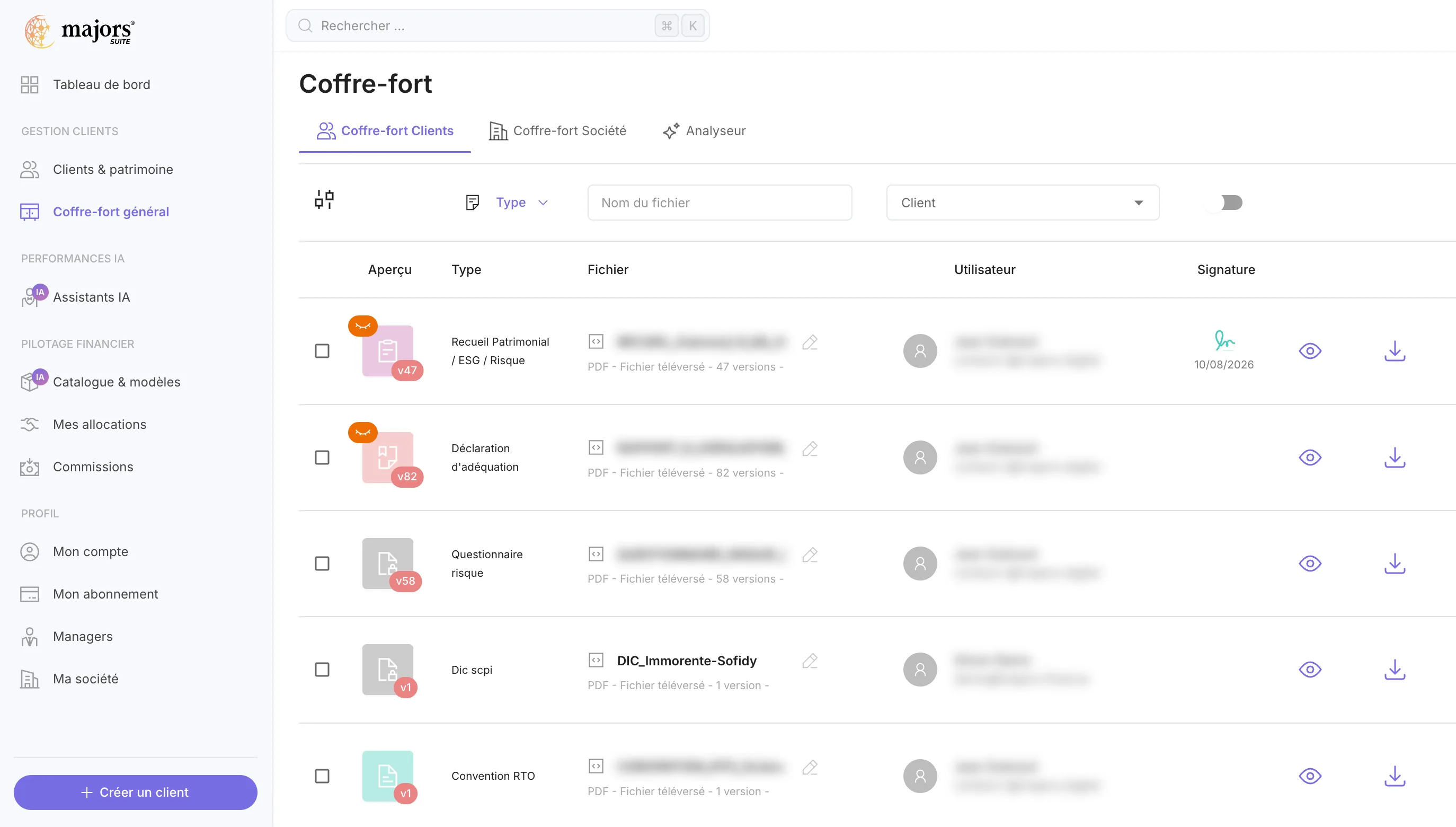
“Coffre-fort général” (menu de gauche) liste tous les documents du cabinet, chacun avec son type, ses versions, l'utilisateur concerné et son état de signature. Les filtres croisent type de document (recueil, déclaration d'adéquation, DIC…), nom de fichier et client : pour ressortir « toutes les déclarations d'adéquation signées », deux clics suffisent — précieux en préparation de contrôle.
Étape 3 : Le coffre-fort Société
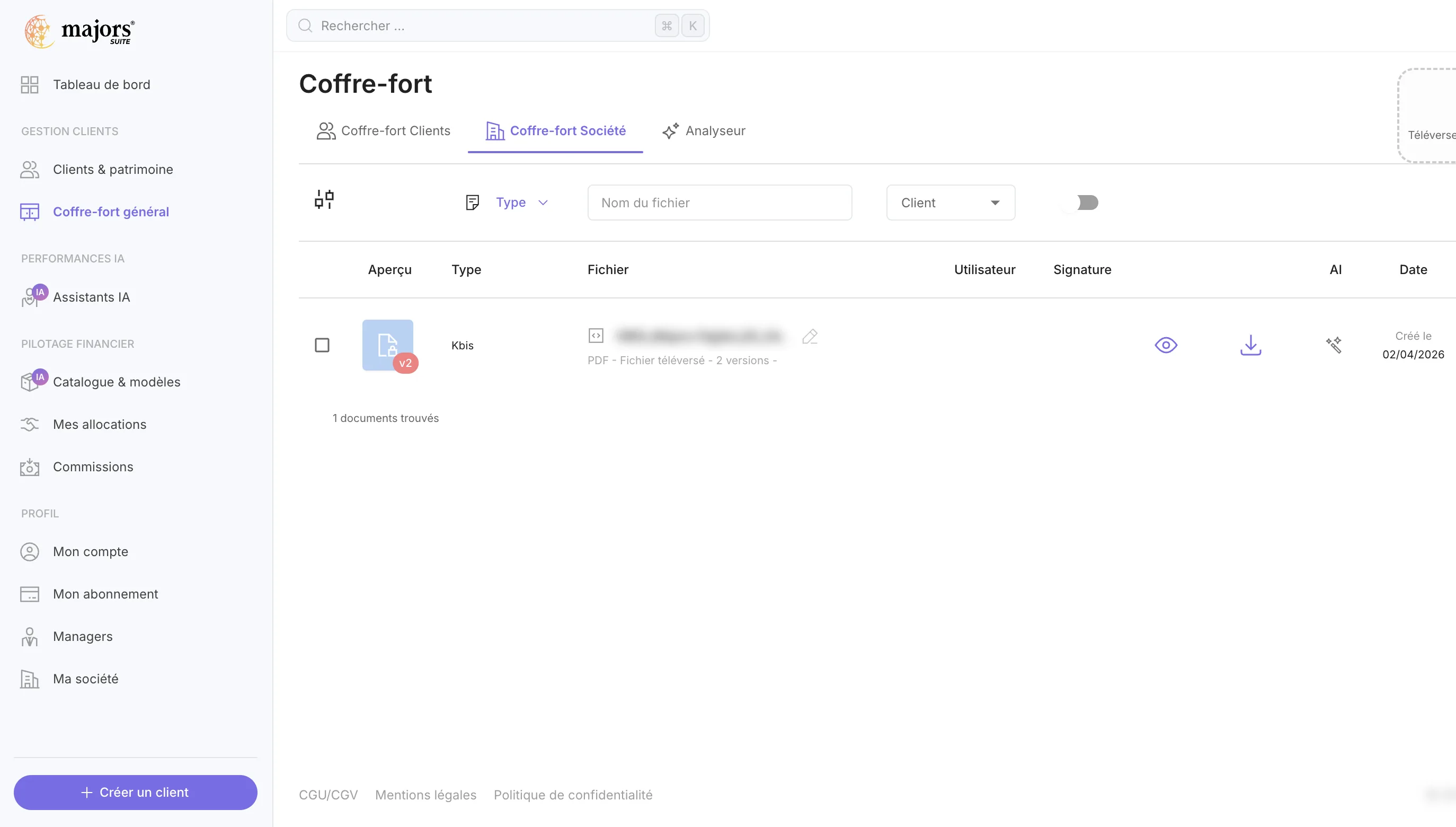
L'onglet “Coffre-fort Société” centralise les documents du cabinet — Kbis, attestations, RC pro, garanties. Ceux fournis lors du paramétrage de “Ma société” y sont archivés automatiquement, et alimentent vos documents réglementaires (DER, mentions légales).
Étape 4 : L'Analyseur — déposez, l'IA classe
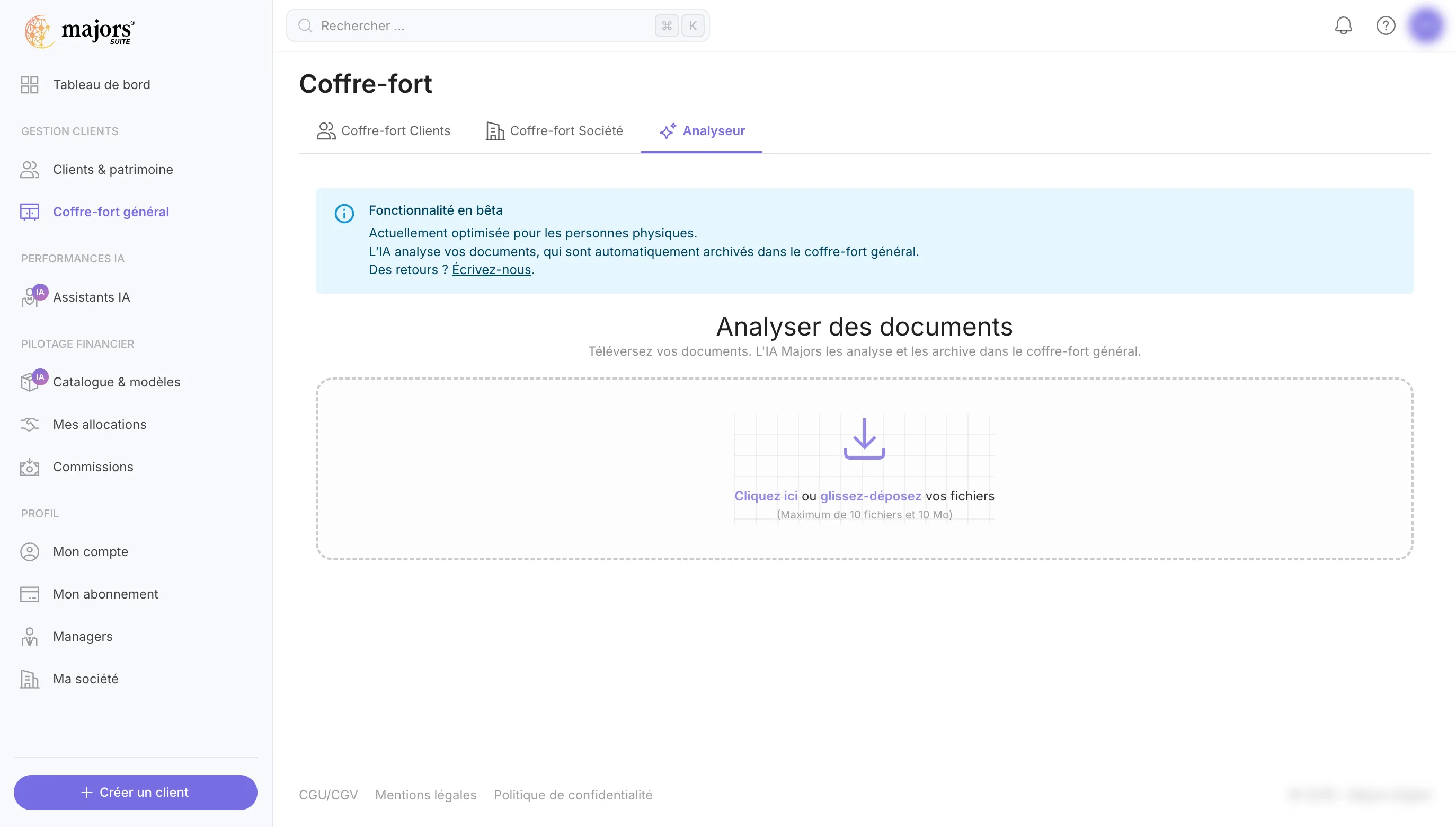
L'onglet “Analyseur” est un tapis roulant : glissez-déposez vos fichiers (jusqu'à 10 fichiers / 10 Mo), l'IA Majors les analyse et les archive automatiquement au coffre-fort général — en identifiant le type de document et le client concerné. Fonctionnalité en bêta, actuellement optimisée pour les personnes physiques.
Étape 5 : Qui voit quoi — la visibilité client
Dans le coffre d'un dossier, l'icône œil contrôle document par document ce que votre client voit dans son espace personnel. Les documents internes (LCB-FT, brouillons) sont invisibles par défaut ; les documents à partager (bilan, documents signés) se rendent visibles d'un clic. Vous distribuez l'information — jamais l'inverse.

Tags :
Voir ce que ça donne sur vos dossiers
La Suite Majors® réunit CRM, conformité, agrégation et IA patrimoniale dans un seul environnement. Vos 2 premiers clients actifs sont gratuits, sans limite de durée.
Découvrir la GED intelligente • Démo de 30 minutes, sans engagement