Comment générer une déclaration d'adéquation sur la Suite Majors® ?
La déclaration d'adéquation est le document le plus exigeant de votre parcours réglementaire : il faut justifier l'allocation, comparer les contrats, afficher les frais sur 8 ans et documenter l'accord du client. La Suite Majors® structure tout ce travail en 4 étapes guidées — supports, frais, vérification d'adéquation traçable, justification IA — pour un document complet, éditable et opposable en contrôle.
Étape 1 : Ouvrez (ou créez) une allocation
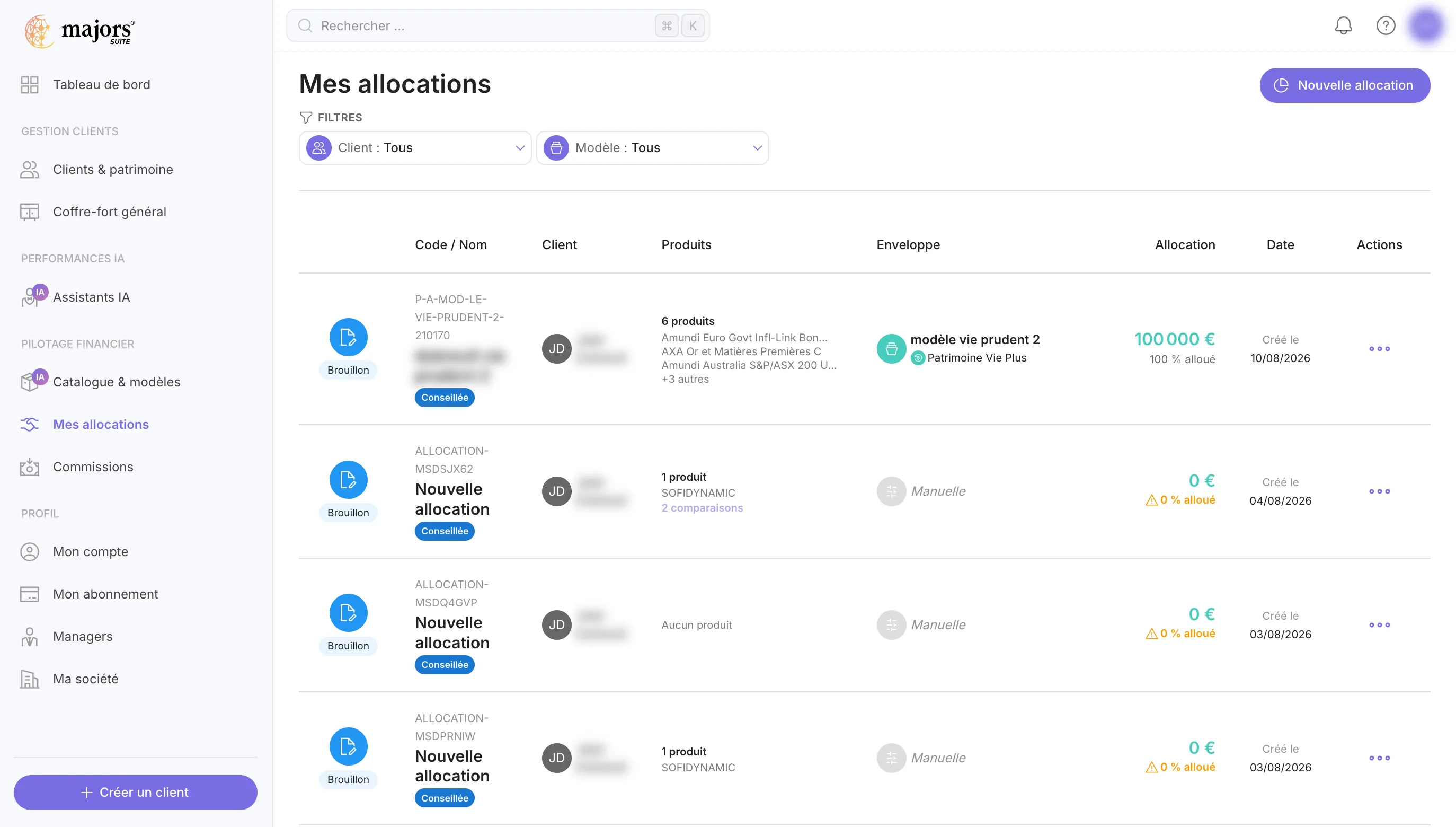
Rendez-vous dans “Mes allocations” (menu Pilotage financier). Vous y retrouvez toutes vos allocations, filtrables par client et par modèle. Cliquez sur “Nouvelle allocation” ou ouvrez un brouillon existant. Astuce : préparez vos portefeuilles modèles en amont (prudent, équilibré, dynamique) dans “Catalogue & modèles” — l'allocation d'un client se construit alors en quelques clics.
Étape 2 : Enveloppe & supports
Le tunnel vous guide en 4 étapes, affichées en haut de l'écran : Enveloppe & supports → Frais & modalités → Adéquation → Justification IA. Commencez par les fondations : nom de l'allocation, montant, mode de gestion (libre, conseillée, sous mandat), modèle d'allocation et enveloppe. Le bandeau du haut récapitule en permanence le montant, le SRI moyen, l'horizon et les frais cumulés sur 8 ans de votre allocation.
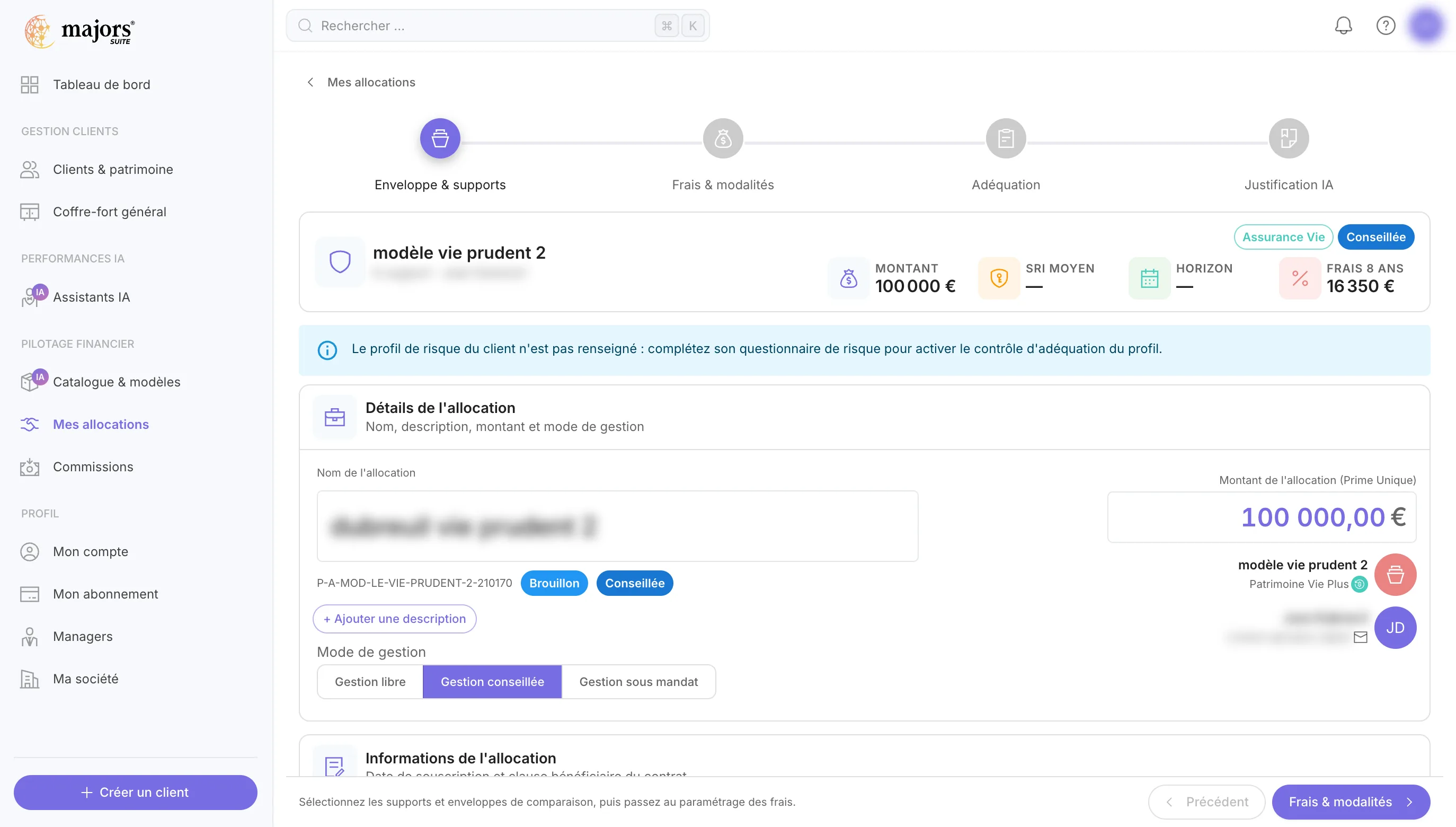
💡 Si le bandeau bleu vous signale que le profil de risque du client n'est pas renseigné, complétez d'abord son questionnaire de risque (onglet “Risques” de sa fiche) : c'est lui qui active le contrôle d'adéquation du profil.
Étape 3 : Frais & modalités
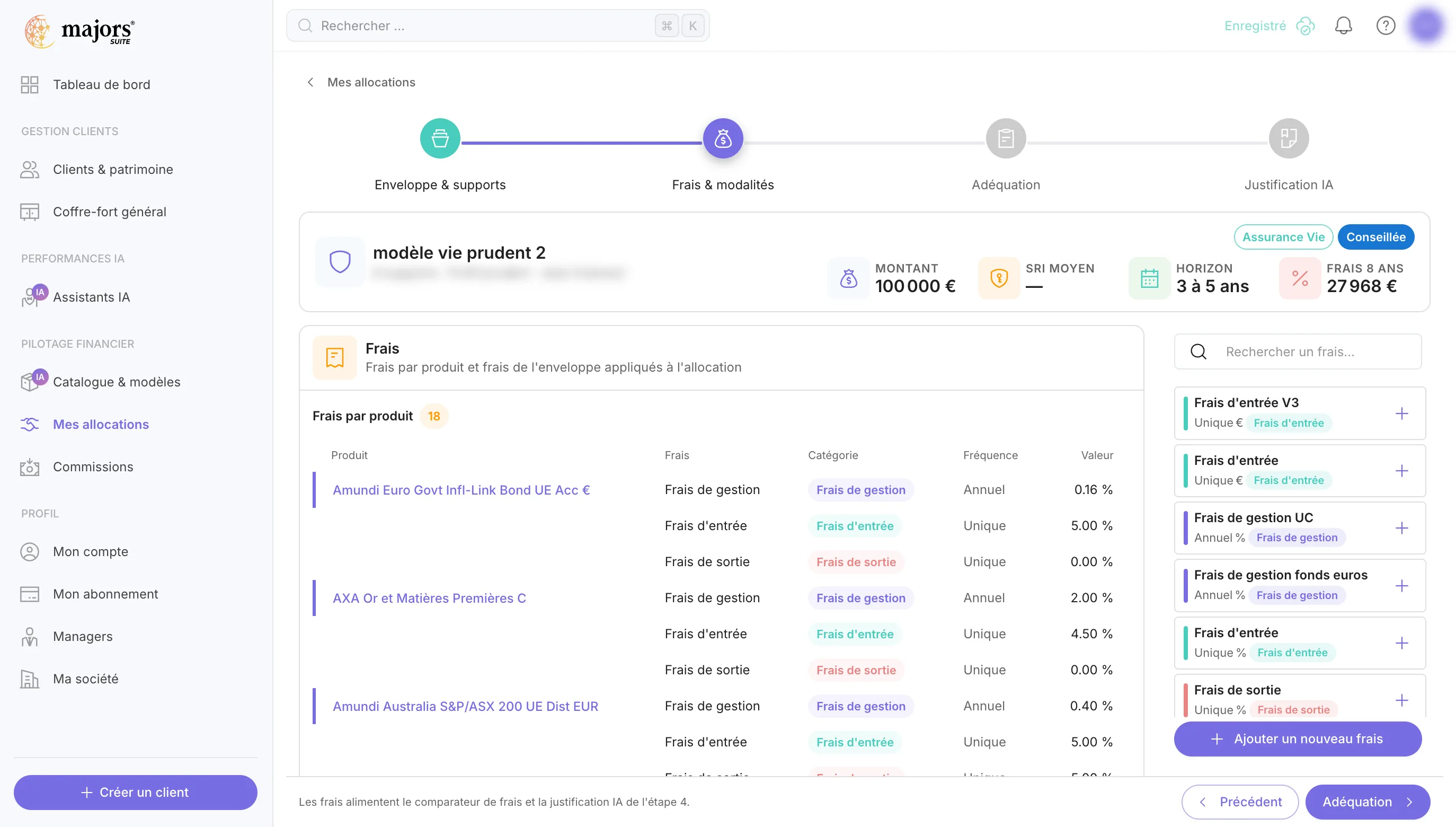
Tous les frais sont récupérés automatiquement, produit par produit (gestion, entrée, sortie — fréquence et valeur), et restent 100 % éditables. Ajoutez un frais manquant depuis la bibliothèque à droite, ou créez-en un nouveau. Ces frais alimentent directement le comparateur de frais et la justification IA de l'étape finale — soignez-les : une comparaison n'a de valeur que si les frais sont exacts.
Étape 4 : Vérification d'adéquation — traçable et opposable
C'est le cœur réglementaire du parcours. La Suite Majors® génère des questions d'adéquation à partir des caractéristiques réelles des supports de l'allocation : les “questions socles” (perte potentielle, horizon, part du patrimoine) sont complétées par des questions déclenchées automatiquement — UC non garanties, cohérence ESG, impact des frais…
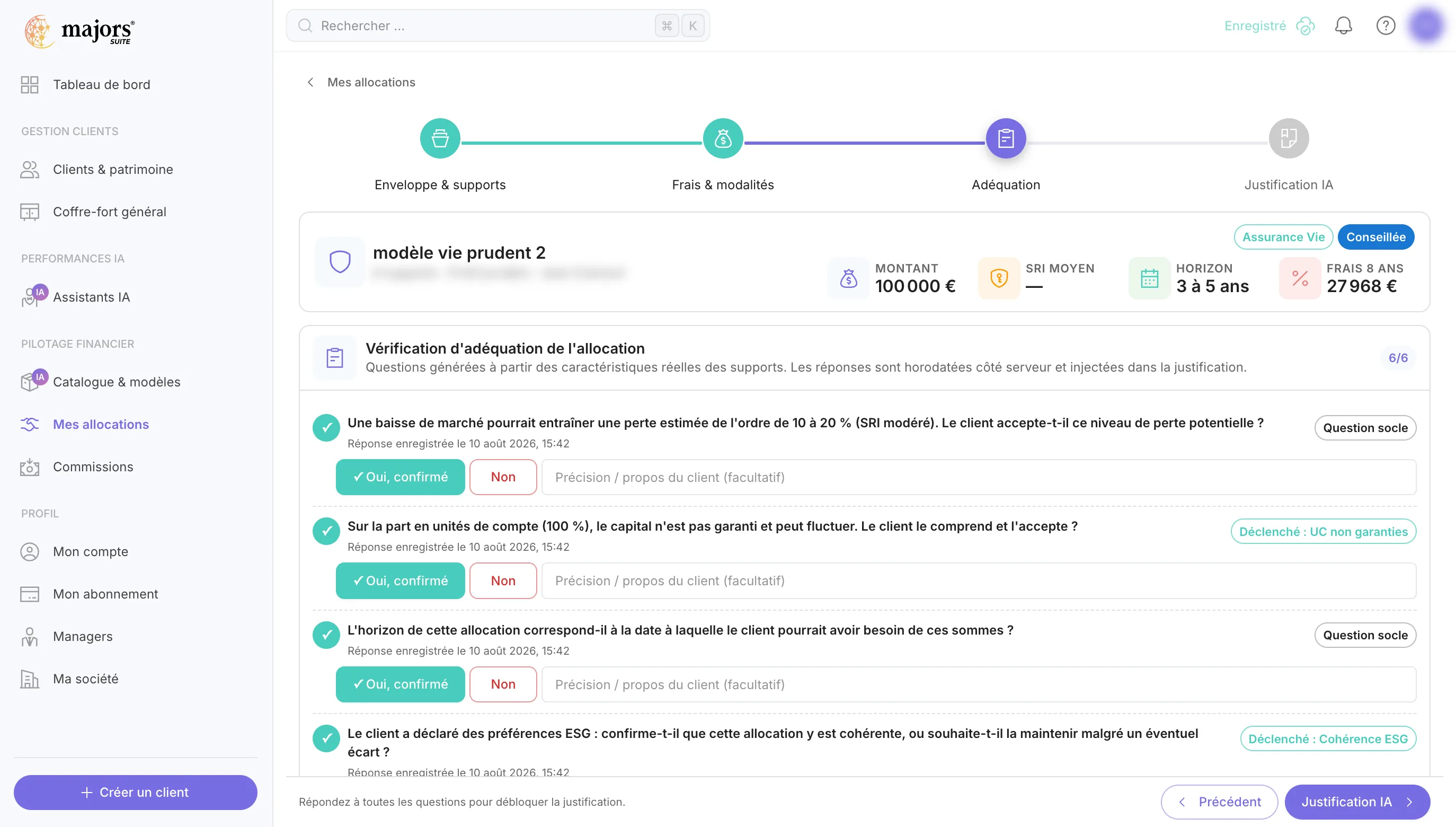
Pour chaque question, recueillez la réponse du client (“Oui, confirmé” / “Non”) et ajoutez si besoin ses propos exacts. Chaque réponse est horodatée côté serveur et injectée dans la justification : ce n'est pas l'IA qui décide, c'est vous qui documentez l'échange — l'outil trace.

La jauge doit atteindre 100 % des confirmations pour débloquer la justification. Vous obtenez alors la mention : « Adéquation confirmée sur tous les risques spécifiques. Traçable et opposable en contrôle. »

Étape 5 : Justification IA — enrichie par les documents officiels
Dernière étape du tunnel : la justification. Vous pouvez importer les DIC / DICI des produits de l'allocation et des produits de comparaison — Majors en extrait SRI, frais et performances, avec validation humaine avant application. Sans DIC importé, les visuels utilisent les données du catalogue Majors.
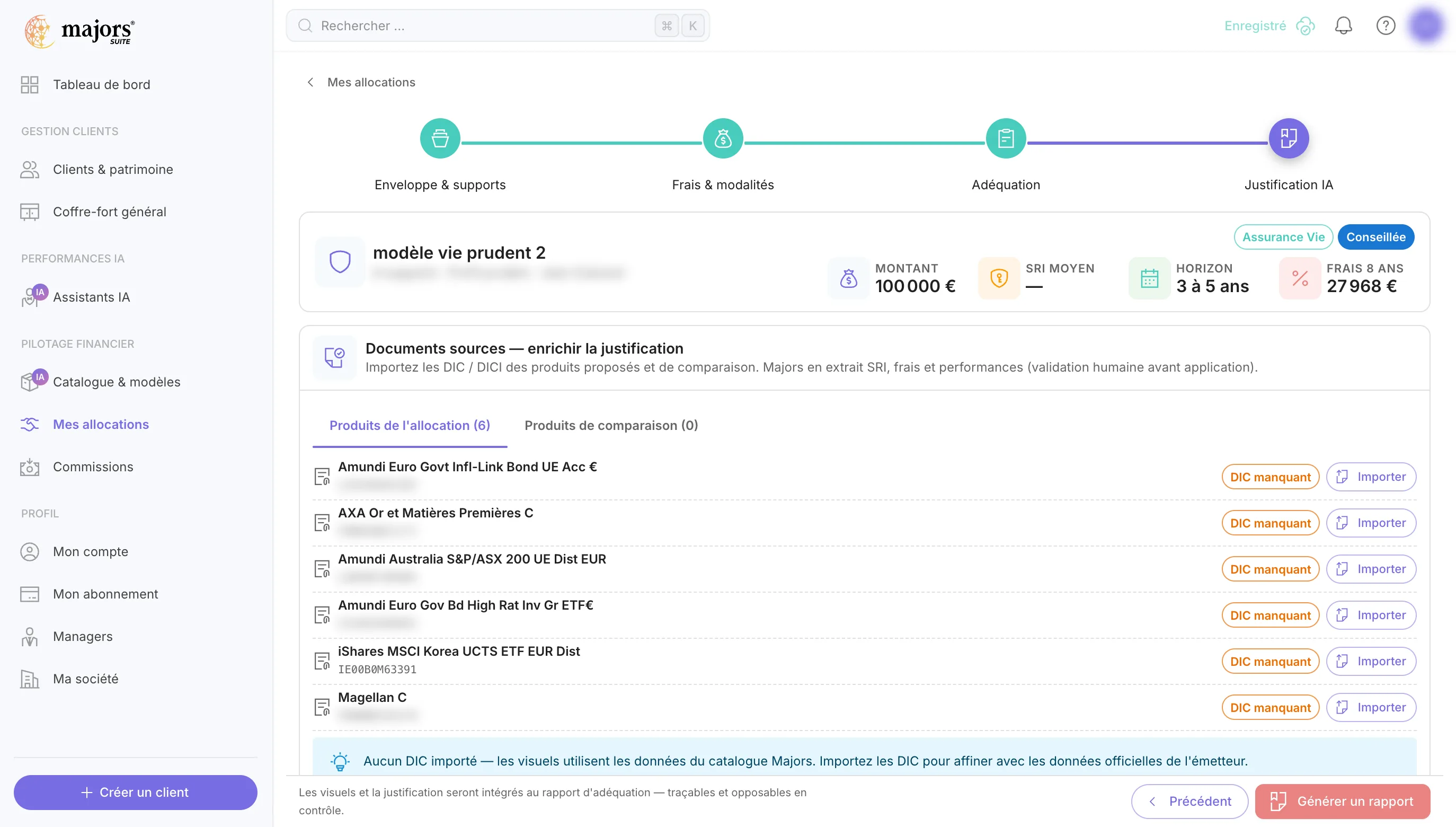

Cliquez ensuite sur “Générer un rapport” : l'IA rédige la justification de l'allocation — répartition, comparaison des produits, tableau de frais exemptés et la fameuse courbe des frais sur 8 ans exigée dans la déclaration. Les visuels et la justification sont intégrés au rapport d'adéquation, traçables et opposables en contrôle.
Étape 6 : Votre déclaration, prête à éditer et faire signer
Le document généré vous attend dans la fiche du client, onglet “Parcours de conformité”, colonne “RDV stratégique” — section “Déclaration d'adéquation” du coffre-fort. Comme tous les documents Majors, il est 100 % éditable avant validation : relisez, ajustez la justification, supprimez ou ajoutez des paragraphes. Validez ensuite le document (il se fige en PDF horodaté), puis envoyez-le en signature.

Pour l'envoi au client (un seul email, plusieurs signataires, document déjà signé en rendez-vous…), suivez notre tutoriel dédié : Faire signer vos documents électroniquement.
Tags :
Voir ce que ça donne sur vos dossiers
La Suite Majors® réunit CRM, conformité, agrégation et IA patrimoniale dans un seul environnement. Vos 2 premiers clients actifs sont gratuits, sans limite de durée.
Découvrir le CRM Majors • Démo de 30 minutes, sans engagement