
Construire une proposition commerciale et remettre l'étude patrimoniale
La rubrique “Propositions” de la fiche client vous fait passer de la situation réelle du recueil à une proposition chiffrée, en sept étapes qui suivent l'ordre d'un rendez-vous. Vous activez les leviers qui comptent pour ce client, vous montrez l'effet à 5, 10 et 20 ans, puis vous remettez une étude patrimoniale mise en page, déposée dans le coffre-fort. Une fois la proposition acceptée, les portefeuilles proposés se préparent en un clic.
Étape 1 : Ouvrez la rubrique « Propositions »
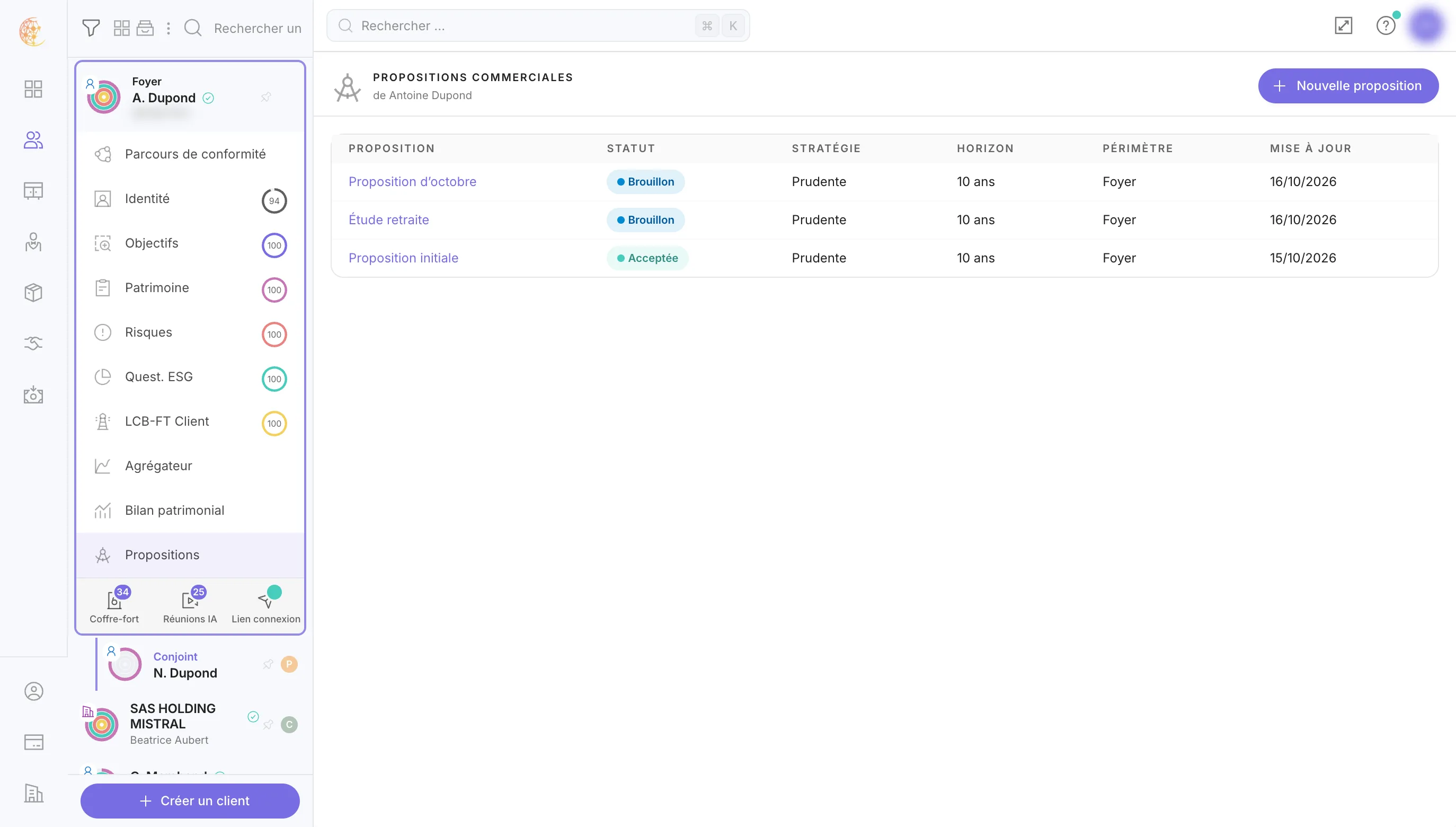
Dans la fiche d'un client particulier, cliquez sur “Propositions” dans le menu de gauche. La liste reprend toutes les propositions du client avec leur statut (Brouillon, Présentée, Acceptée), la stratégie retenue, l'horizon, le périmètre (le foyer ou le client seul) et la date de mise à jour.
Étape 2 : Créez la proposition
Cliquez sur “Nouvelle proposition”, donnez-lui un titre, puis choisissez le périmètre patrimonial : “Le foyer” pour raisonner sur le patrimoine du couple, ou le client seul. Cliquez sur “Créer”.
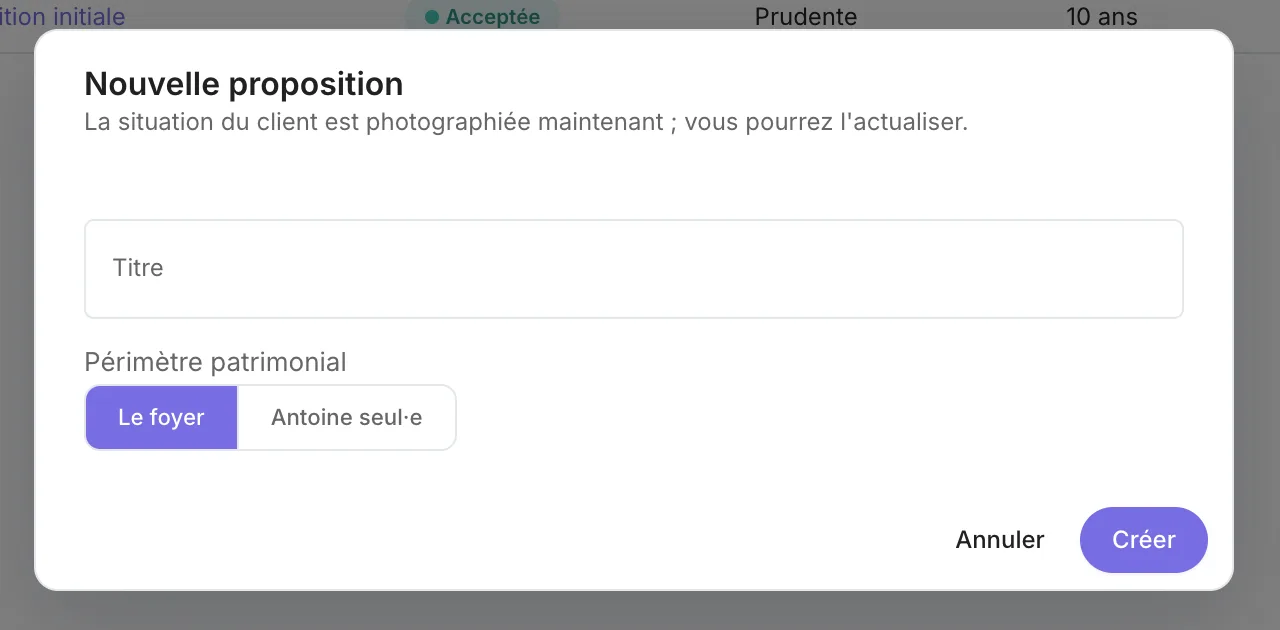
💡 La situation du client est photographiée au moment de la création : si vous complétez le recueil ensuite, vous pourrez actualiser la proposition.
Étape 3 : « Aujourd'hui » : où est l'argent du client
La première étape résume la situation : patrimoine financier, épargne qui dort au-delà de la réserve, et réserve de sécurité recommandée (en mois de dépenses). En dessous, la “Lecture de votre situation” est rédigée par l'IA à partir des chiffres du moteur Majors : vous pouvez l'“Affiner”, l'“Éditer”, ou l'exclure de l'étude avec l'interrupteur “Inclure dans l’étude”.
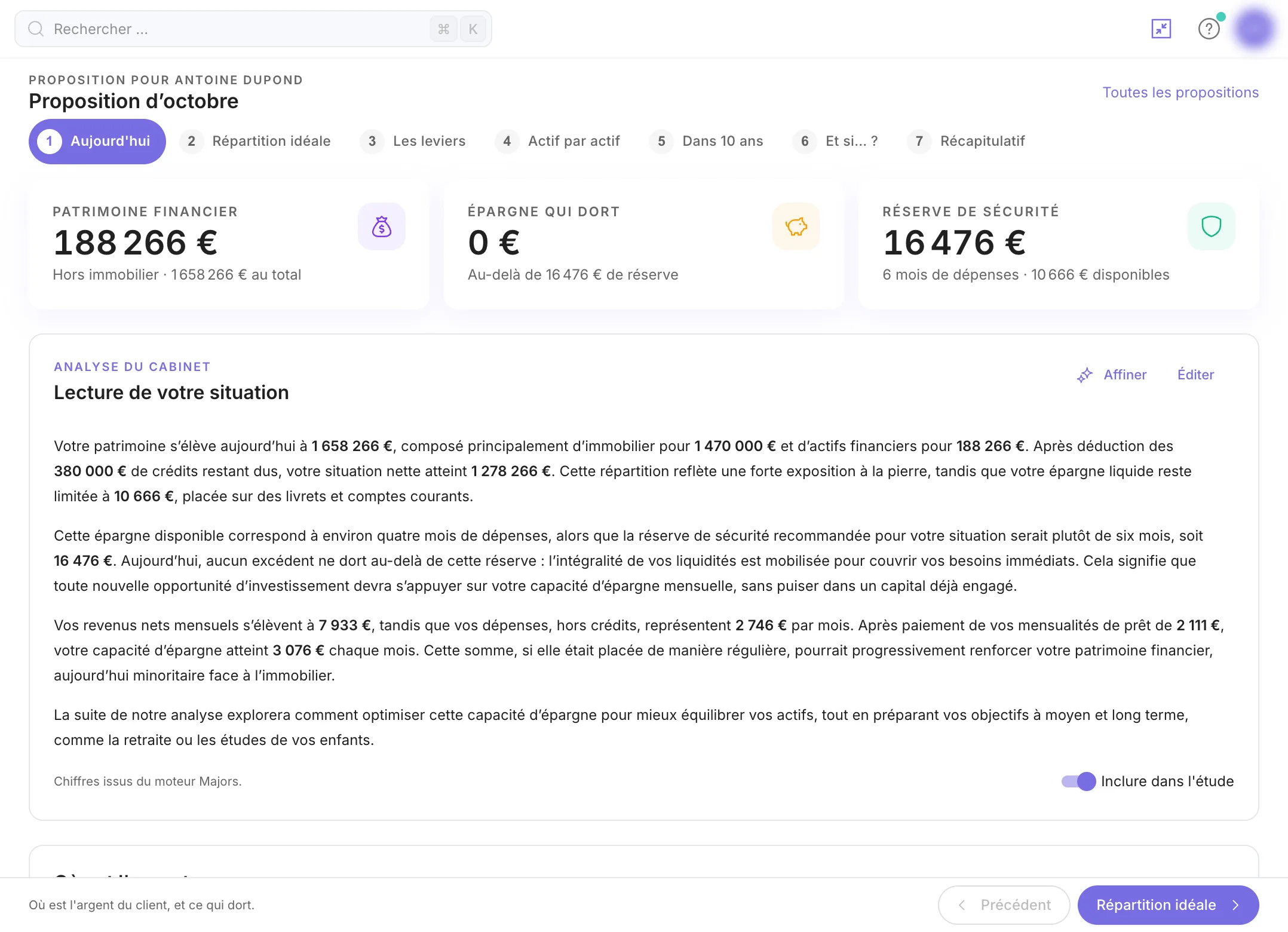
Plus le patrimoine, les revenus et les charges sont renseignés dans le recueil, plus les leviers seront justes : un recueil incomplet vous est signalé dès cette étape, avec ce qu'il manque.
Étape 4 : « Répartition idéale » : la cible du profil
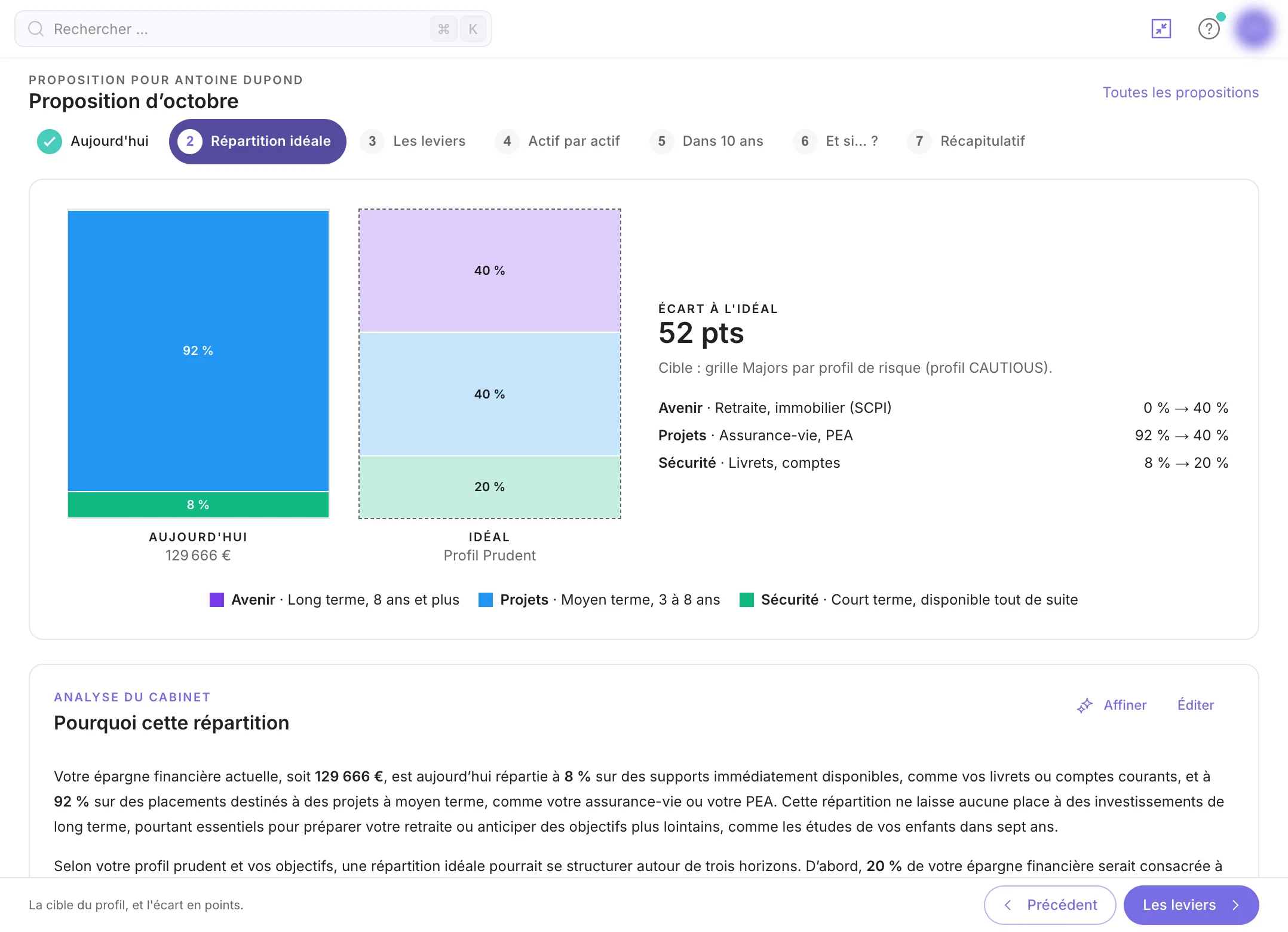
Le patrimoine est réparti en trois horizons : Avenir (long terme, 8 ans et plus), Projets (moyen terme, 3 à 8 ans) et Sécurité (court terme, disponible tout de suite). Le graphique compare la répartition d'aujourd'hui à la répartition idéale du profil de risque du client, et affiche l'écart à l'idéal en points. Le texte « Pourquoi cette répartition » est lui aussi proposé par l'IA et modifiable.
Étape 5 : « Les leviers » : ce sur quoi agir
Chaque levier s'active d'un geste, et la répartition « avec les leviers » se met à jour en direct à côté d'aujourd'hui et de l'idéal : votre client voit l'écart se refermer pendant que vous parlez.
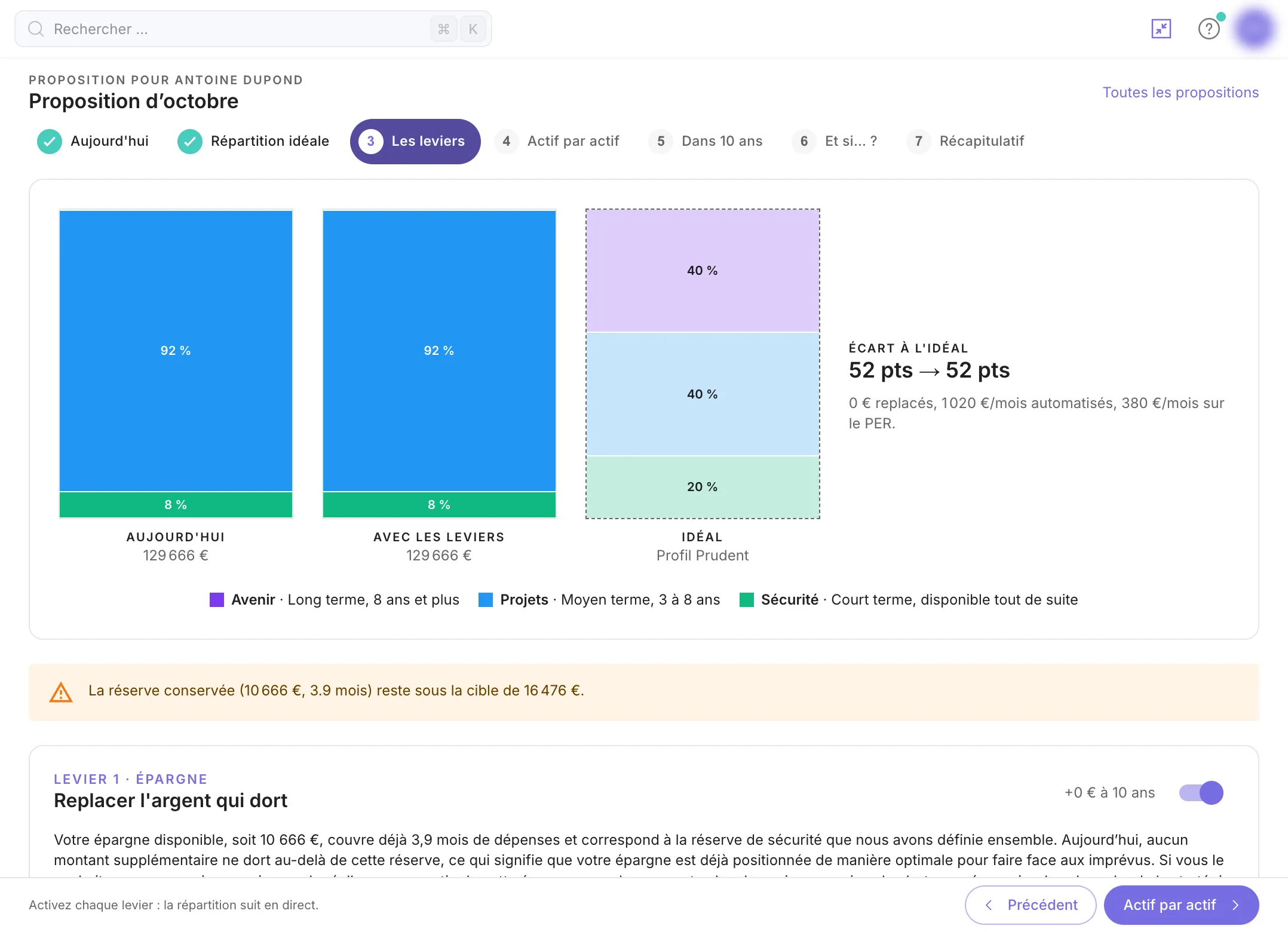
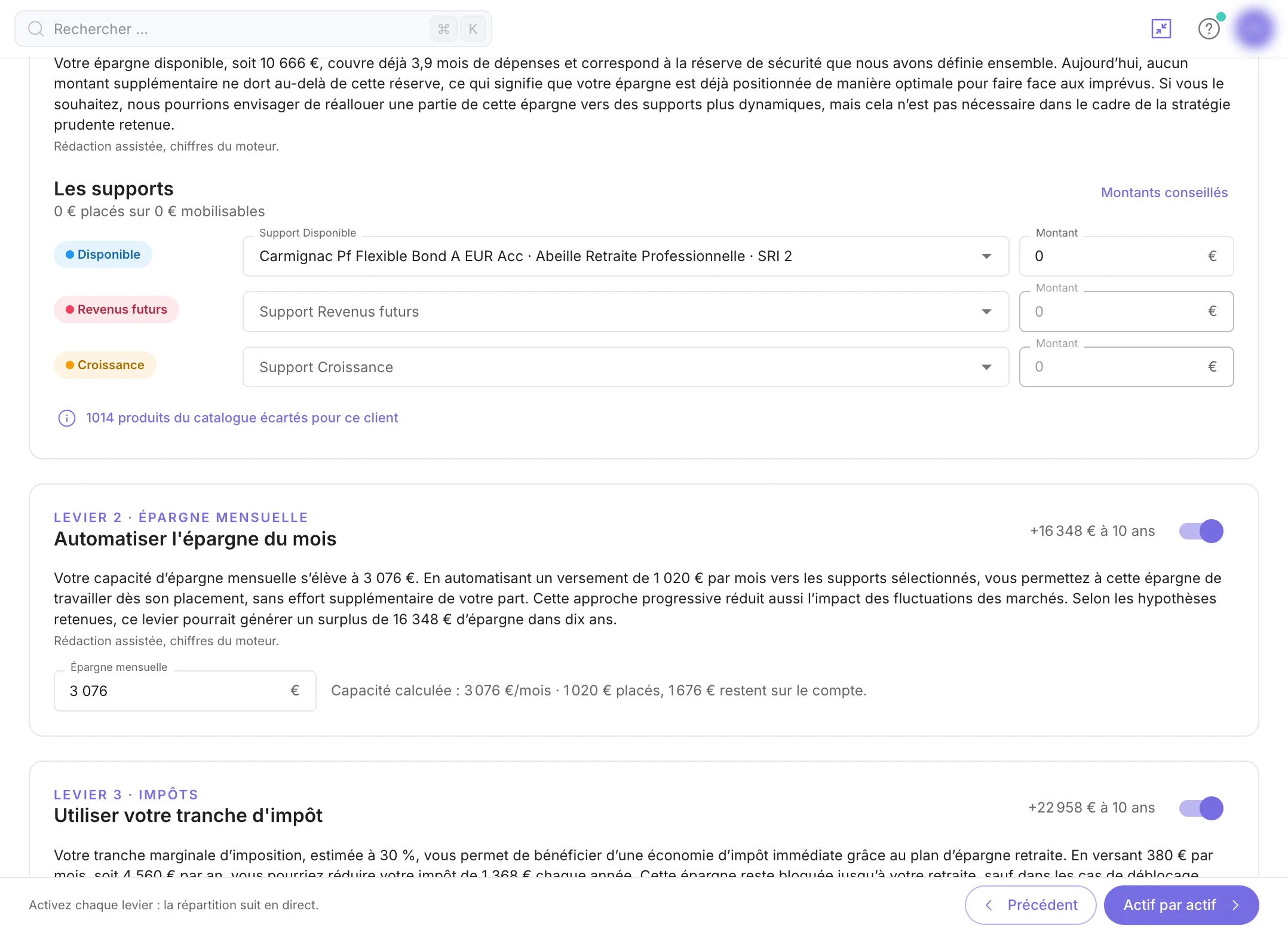
- Épargne : replacer l'argent qui dort, en conservant la réserve de sécurité ;
- Épargne mensuelle : automatiser un versement, dans la limite de la capacité d'épargne calculée ;
- Impôts : utiliser la tranche marginale, par exemple avec un versement PER ;
- Crédit : agir sur le crédit immobilier, quand c'est pertinent pour ce client.
Les montants partent du recueil ; vous les ajustez. Pour chaque levier, seuls les supports éligibles au profil du client vous sont proposés (ceux qu'il détient déjà en premier) — le nombre de produits du catalogue écartés est indiqué. Une stratégie plus risquée que son profil est bloquée.
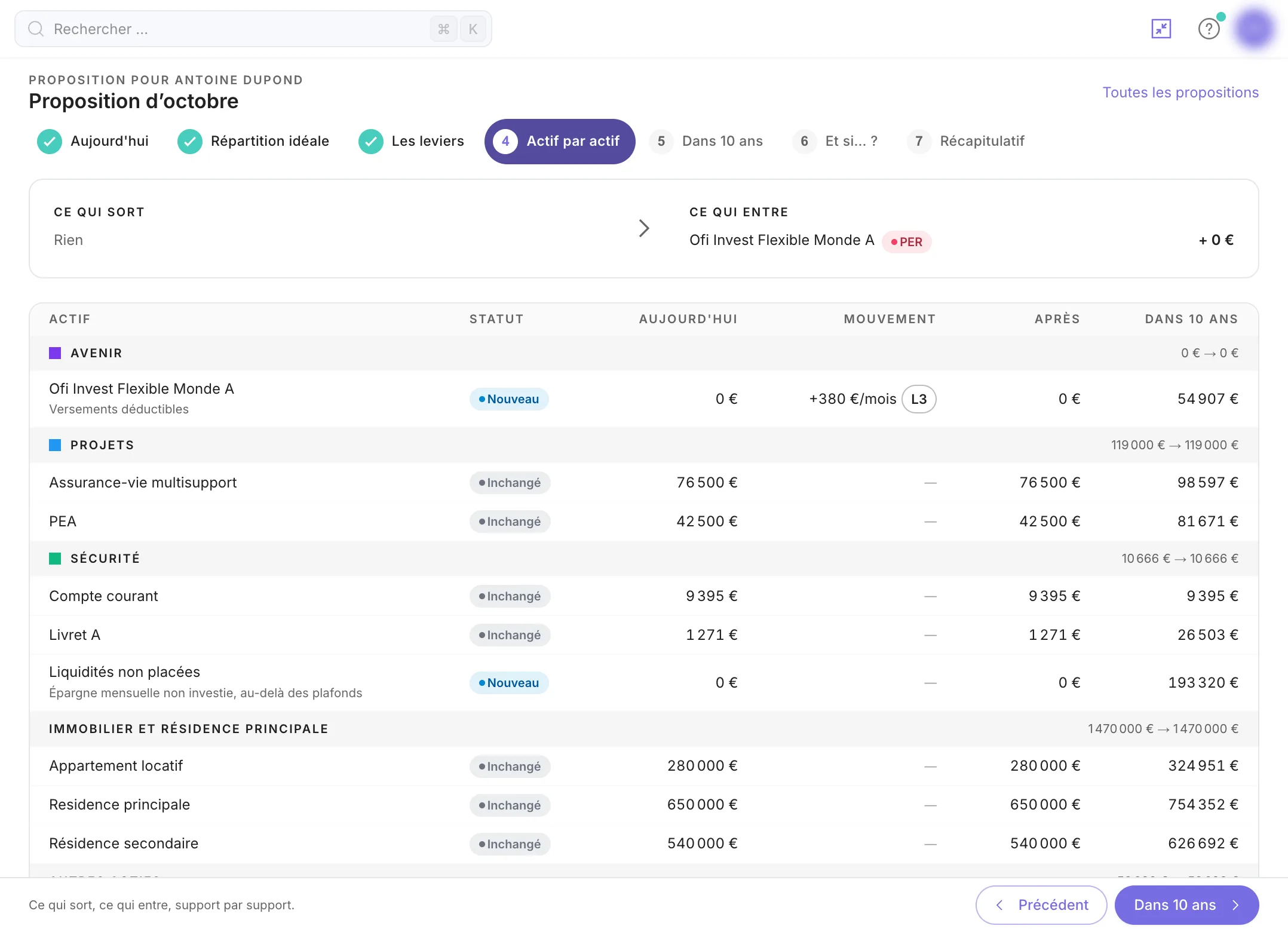
Étape 6 : « Actif par actif » : ce qui bouge
Le tableau détaille, support par support, ce qui sort et ce qui entre : statut (Nouveau, Inchangé), montant aujourd'hui, mouvement (versement ou programmé), valeur après la proposition et projection dans 10 ans. Les biens immobiliers sont repris pour mémoire.
Étape 7 : « Dans 10 ans » : avec et sans la proposition
La projection compare deux trajectoires : avec la proposition et sans rien changer. Choisissez l'horizon (“5 ans”, “10 ans” ou “20 ans”). La zone ombrée représente la fourchette dans laquelle le résultat se situe 8 fois sur 10 selon les hypothèses retenues, frais et prélèvements inclus.
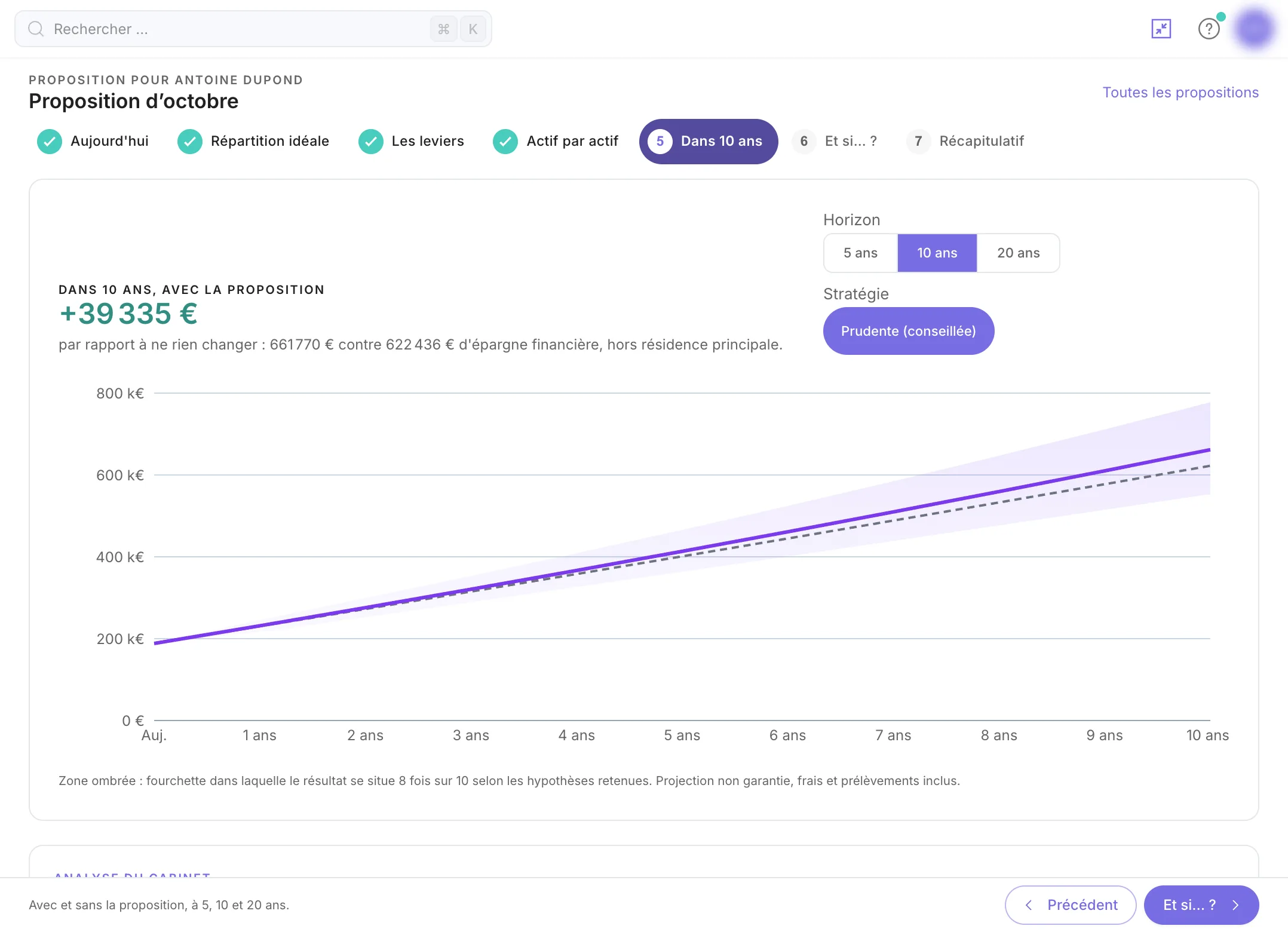
⚠️ Les montants sont illustratifs et non garantis ; la mention figure à l'écran comme dans l'étude.
Étape 8 : « Et si… ? » : simuler sans rien enregistrer
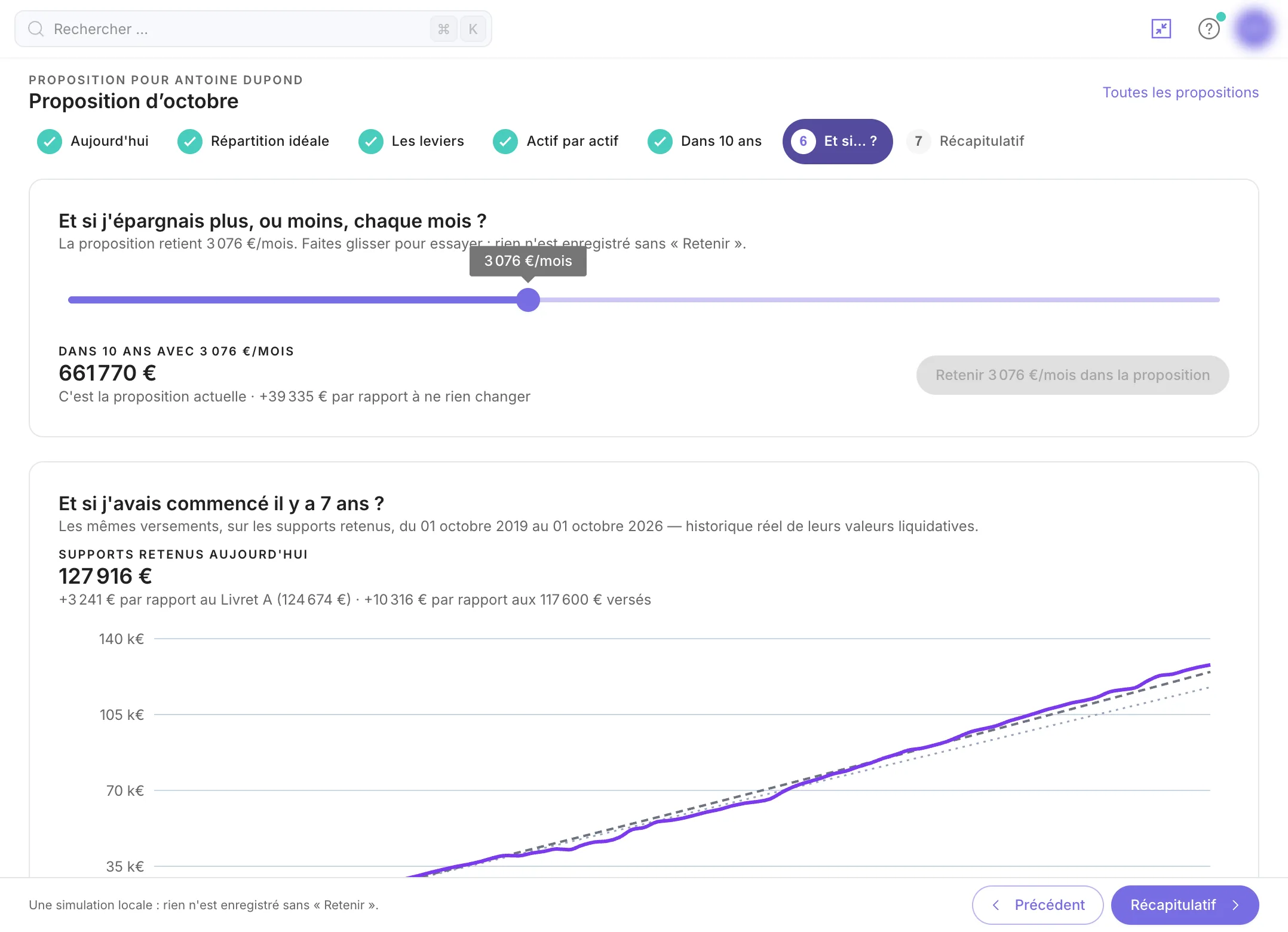
Faites glisser le curseur pour montrer ce que change une épargne mensuelle plus forte ou plus faible, ou regardez ce qu'auraient donné les mêmes versements sur les supports retenus depuis plusieurs années, avec leur historique réel. Rien n'est enregistré tant que vous ne cliquez pas sur “Retenir”.
Étape 9 : « Récapitulatif » : relire et générer l'étude
Le récapitulatif affiche l'étude patrimoniale telle qu'elle sera remise. À gauche, le plan de l'étude : la couverture et « L'essentiel », puis huit sections (situation, répartition idéale, leviers, préconisations, actif par actif, projection, risques et hypothèses, accompagnement) que vous activez ou masquez, et dont vous pouvez changer l'ordre.
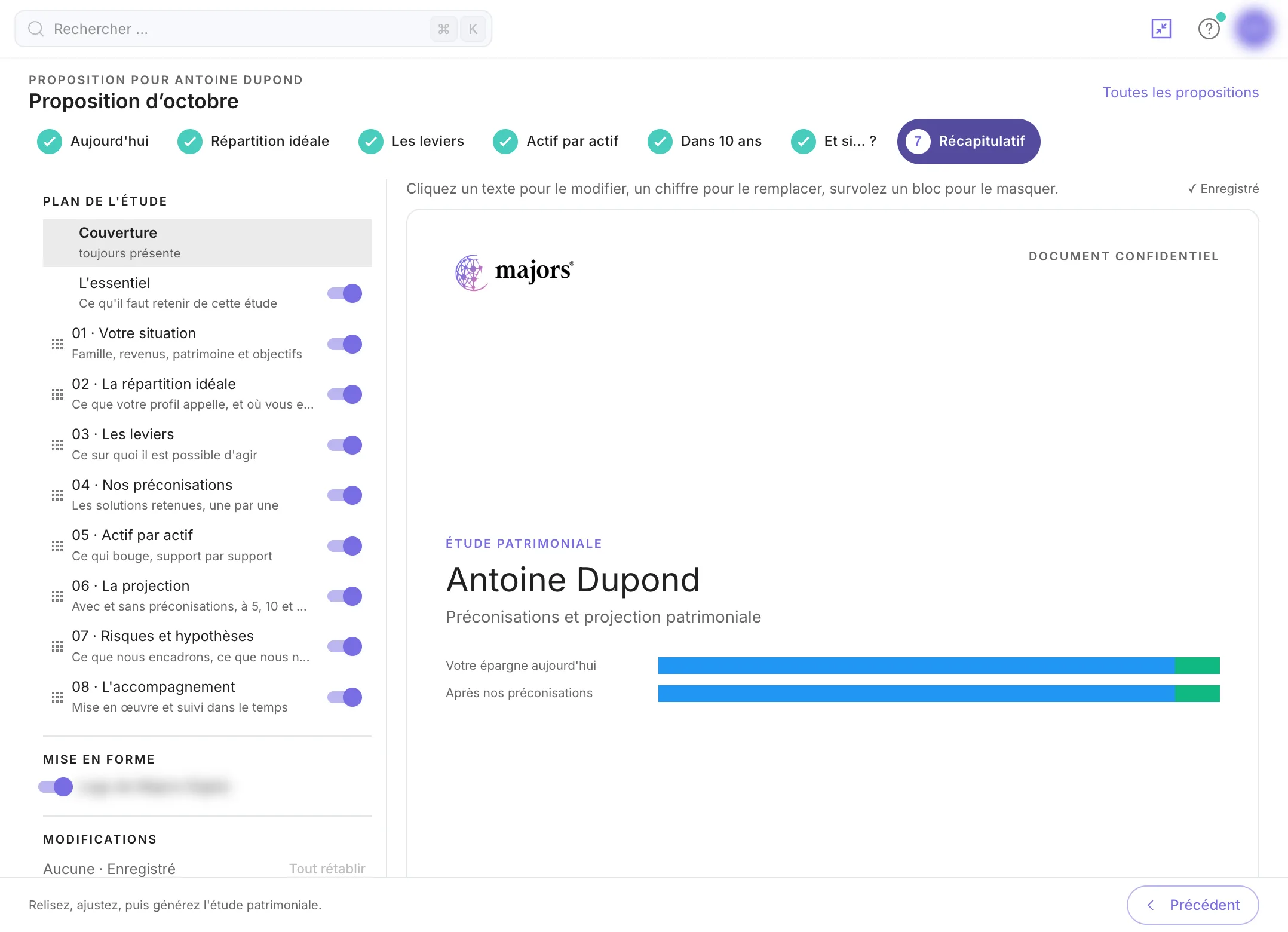
Dans l'aperçu, cliquez sur un texte pour le modifier, sur un chiffre pour le remplacer, et survolez un bloc pour le masquer. Entre les blocs, insérez une note, une image ou une analyse sur mesure. Les textes d'analyse sont proposés par l'IA et relus par vous. Cochez enfin la case de validation (le client a pris connaissance de l'étude et donne son accord), puis générez l'étude.
Étape 10 : Après l'acceptation : l'étude remise et les portefeuilles
Une fois validée, l'étude est déposée dans le coffre-fort du client avec une référence. Vous pouvez “Télécharger le PDF”, consulter la “Preuve de dépôt” ou l'“ouvrir dans le coffre-fort”. La proposition ne peut plus être modifiée.
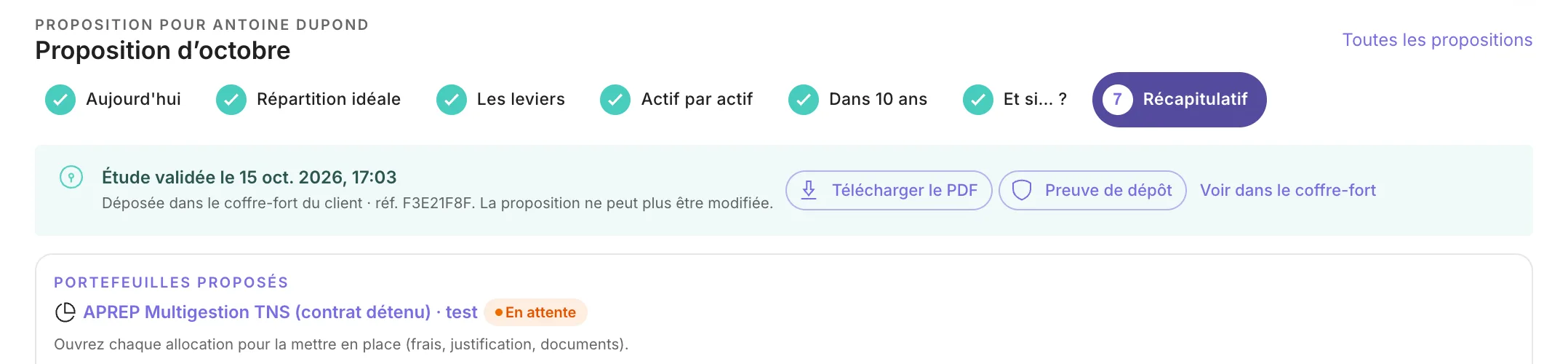
Les portefeuilles proposés sont préparés, une allocation par contrat, avec le statut « En attente » : ouvrez chacun pour le mettre en place (frais, justification, documents réglementaires). Si le client a déjà des portefeuilles issus d'une proposition précédente, ils vous sont listés : ils ne sont ni fusionnés ni archivés, c'est à vous de trancher.
Voir ce que ça donne sur vos dossiers
La Suite Majors® réunit CRM, conformité, agrégation et IA patrimoniale dans un seul environnement. Vos 2 premiers clients actifs sont gratuits, sans limite de durée.
Découvrir la GED intelligente • Démo de 30 minutes, sans engagement