
Arbitrer et verser sur une allocation, y compris sans enveloppe
Depuis la page contrat d'une allocation signée, les boutons “Arbitrer” et “Verser” lancent une opération et produisent ses documents réglementaires. Les allocations « Sur mesure – Sans enveloppe » en bénéficient aussi : comme aucune enveloppe ne fixe le cadre réglementaire, vous confirmez le régime de l'opération.
Étape 1 : Ouvrez la page contrat
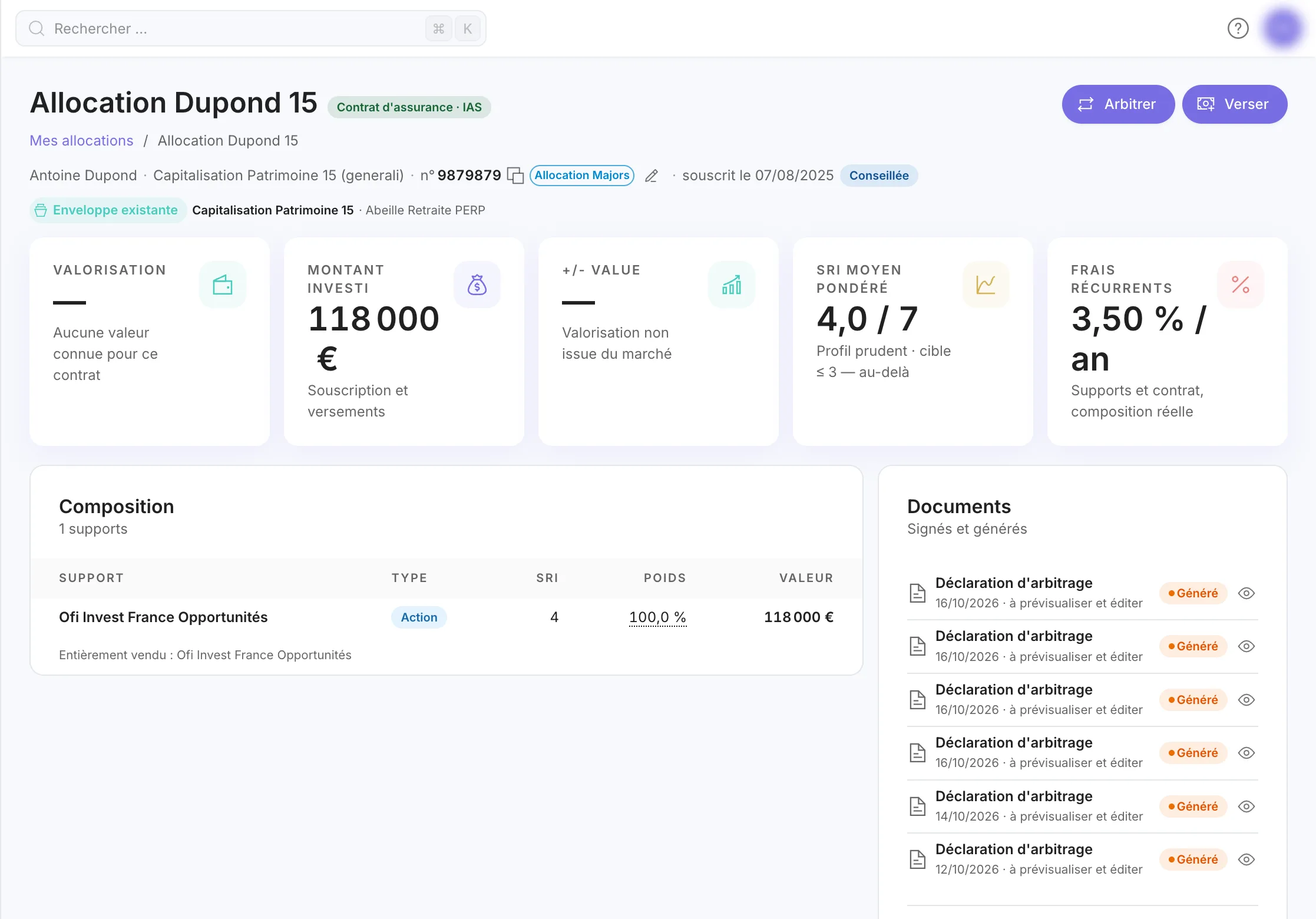
Dans “Mes allocations” (ou depuis le portefeuille du client), ouvrez l'allocation. La page contrat affiche le contrat, l'enveloppe, la valorisation, le montant investi, le SRI moyen pondéré, les frais, la composition et les documents. En haut à droite : “Arbitrer” et “Verser”.
Étape 2 : Allocation sans enveloppe : confirmez le régime
Sur une allocation « Sur mesure – Sans enveloppe », une fenêtre « Régime de l'opération » vous demande de choisir le jeu de documents :
- IAS : déclaration d'arbitrage ou de versement, adressée à la compagnie ;
- CIF : déclaration d'adéquation de l'opération, qui reprend le profil du client.
Le régime est présélectionné d'après la dernière opération du client, sinon d'après son dernier document réglementaire signé : vous le confirmez. Chaque opération garde ensuite son propre régime dans ses documents. Une enveloppe typée (assurance-vie, PER…) s'ouvre directement, sans ce choix.
Étape 3 : Saisissez l'opération
L'opération se déroule en quatre temps : “Ce que je retire”, “Ce que je réinvestis”, “Contrôle” et “Documents”. Par défaut, tout est conservé : pour chaque support, choisissez “Conserver”, “Vendre tout” ou un “Montant”, en euros ou en pourcentage. Ajoutez si besoin un versement complémentaire, qui vient s'ajouter au montant à réinvestir.
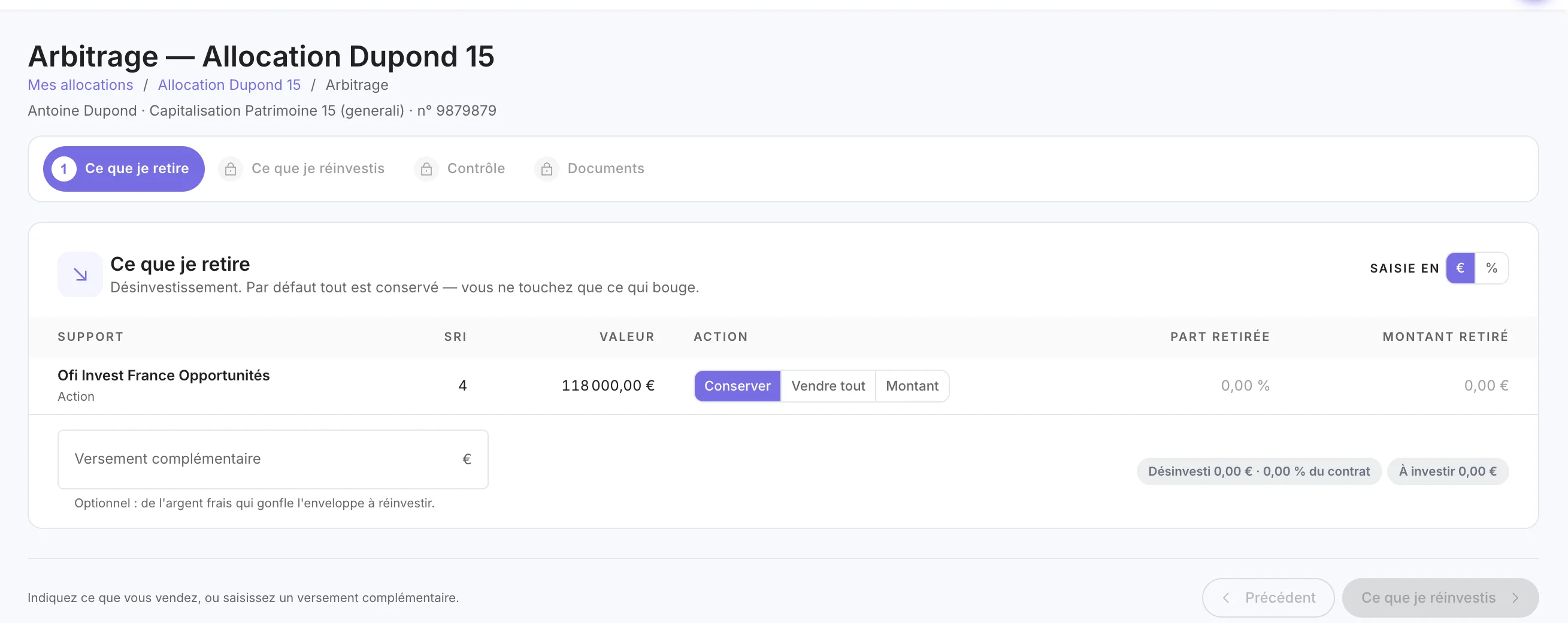
💡 L'opération est enregistrée automatiquement en brouillon dès son ouverture : vous pouvez la quitter et la reprendre plus tard.
Étape 4 : Produisez les documents
Après le réinvestissement et le contrôle (adéquation au profil, points de vigilance), l'étape Documents produit les pièces du régime retenu ; elles apparaissent dans le bloc « Documents » de la page contrat, à prévisualiser, éditer puis faire signer. Les lettres d'opération IAS impriment la motivation du conseil.
Tags :
Voir ce que ça donne sur vos dossiers
La Suite Majors® réunit CRM, conformité, agrégation et IA patrimoniale dans un seul environnement. Vos 2 premiers clients actifs sont gratuits, sans limite de durée.
Découvrir la GED intelligente • Démo de 30 minutes, sans engagement