
Activer le mode sombre de la Suite Majors
Le menu de votre compte propose trois apparences : Clair, Sombre ou Système, qui suit le réglage de votre ordinateur. Votre choix est mémorisé et appliqué dès l'ouverture de la page, sans clignotement.
Étape 1 : Ouvrez le menu de votre compte
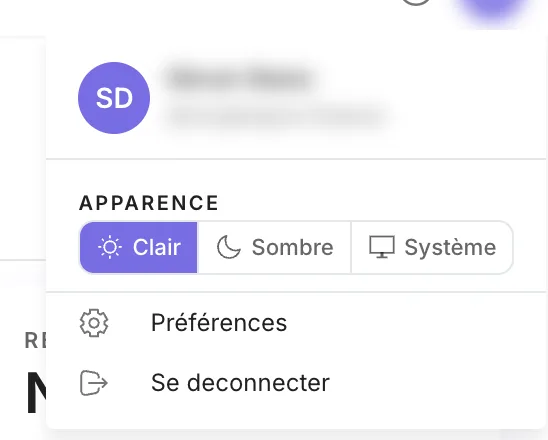
Cliquez sur votre avatar, en haut à droite de l'écran. Le menu affiche la rubrique Apparence avec trois boutons.
Étape 2 : Choisissez l'apparence
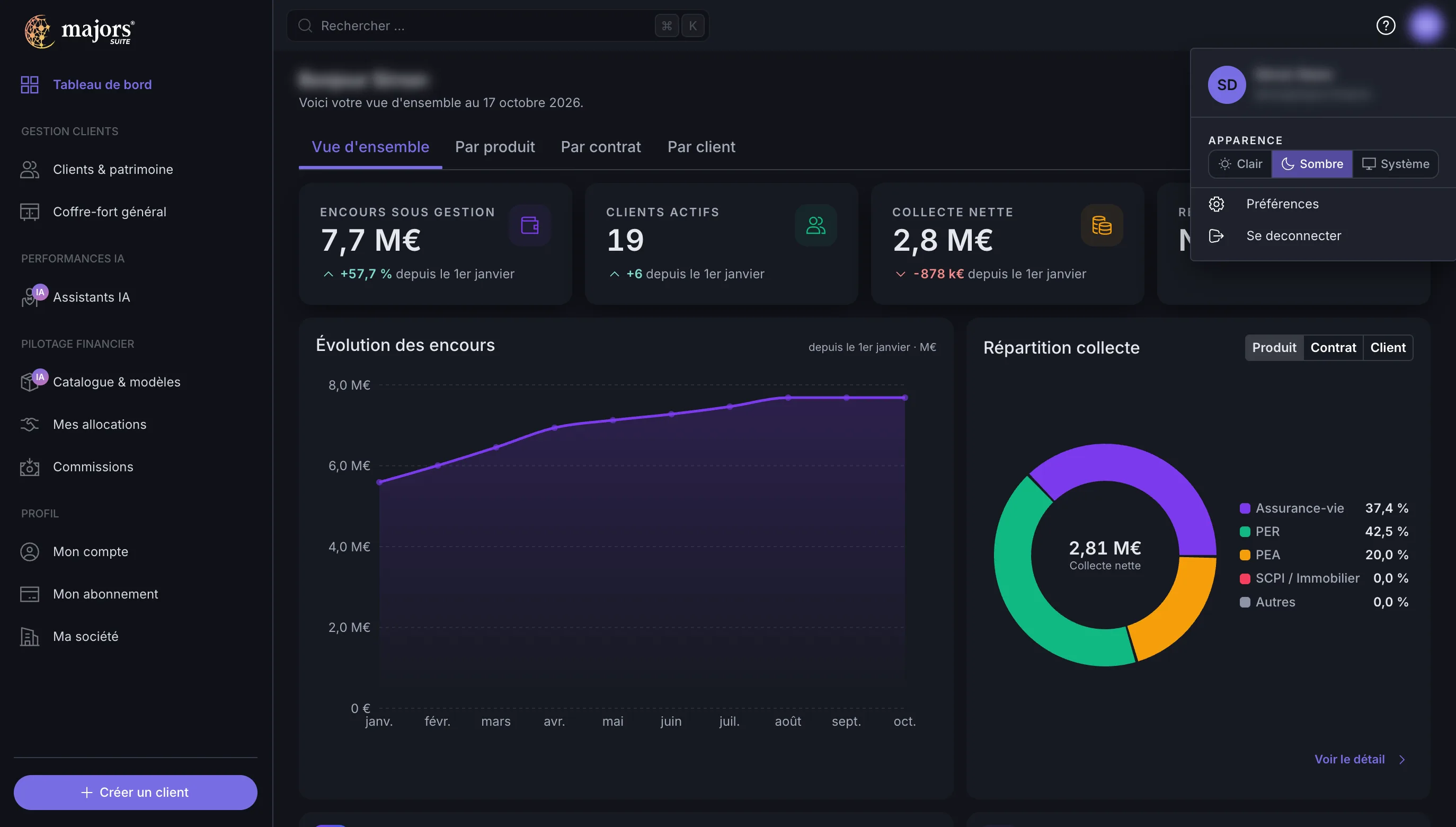
Cliquez sur “Sombre” : toute l'application bascule immédiatement. “Système” suit le réglage clair ou sombre de votre ordinateur, et change avec lui. “Clair” revient à l'apparence habituelle, identique au pixel près.
Étape 3 : Ce qui ne change pas
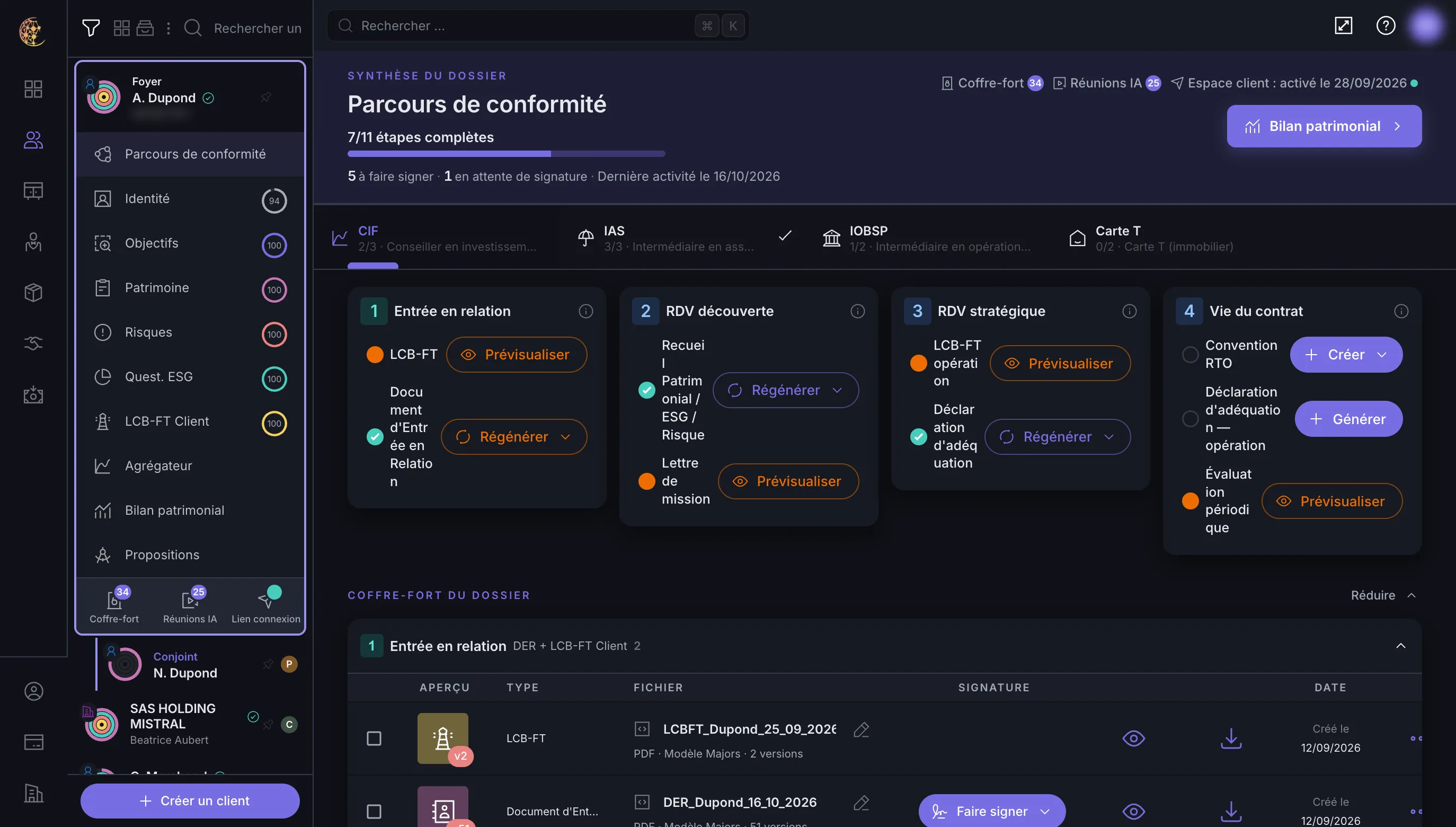
- Les documents restent blancs : aperçus, vignettes et PDF s'affichent toujours comme ils s'impriment ;
- L'espace de vos clients reste en clair : le réglage ne concerne que votre interface ;
- Votre choix est mémorisé et appliqué à chaque ouverture.
Non. Le réglage ne concerne que votre interface : l'espace client reste en clair.
Non. Aperçus, vignettes et PDF restent blancs et s'affichent comme ils s'impriment.
Il suit l'apparence de votre ordinateur : si votre système passe en sombre le soir, la Suite Majors aussi.
Tags :
Voir ce que ça donne sur vos dossiers
La Suite Majors® réunit CRM, conformité, agrégation et IA patrimoniale dans un seul environnement. Vos 2 premiers clients actifs sont gratuits, sans limite de durée.
Découvrir la GED intelligente • Démo de 30 minutes, sans engagement