
Comment inviter votre équipe (conseillers et assistants) dans la Suite Majors® ?
En tant qu'administrateur du cabinet, vous ajoutez vos collaborateurs depuis la page « Mon abonnement ». Deux rôles existent : le Conseiller, qui gère ses propres clients, et l'Assistant, qui travaille pour le compte d'un conseiller. Une invitation par email, un compte créé en deux minutes, et le forfait s'ajuste automatiquement.
Étape 1 : Ouvrir « Mon abonnement » et la section « Mon équipe »
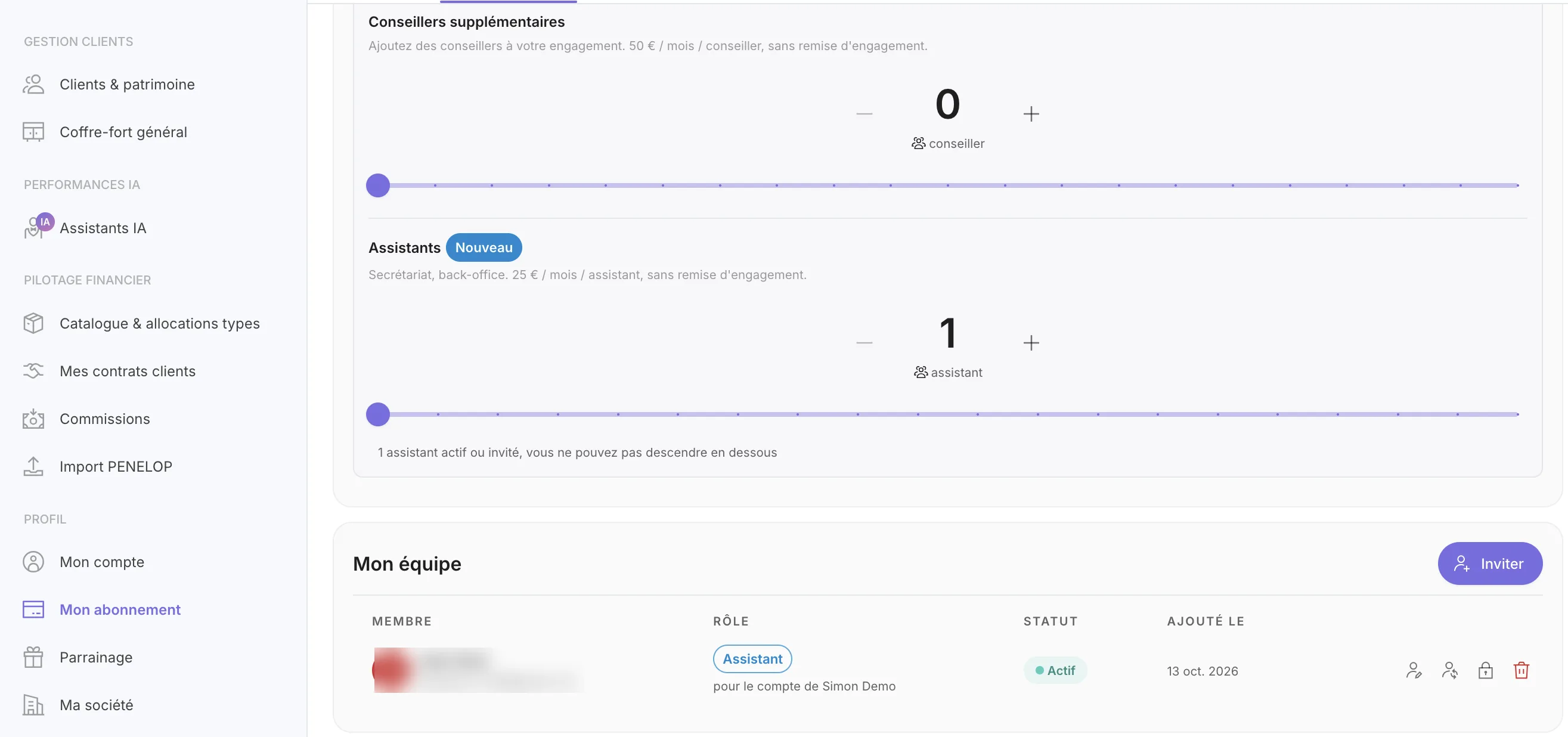
Dans le menu latéral, rubrique Profil, cliquez sur “Mon abonnement”. Sous les réglages du forfait, la section “Mon équipe” liste les membres déjà rattachés au cabinet : nom et email, rôle, statut (Invité ou Actif) et date d'ajout. Le bouton “Inviter”, en haut à droite du tableau, ouvre la fenêtre d'invitation. Seul l'administrateur du cabinet (le titulaire de l'abonnement) voit cette section.
Étape 2 : Choisir le rôle : Conseiller ou Assistant
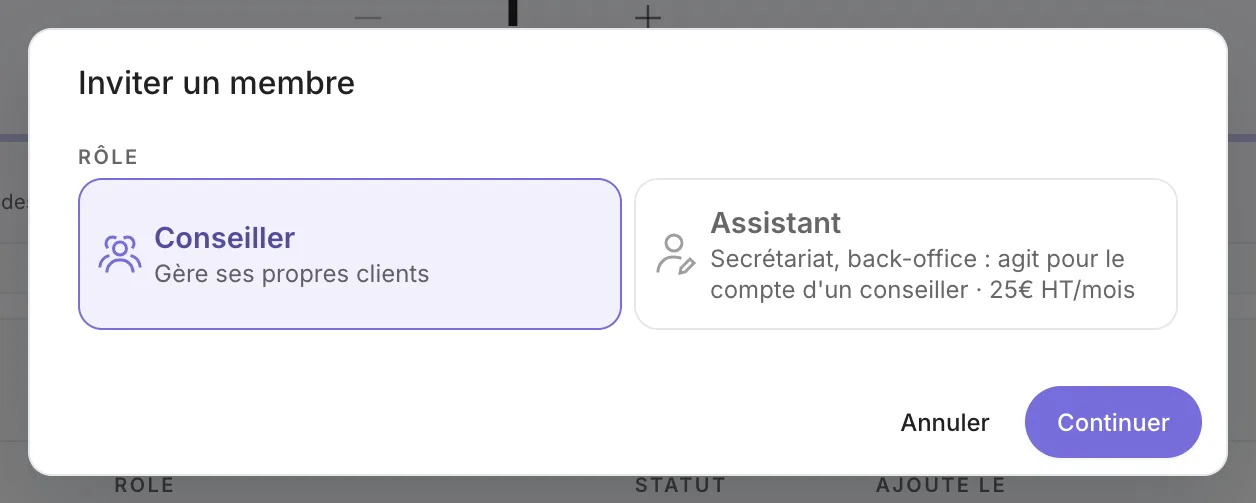
La fenêtre “Inviter un membre” propose deux rôles, et ce choix détermine à la fois les droits du collaborateur et son coût :
- Conseiller : il gère ses propres clients. Il dispose de son portefeuille de dossiers, produit ses documents réglementaires et travaille sous l'enseigne et le paramétrage du cabinet (onglet Ma société, catalogue, modèles). 50 € HT / mois / conseiller.
- Assistant : secrétariat, back-office. Il agit pour le compte d'un conseiller : saisie du KYC, dépôt des pièces, préparation des documents, suivi des signatures, sans avoir de clients à lui. 25 € HT / mois / assistant.
Dans les deux cas, le tarif s'ajoute à votre forfait sans remise d'engagement : un membre coûte le même prix en mensuel, en annuel ou sur 3 ans. Sélectionnez le rôle puis cliquez sur “Continuer”.
Étape 3 : Renseigner l'identité et envoyer l'invitation
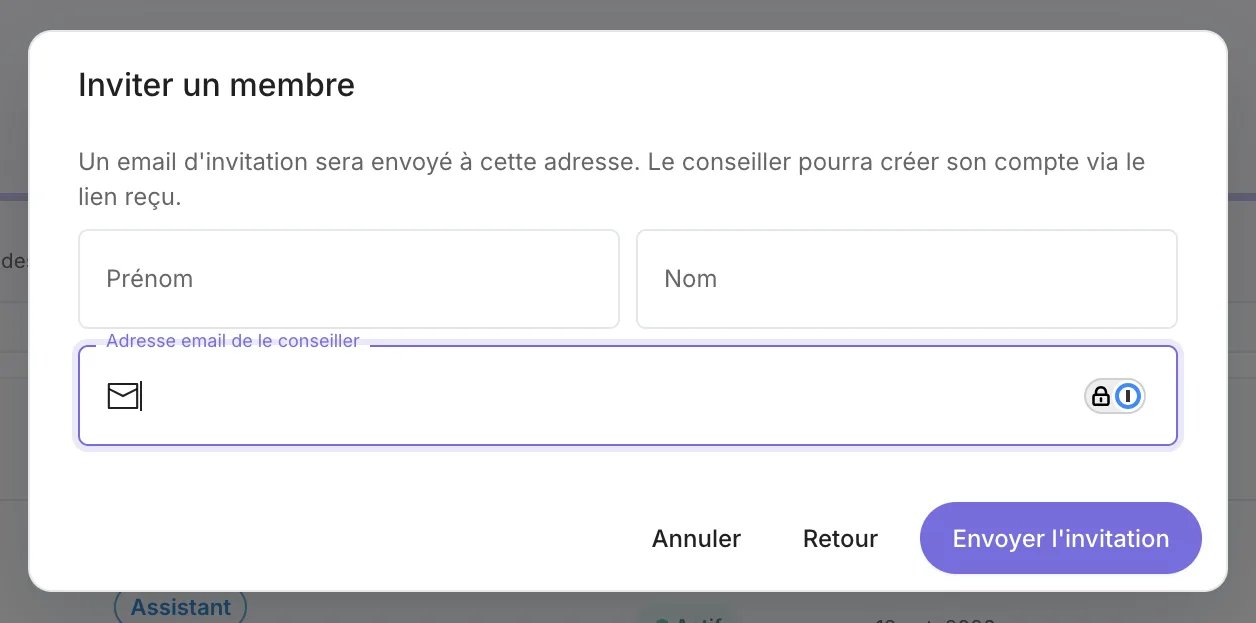
Saisissez le prénom, le nom et l'adresse email du collaborateur, puis cliquez sur “Envoyer l'invitation”. Un email lui est envoyé avec un lien : il crée son mot de passe et arrive directement dans l'espace du cabinet, sans inscription ni essai à refaire. Utilisez son adresse professionnelle : c'est elle qui servira d'identifiant de connexion.
Dès l'envoi, le membre apparaît dans le tableau “Mon équipe” avec le statut “Invité”. Il passe en “Actif” une fois son compte créé.
Étape 4 : Suivre l'équipe et l'impact sur l'abonnement
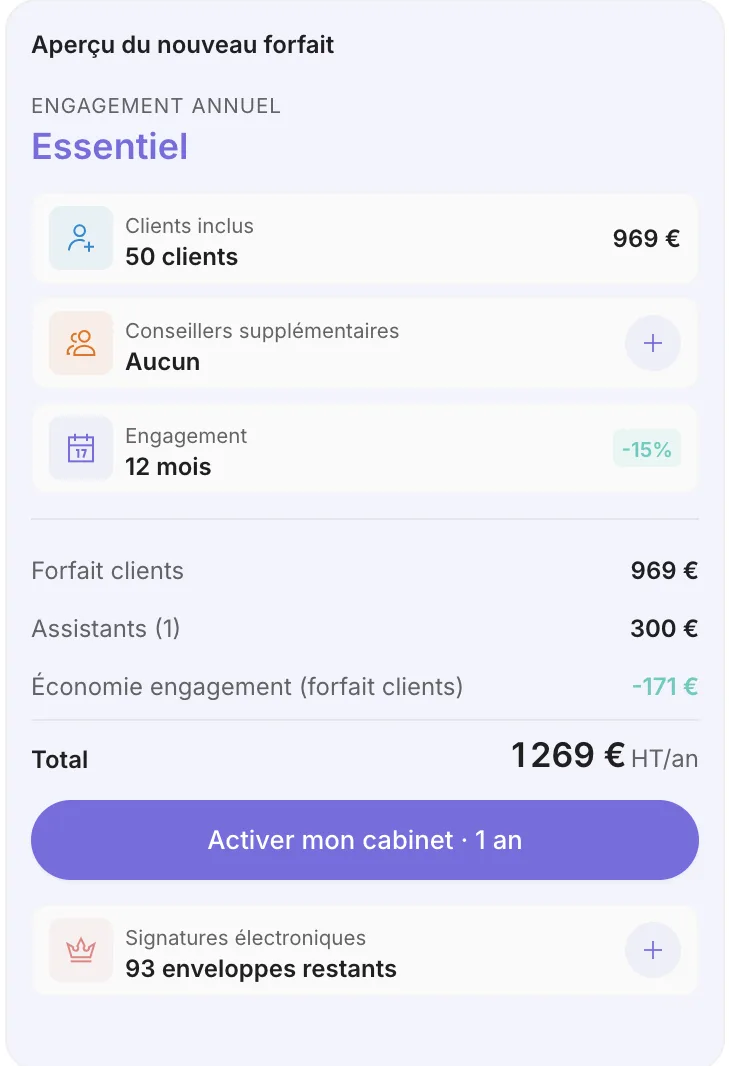
Les compteurs “Conseillers supplémentaires” et “Assistants” du forfait suivent vos membres invités ou actifs, et l'aperçu à droite recalcule le total : par exemple, 1 assistant en engagement annuel = 25 € × 12 = 300 € HT/an, affiché sur la ligne “Assistants (1)”. Vous ne pouvez pas descendre un compteur sous le nombre de membres actifs ou invités : pour réduire la facture, retirez d'abord le membre.
Les icônes en bout de ligne du tableau permettent de gérer chaque membre : modifier son profil ou son rattachement, verrouiller temporairement son accès (cadenas) ou le retirer de l'équipe (corbeille). Un départ se gère donc en un clic, sans toucher au forfait clients.
Voir ce que ça donne sur vos dossiers
La Suite Majors® réunit CRM, conformité, agrégation et IA patrimoniale dans un seul environnement. Vos 2 premiers clients actifs sont gratuits, sans limite de durée.
Découvrir la GED intelligente • Démo de 30 minutes, sans engagement