
Le foyer : rattacher un conjoint, gérer les enfants et le détenteur des biens
La situation familiale, le régime matrimonial et les enfants appartiennent désormais au foyer, partagé par les deux fiches du couple. Ce que vous modifiez depuis la fiche de l'un apparaît sur celle de l'autre : les deux fiches ne peuvent plus diverger. Dans le recueil, chaque bien indique son détenteur, ce qui permet au bilan de distinguer biens propres, communs et quote-parts.
Étape 1 : Repérez le foyer dans la liste des clients
Dans la liste des clients, les membres d'une même famille sont regroupés : la fiche principale porte la mention Foyer, le conjoint et les sociétés liées s'affichent en retrait juste en dessous. Un clic suffit pour passer de l'un à l'autre.
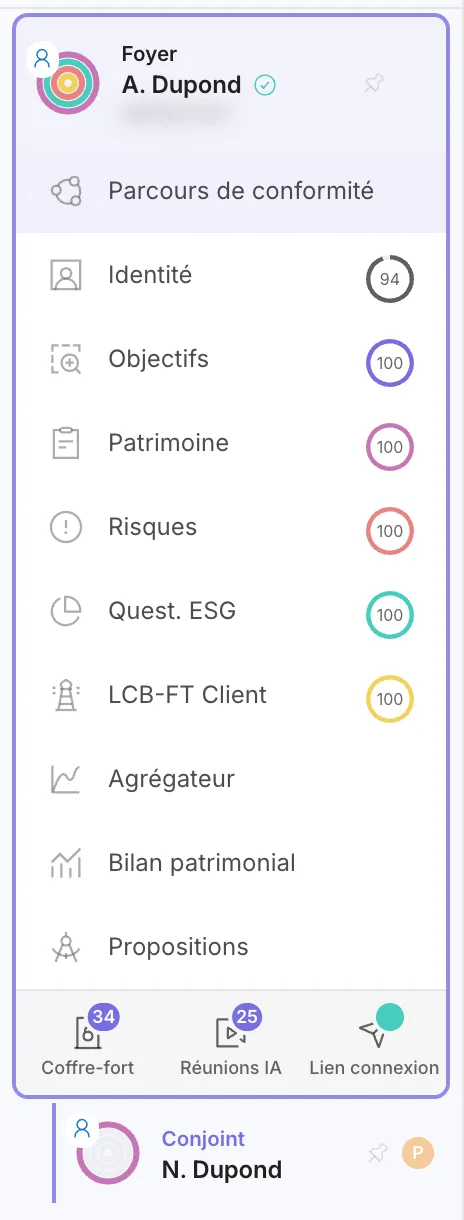
Chaque client n'apparaît qu'une fois : une société détenue par deux familles se range sous son principal détenteur, et les sociétés qui ne sont pas clientes restent repliées.
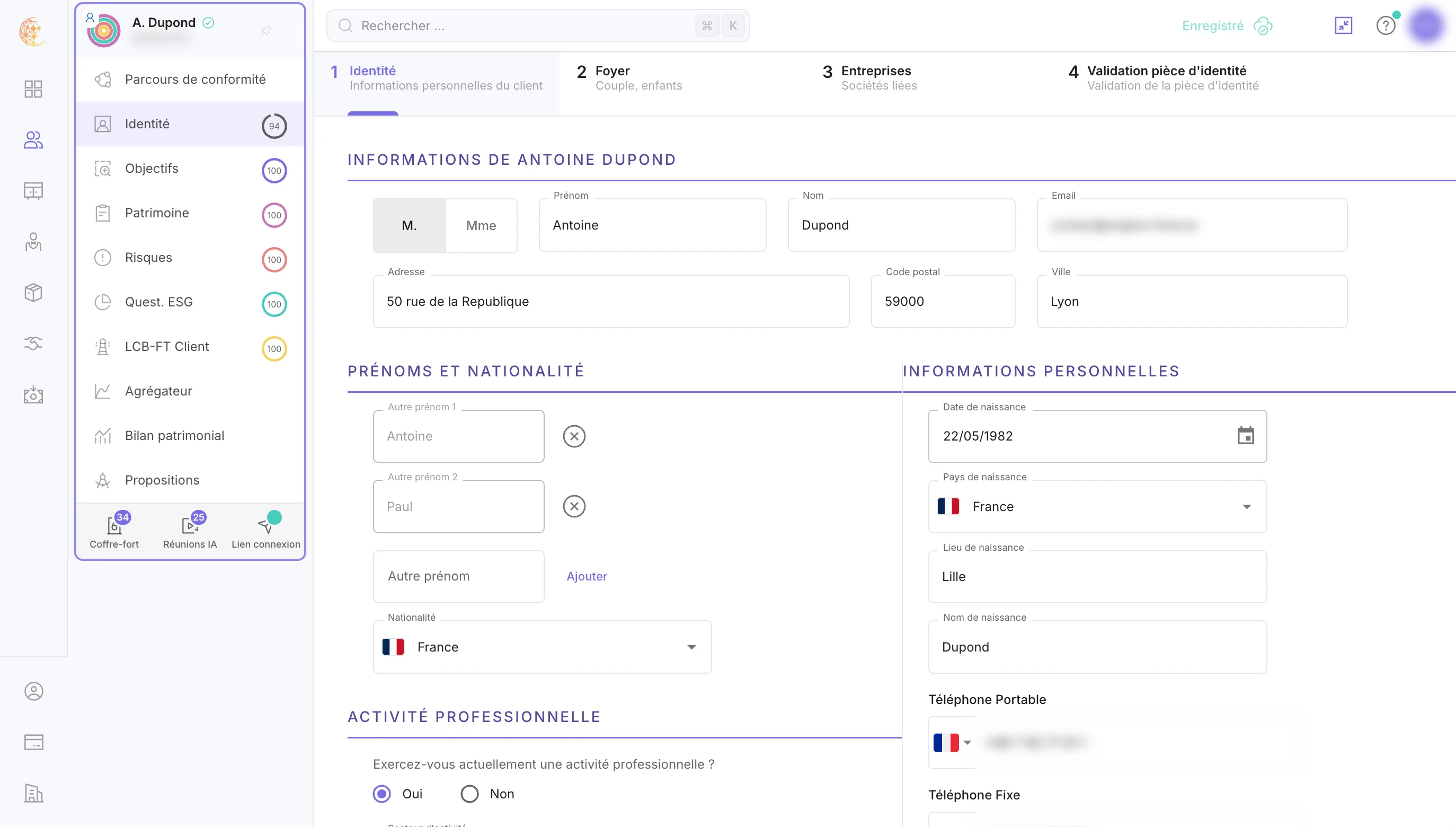
Étape 2 : Ouvrez l'onglet « Identité », organisé en quatre parties
L'onglet “Identité” de la fiche client est découpé en quatre sous-onglets : “Identité” (informations personnelles), “Foyer” (couple, enfants), “Entreprises” (sociétés liées) et “Validation pièce d’identité”.
Étape 3 : Complétez la carte « Foyer »
La carte Foyer est partagée par les deux membres : une modification ici vaut pour les deux fiches. Renseignez la situation matrimoniale, le régime matrimonial et la date du mariage (ou du PACS). Les deux membres sont listés ; depuis la ligne du conjoint, cliquez sur “Ouvrir” pour passer sur sa fiche, ou “Délier” pour défaire le lien.
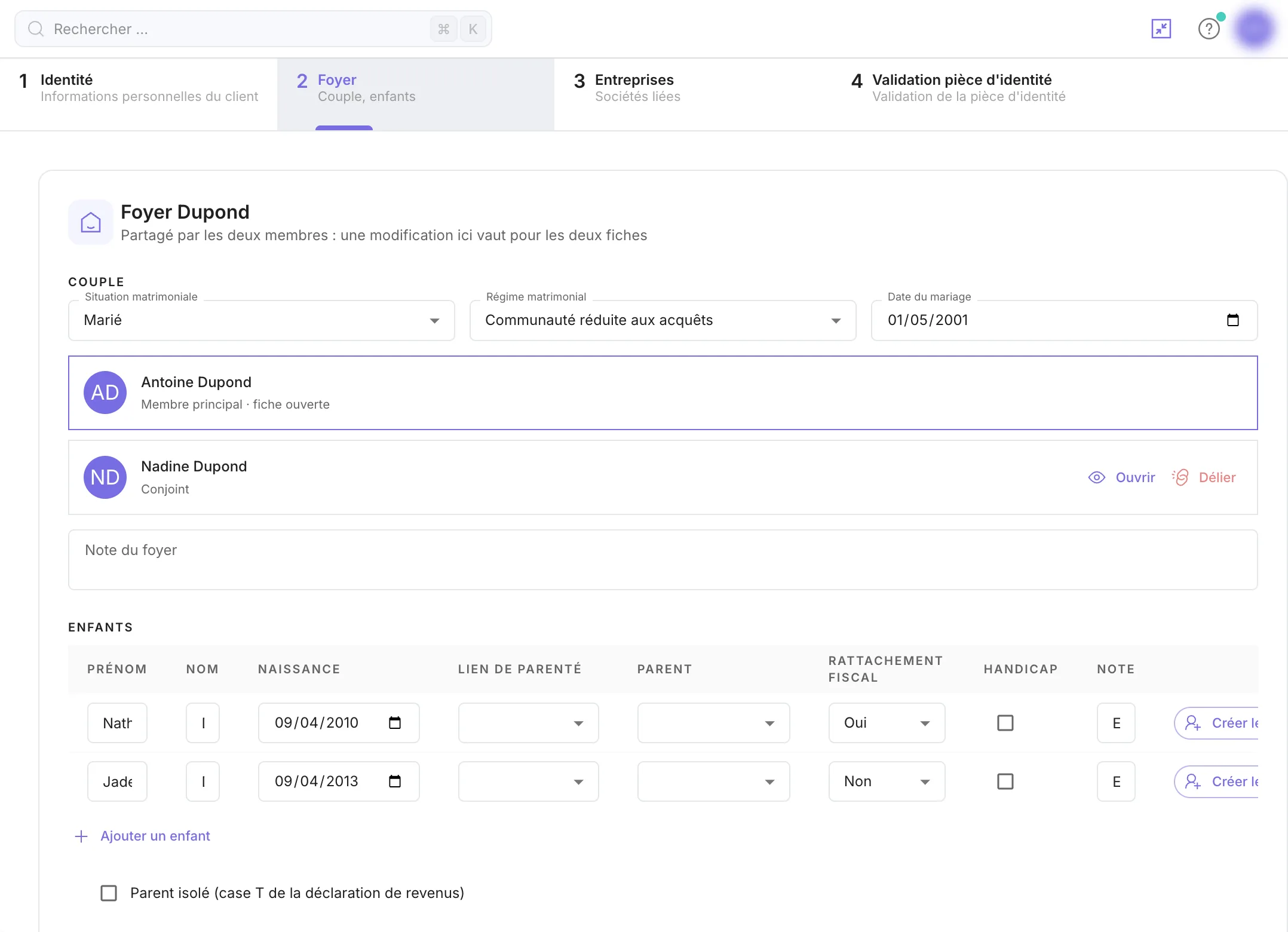
Dans le tableau Enfants, indiquez pour chacun le prénom, la date de naissance, le lien de parenté, le parent, le rattachement fiscal et une éventuelle situation de handicap. Le bouton “Créer la fiche” transforme un enfant en client à part entière. Cochez “Parent isolé” si la case T de la déclaration de revenus s'applique.
Étape 4 : Vérifiez l'arbre du foyer
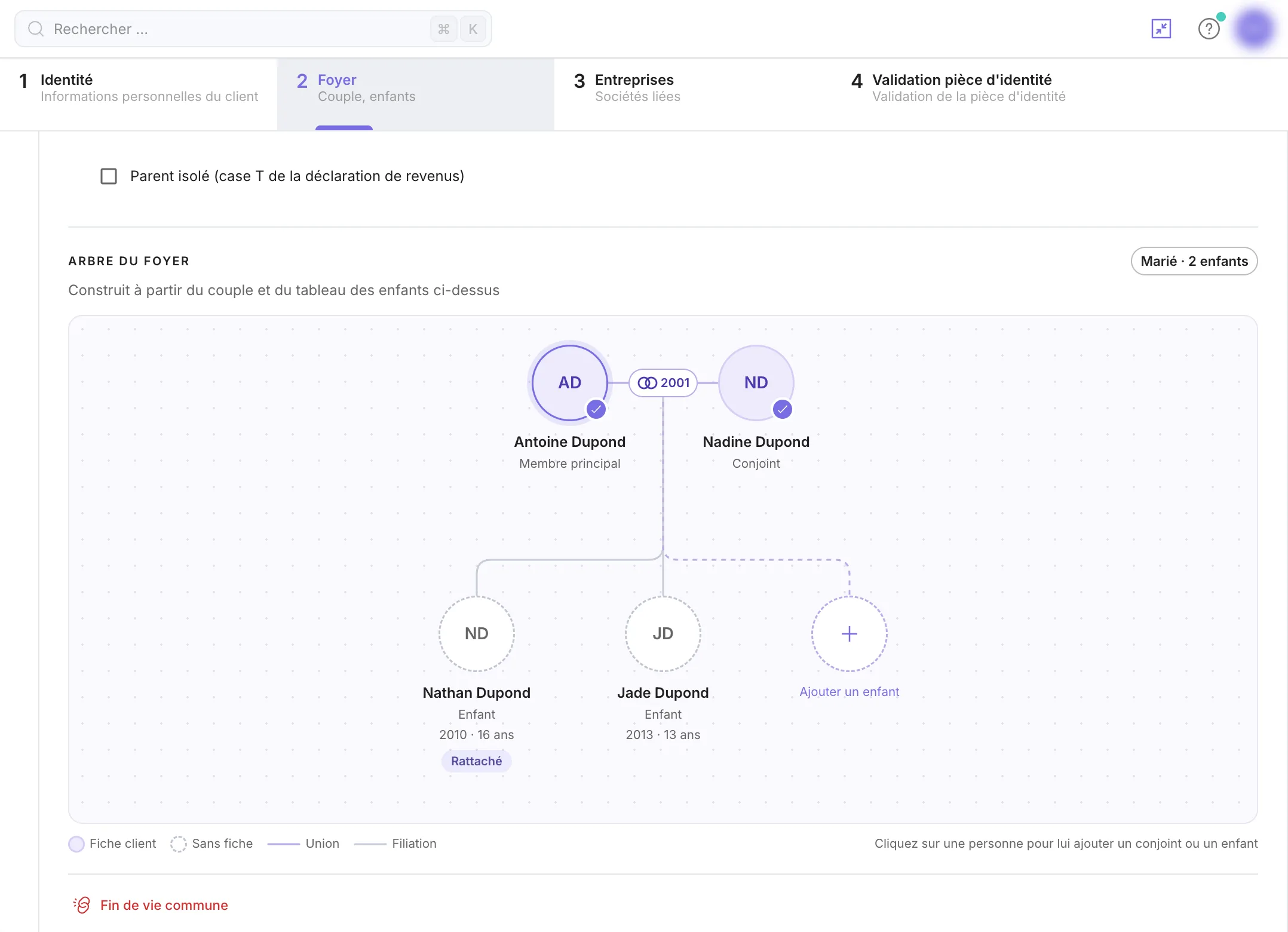
Sous le tableau, l'arbre du foyer se construit à partir du couple et des enfants. Les personnes qui ont une fiche client sont distinguées de celles qui n'en ont pas, et les enfants rattachés fiscalement sont signalés. Cliquez sur une personne pour lui ajouter un conjoint ou un enfant. En cas de séparation, utilisez “Fin de vie commune”.
Étape 5 : Rattachez un conjoint
Quand vous reliez deux fiches existantes, un dialogue vous montre chaque écart entre elles (situation, régime, enfants…) et vous fait choisir la valeur à garder. Une fois le lien fait, les deux fiches partagent la même carte Foyer. Si l'adresse email du conjoint est déjà utilisée par une autre fiche, un message clair vous l'indique.
💡 Lors de la mise à jour d'octobre, les foyers ont été constitués automatiquement à partir de vos fiches (couples reliés, conjoints renseignés, sociétés liées). Vérifiez la carte Foyer de vos familles.
Étape 6 : Indiquez le détenteur de chaque bien
Dans l'onglet “Patrimoine”, les boutons en haut de page basculent entre la vue “Foyer” et la vue de chaque membre. Pour chaque ligne du recueil, la colonne Détenteur affiche le prénom du propriétaire, et la quote-part précise la part détenue.
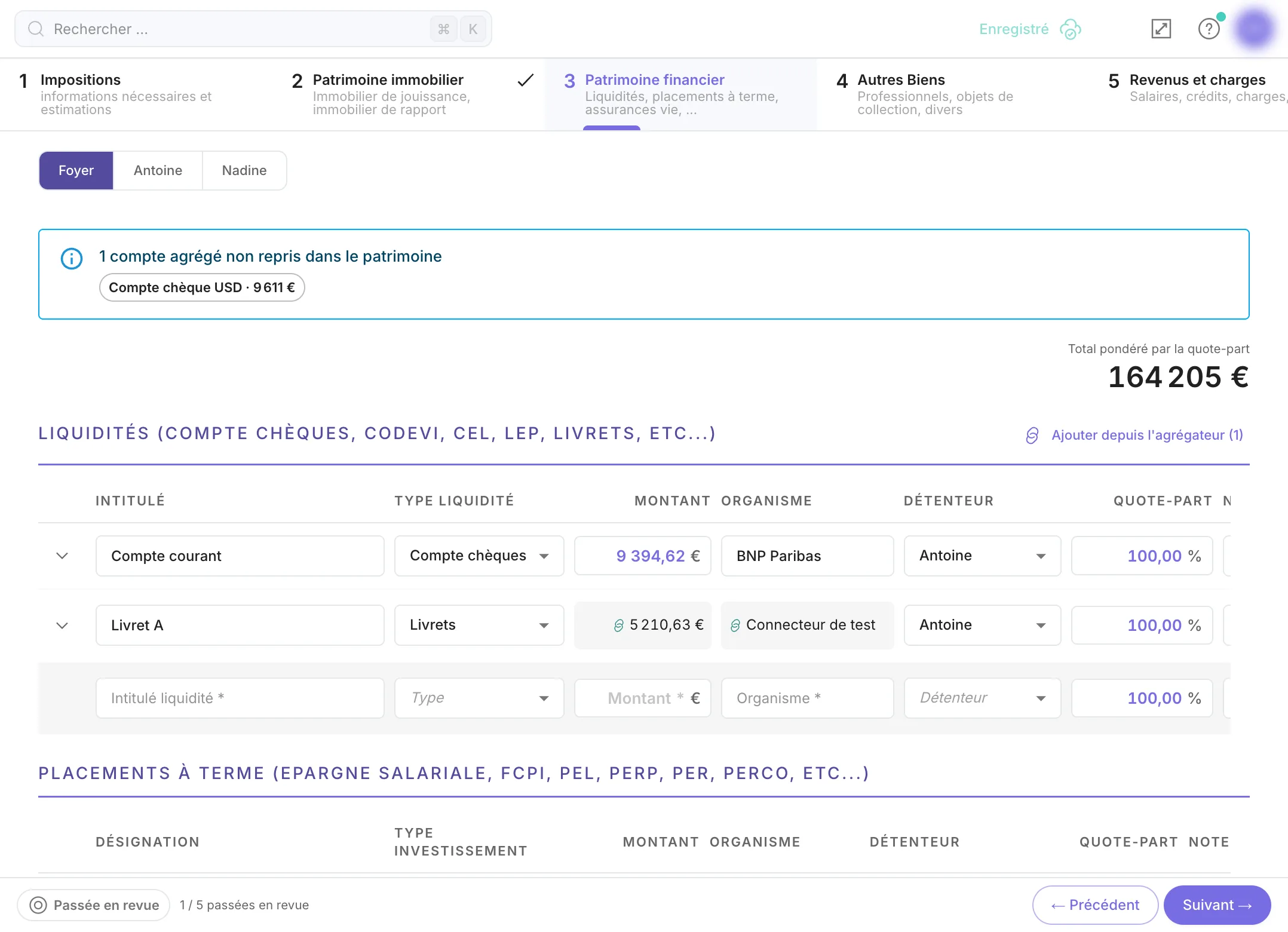
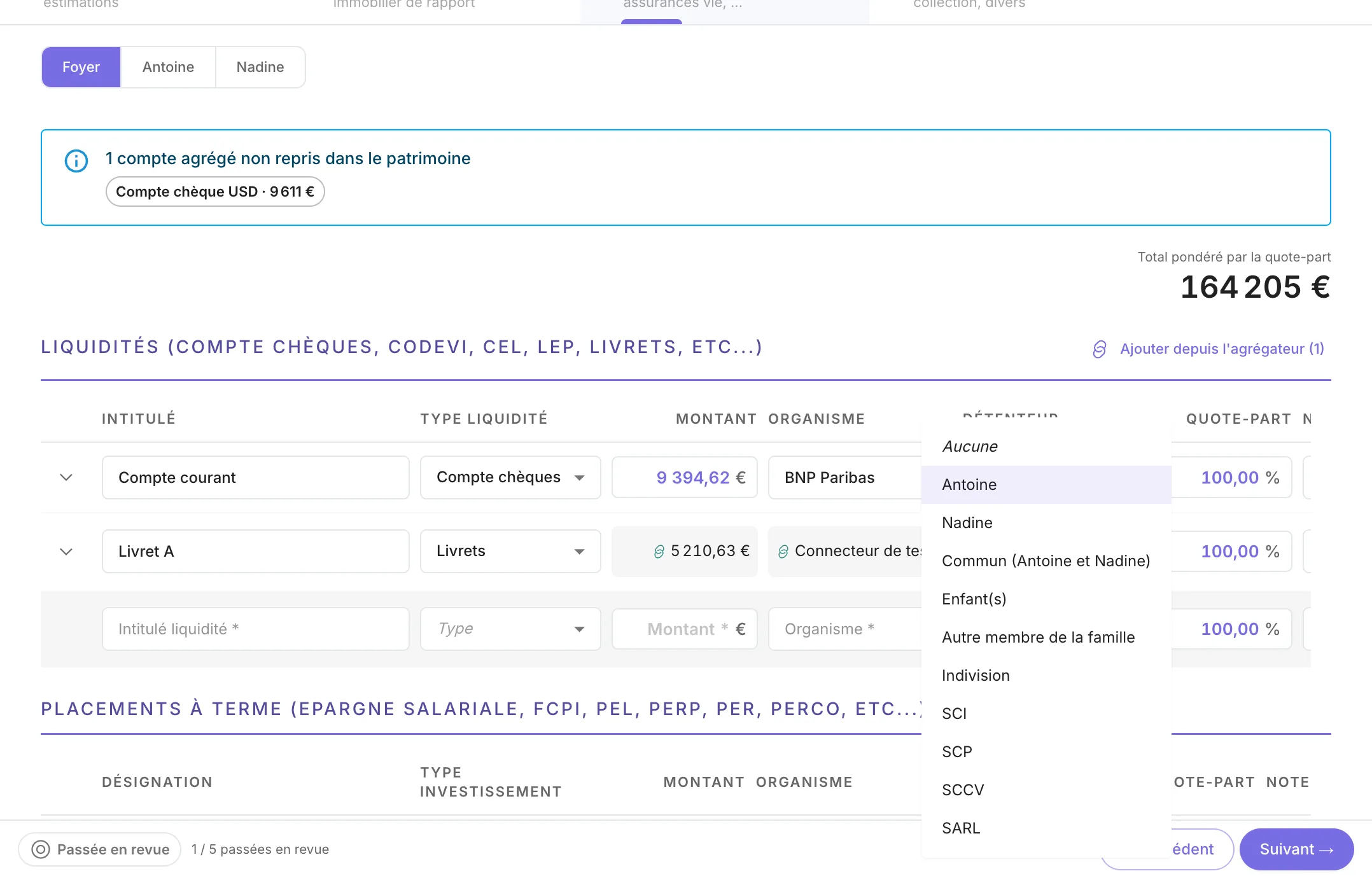
Le détenteur se choisit dans une liste : un membre du couple, Commun (les deux), Enfant(s), Autre membre de la famille, Indivision, ou une société (SCI, SCP, SCCV, SARL…). C'est ce choix qui permet au bilan de distinguer biens propres, biens communs et biens détenus par des tiers.
Étape 7 : Fusionnez deux recueils en un seul
Quand chaque membre du couple a encore son propre recueil, une bannière vous propose de “Fusionner les recueils”. Chaque bien vous est présenté, ligne par ligne ; les doublons probables sont décochés et motivés. Rien n'est fusionné sans votre validation.
Tags :
Voir ce que ça donne sur vos dossiers
La Suite Majors® réunit CRM, conformité, agrégation et IA patrimoniale dans un seul environnement. Vos 2 premiers clients actifs sont gratuits, sans limite de durée.
Découvrir la GED intelligente • Démo de 30 minutes, sans engagement